Le tableau de bord analytique : sélectionner des entités et une période, lire les cartes de statistiques, ventiler les scans par date, lieu et appareil, et
Le tableau de bord Analytics (/analytics) est l’endroit où vous voyez comment vos QR codes se comportent — volume de scans, audience, géographie et engagement — à travers n’importe quelle combinaison de QR codes, pages, dossiers, étiquettes, catégories ou utilisateurs.
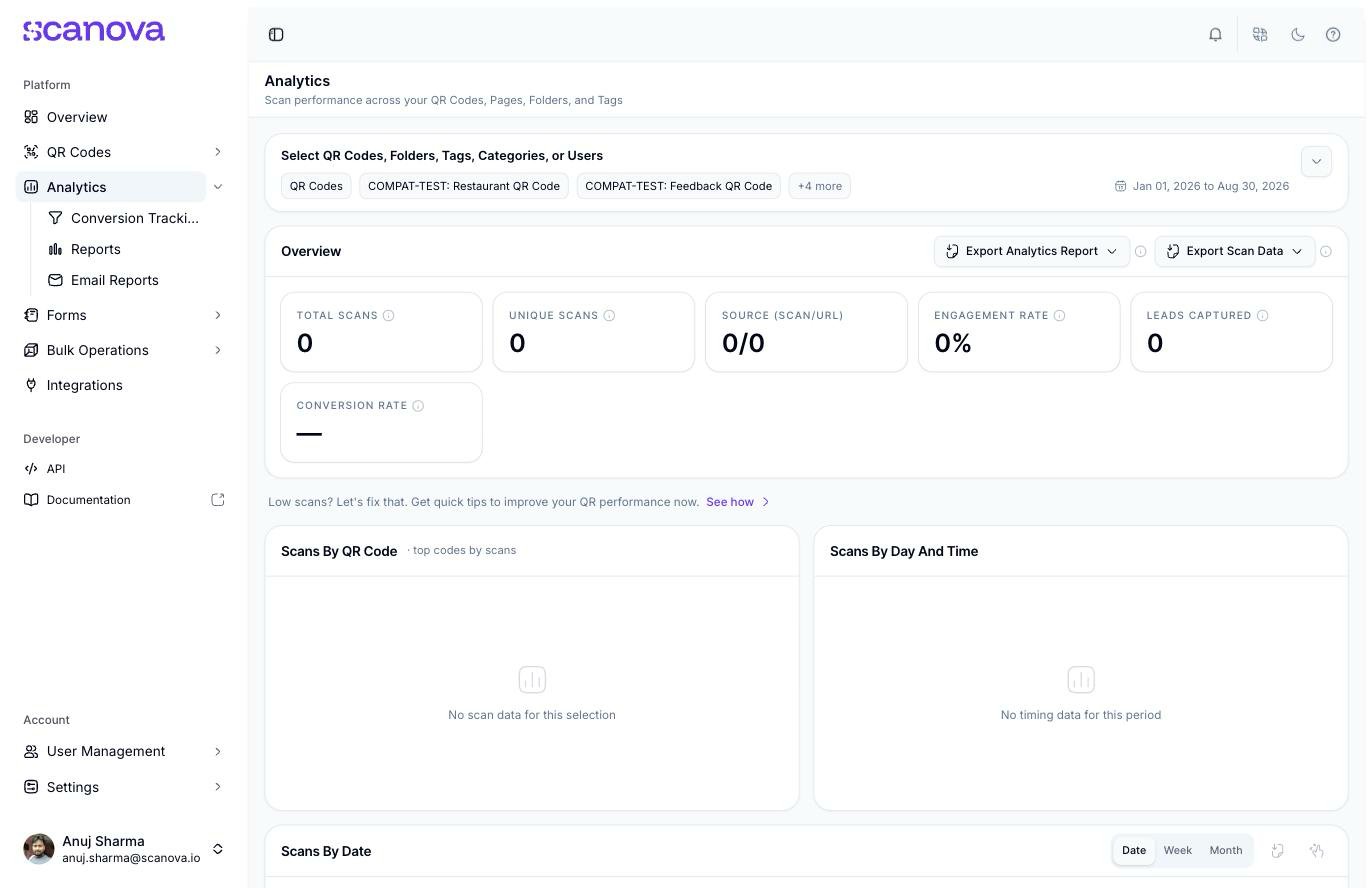
Le tableau de bord Analytics, filtré sur tous les QR codes avec un ensemble de résultats vide (zéro scan)
Au-dessus des graphiques, une barre de filtre vous permet de délimiter tout le tableau de bord :
Entity type — basculez entre QR Codes, Folders, Tags, Categories, ou Users.
Entity selector — un sélecteur multiple consultable pour le type d’entité choisi, avec un raccourci Select all.
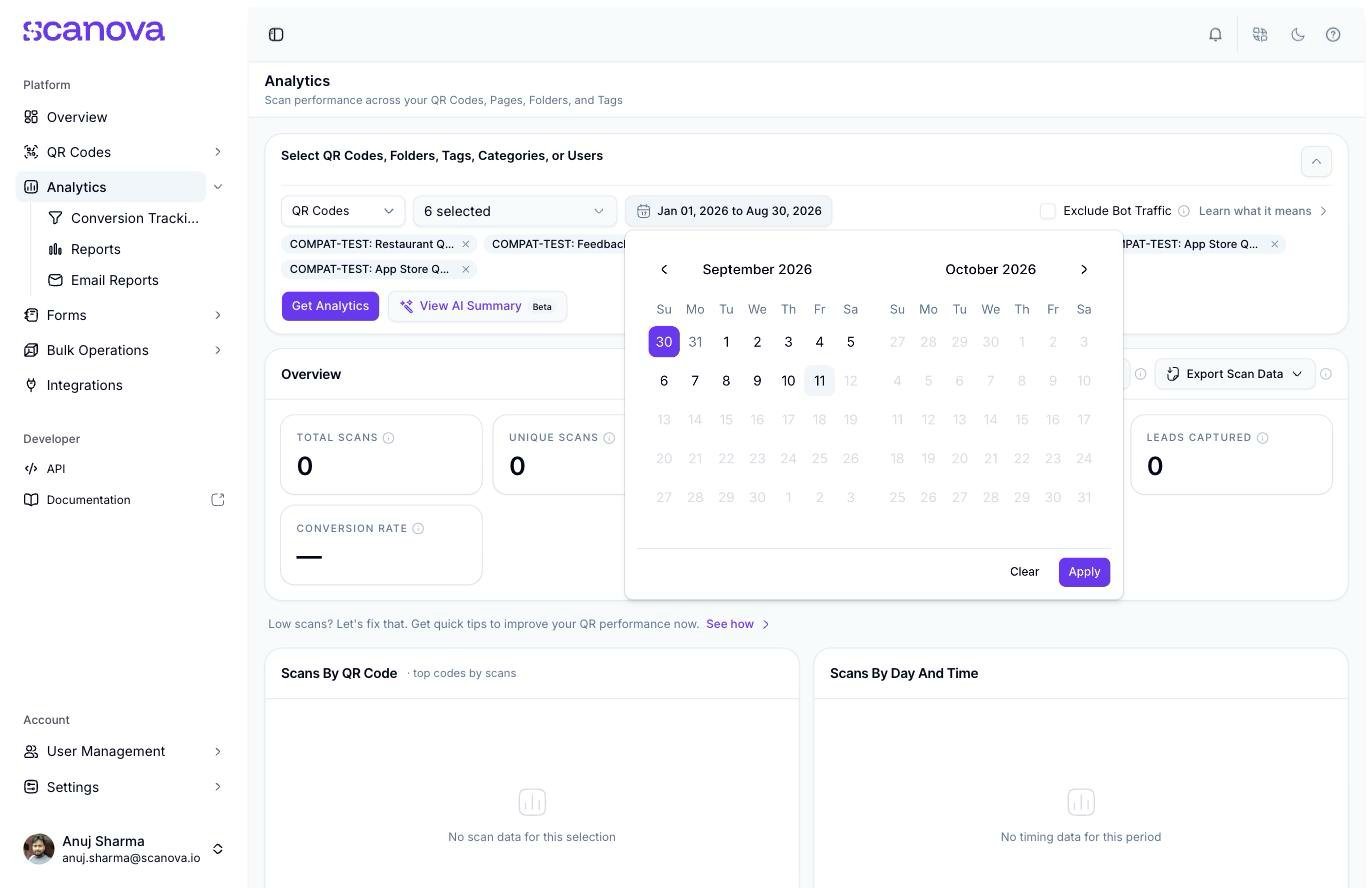
Date range — cliquez sur le champ de date pour ouvrir un sélecteur de calendrier sur deux mois. Choisissez une date de début et de fin puis sélectionnez Apply (ou Clear pour réinitialiser).
Exclude Bot Traffic — une case à cocher qui filtre les scans non humains, avec un lien Learn what it means pour plus de détails.
Le sélecteur de plage de dates sur le tableau de bord Analytics
Après avoir effectué vos sélections, sélectionnez Get Analytics pour charger les données. Un bouton View AI Summary (marqué Beta) est également disponible dès que vous avez une sélection.
Le tableau de bord ne charge aucune donnée tant que vous n’avez pas sélectionné au moins une entité et sélectionné Get Analytics — il démarre sur un état vide “Get started by selecting…”.
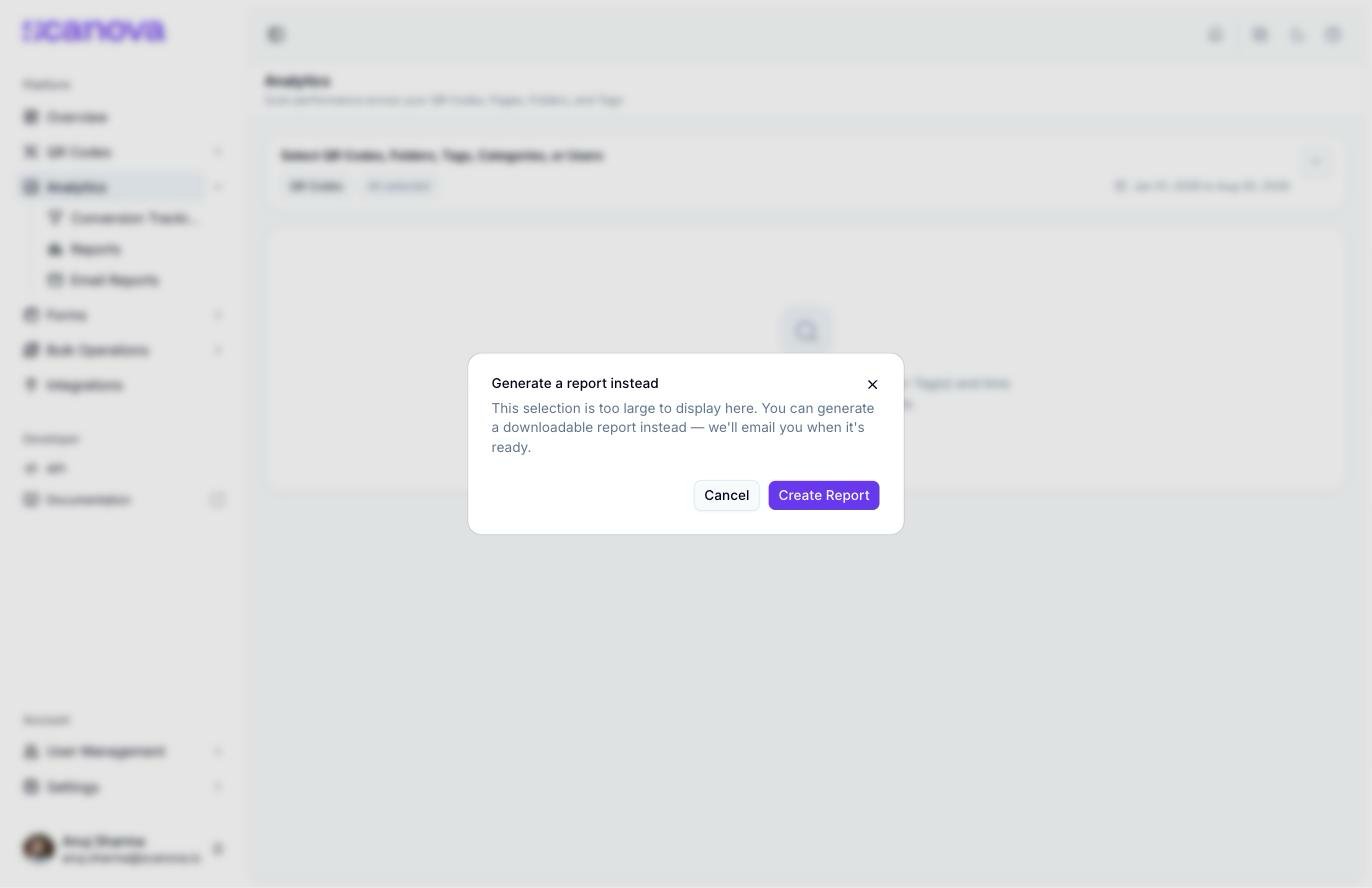
Sélectionner trop d’entités ou une période trop large — par exemple tous les QR Codes du compte sur plusieurs mois — ne charge pas le tableau de bord du tout. Une boîte de dialogue propose à la place de générer un rapport téléchargeable et de vous l’envoyer par e-mail. Réduisez la sélection pour obtenir le tableau de bord en direct, ou passez par un travail Reports pour les grandes sélections.
La boîte de dialogue affichée quand la sélection est trop large
La rangée Overview affiche cinq métriques principales pour les entités et la plage de dates sélectionnées : Total Scans, Unique Scans, Engagement Rate, Leads Captured, et Conversion Rate. Chaque carte affiche un indicateur de tendance (variation en pourcentage par rapport à la période précédente) dès qu’il y a des données à comparer, et chacune dispose d’une infobulle expliquant comment elle est calculée.À côté du titre Overview se trouvent deux menus d’export :
Export Analytics Report — un export visuel ponctuel de la vue actuelle au format PDF, XLS, ou XLSX.
Export Scan Data — un export ponctuel des enregistrements de scan sous-jacents au format CSV, XLS, ou XLSX.
Ces deux menus exportent instantanément la vue actuelle du tableau de bord. Si vous avez besoin d’un rapport que vous pourrez consulter plus tard, ou d’un rapport livré selon une planification récurrente, consultez plutôt Rapports et Rapports par e-mail.
Sous les cartes Overview, le tableau de bord décompose l’activité de scan en panneaux ciblés :
Scans By QR Code — vos codes les plus scannés pour la période.
Scans By Day And Time — une carte de chaleur jour de la semaine × heure de la journée indiquant quand les scans se produisent.
Scans By Date — un graphique de tendance avec des bascules de granularité Date / Week / Month et un badge de variation en pourcentage par rapport à la période précédente.
Scans By Country — une carte du monde du volume de scans par pays. Scanova précise que cette carte est à des fins purement représentatives.
Recommended next moves — de courtes suggestions générées automatiquement à partir des données de la période (par exemple, signalant une baisse des scans et suggérant de rafraîchir les créations), chacune étiquetée avec un niveau de priorité.
Audience & geography et Who is scanning — répartitions d’audience, avec Who is scanning basculant entre les vues Device, Browser, OS et Handset.
Which QR codes are winning — une comparaison classée de vos QR codes pour la période.
What users did — actions d’événements sur la page, affichées sous forme d’anneaux représentant la part de chaque événement dans le total des scans.
Engagement by QR Code — détail d’engagement par code.
Where conversions are lost — une vue de décrochage pour les entités disposant d’un suivi de conversion configuré.
Lead Form Data — données des formulaires de capture de leads associés à vos QR codes, avec des bascules d’affichage en tableau et en grille.
Chaque panneau dispose de son propre état vide (par exemple, “No scan data yet for this period”) lorsqu’il n’y a rien à afficher pour le filtre et la plage de dates actuels.
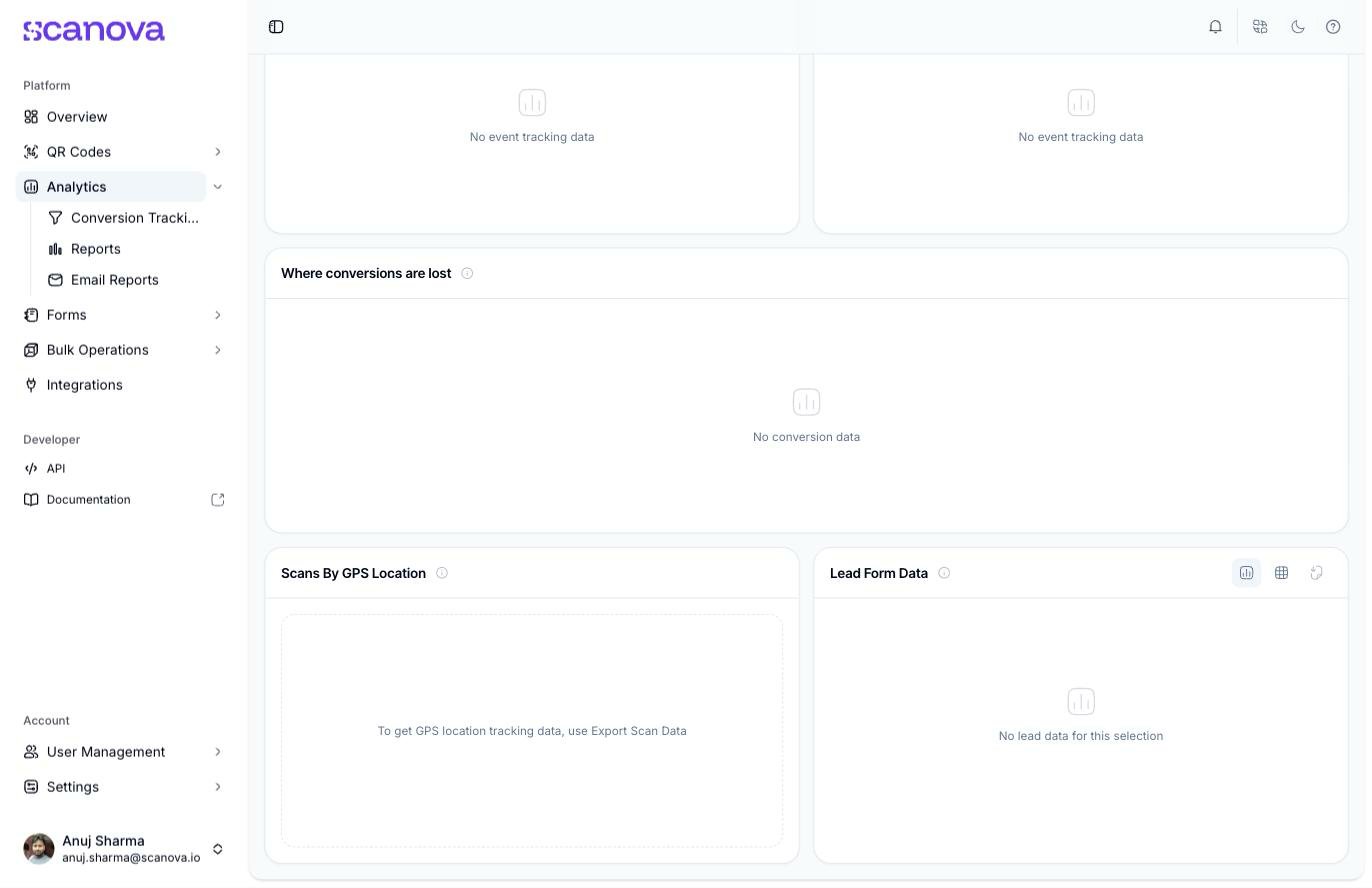
Le panneau Scans By GPS Location sans aucune donnée GPS disponible
Scans By GPS Location est un panneau dédié aux coordonnées de scan précises rapportées par l’appareil (distinct de la carte au niveau pays ci-dessus). Sur un compte sans scans géolocalisés par GPS, il n’affiche pas de carte — il montre à la place un message vous orientant vers Export Scan Data, puisque les coordonnées GPS n’ont de sens qu’une fois que vous avez des données à représenter. Si vos QR codes ont collecté des scans de localisation haute précision, attendez-vous à ce que ce panneau les affiche sous forme de points sur une carte à la place.
L’entrée Conversion Tracking dans la section Analytics de la barre latérale (/analytics/conversion) est une zone distincte pour définir des entonnoirs et des événements de conversion en plus de vos données de scan. Elle n’est pas couverte sur cette page — voir Suivi des conversions pour la documentation complète de configuration et d’utilisation.