Les types de page que vous pouvez construire derrière un QR Code, d’une page de destination unique à un site multipage, et ce à quoi chacun convient le mieux.
Une page de destination peut contenir une ou plusieurs pages. Les codes QR à page unique affichent une seule page défilante ; les codes QR multipages ajoutent une navigation permettant aux visiteurs de passer d’une page à l’autre (voir Navigation multipage). Chaque page possède son propre type de page, qui détermine les blocs disponibles sur celle-ci.
Dans la section Pages de la barre latérale gauche, cliquez sur + Add.
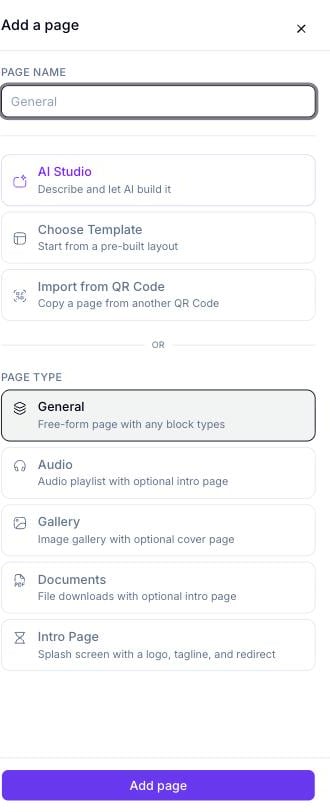
La fiche Add a page — méthodes de création au-dessus du séparateur, types de page en dessous
2
Choisir comment la construire
Au-dessus du séparateur OR se trouvent trois méthodes de création, pas des types de page — choisissez l’une d’elles, ou choisissez directement un type de page ci-dessous :
AI Studio — décrivez la page et laissez l’IA la construire.
Choose Template — partez d’une mise en page prédéfinie.
Import from QR Code — copiez une page depuis un autre code QR.
3
Ou choisir directement un type de page
Sous le séparateur, choisissez l’une des cinq options PAGE TYPE (décrites ci-dessous), puis cliquez sur Add page.
AI Studio est une méthode de création, pas un type de page. Il se trouve aux côtés de Choose Template et Import from QR Code, au-dessus de la liste des types de page — ce n’est pas l’une des cinq options que vous choisissez sous le séparateur.
Page libre acceptant tout type de bloc. La page standard à usage général — elle prend en charge l’ensemble complet des blocs de contenu (texte, images, vidéo, cartes, profils sociaux, boutons, formulaires, et plus encore).
Playlist audio avec une page d’introduction optionnelle. Construite autour du bloc Audio Player, qui gère une liste de pistes que les visiteurs peuvent lire, mettre en pause et (optionnellement) télécharger.
Galerie d’images avec une page de couverture optionnelle. Une galerie d’images plein écran et défilable au doigt — idéale pour les portfolios photo, les galeries produits, ou les albums photo d’événements.
Téléchargements de fichiers avec une page d’introduction optionnelle. Affiche un PDF ou un autre document que les visiteurs peuvent consulter ou télécharger — idéal pour les menus, brochures, modes d’emploi, ou listes de prix.
Écran d’accueil avec logo, slogan et redirection. Un écran d’atterrissage dédié que vous pouvez placer devant le reste d’un site multipage — par exemple, une page d’accueil de marque qui envoie ensuite les visiteurs vers votre contenu principal.
Le type de page et le contenu des blocs que vous configurez ici résident au sein du builder lui-même, pas dans un payload que vous construisez via l’API. Pour créer le code QR sous-jacent d’un site Page Builder via l’API, consultez Create QR Code et choisissez un ID de catégorie de page de destination dans la Category List — par exemple 9 (Custom Page) pour un site à usage général.