

Se connecter ou s’inscrire avec Google
Continue with Google apparaît en haut à la fois de la page de connexion (/auth/login) et de la page d’inscription (/auth/register), au-dessus des champs e-mail/mot de passe.
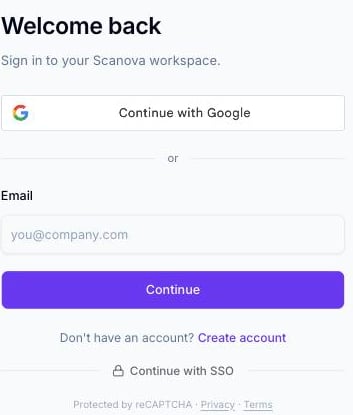
Continue with Google sur la page de connexion
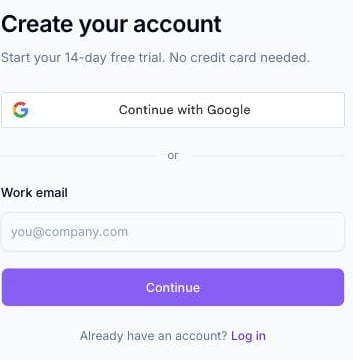
Continue with Google sur la page d'inscription
Il n’y a pas de bascule séparée « connecter votre compte Google » dans les paramètres du compte — la connexion Google n’est pas quelque chose que vous liez à un compte existant basé sur un mot de passe après coup. C’est soit la façon dont vous vous êtes initialement inscrit ou connecté, soit elle est utilisée pour la nouvelle authentification décrite ci-dessous.
Se ré-authentifier avec Google
Certaines actions sensibles — changer vos méthodes MFA, changer votre e-mail, ou supprimer votre compte — vous demandent de confirmer d’abord votre identité. Si votre compte a un mot de passe, cette confirmation est un champ de mot de passe. Si votre compte n’a pas de mot de passe (parce que vous vous êtes inscrit ou vous êtes toujours connecté avec Google uniquement), Scanova affiche un bouton Continue with Google à la place, afin que vous puissiez confirmer via Google plutôt qu’avec un mot de passe que vous n’avez jamais défini. Cela s’applique dans :- Le panneau Manage MFA — avant d’ajouter, de changer la méthode par défaut, ou de supprimer une méthode.
- Le flux de changement d’e-mail dans les paramètres du compte.
- Le flux de suppression de compte dans les paramètres du compte.
Voir aussi
- Multi-factor authentication — où apparaît la nouvelle authentification Google pour les comptes sans mot de passe.
- Single Sign-On — une option de connexion séparée, à l’échelle de l’organisation, distincte d’un compte Google individuel.