Scanova dispose de deux mécanismes d’export distincts pour deux types de données différents. Ils se ressemblent (les deux sont intitulés “Export CSV”) mais se comportent différemment et se trouvent à des endroits différents :
Export de Lead List — sur la page de détail d’une Lead List, exporte les contacts capturés de cette liste.
Export de Data Collected — sur la page de détail d’un QR code, exporte les soumissions de formulaire/RSVP/retour d’expérience collectées via la landing page de ce QR.
Ne confondez pas les deux — une Lead List et un Formulaire lié à un QR code sont des ensembles de données sans rapport, même si un QR code utilise les deux fonctionnalités.
Sur la page de détail d’une Lead List (/lead/[id], onglet Entries), cliquez sur Export CSV.
1
Ouvrir la Lead List
Allez dans Forms > Lead List dans la barre latérale, puis cliquez sur la liste que vous voulez exporter.
2
Cliquer sur Export CSV
Sur l’onglet Entries, cliquez sur Export CSV en haut à droite du tableau Responses.
3
Le fichier se télécharge immédiatement
Le navigateur télécharge un fichier .csv immédiatement — il n’y a pas d’étape de traitement. Un toast Download started le confirme ; si la requête échoue, vous verrez à la place un toast Failed to export entries.
Il s’agit d’un téléchargement direct et synchrone : le bouton demande le fichier et l’enregistre dans les téléchargements de votre navigateur dès que la réponse arrive — pas d’attente, pas d’e-mail.
Sur les comptes de plan gratuit, l’export des entrées d’une Lead List est plafonné aux 25 premières réponses.
L’onglet Analytics sur la même page dispose de son propre bouton Export Analytics, qui télécharge les comptes d’entrées agrégés et la répartition des principales sources (pas les entrées brutes) de la même manière — immédiatement, sans e-mail impliqué.
Les réponses RSVP, les soumissions de formulaires personnalisés, et les retours d’expérience de restaurant collectés via la landing page d’un QR code se trouvent sur la propre page de détail de ce QR code, sous l’onglet Data Collected — un écran complètement différent de tout ce qui se trouve sous Lead Lists.
1
Ouvrir le QR code
Allez dans QR Codes, ouvrez le QR code dont vous voulez les soumissions, et cliquez sur l’onglet Data Collected.
2
Choisir le bon sous-onglet
Les QR codes dynamiques affichent toujours un sous-onglet Form. Les QR codes dont la landing page inclut un bloc RSVP, retour d’expérience, ou liste de leads affichent en plus des sous-onglets RSVP, Feedback, ou Leads. Sélectionnez celui contenant les données que vous voulez.
3
Cliquer sur Export CSV
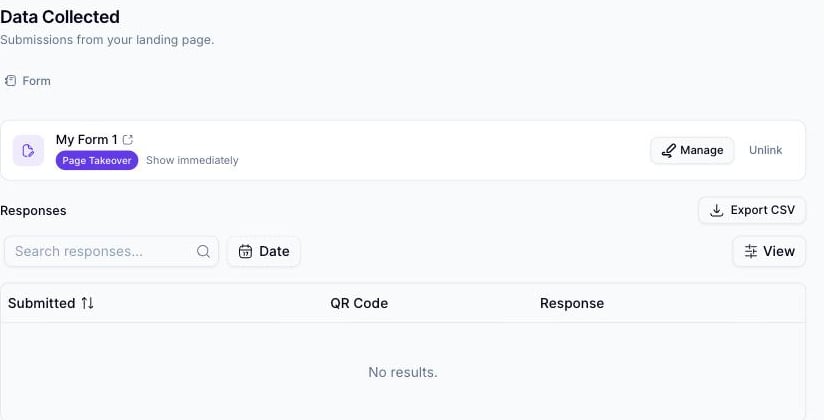
Cliquez sur Export CSV au-dessus du tableau des réponses.
L'onglet Data Collected sur la page de détail d'un QR code, avec son propre bouton Export CSV
4
Attendre le lien envoyé par e-mail
Contrairement à l’export de Lead List, rien ne se télécharge immédiatement. Un toast indique “Your export is being prepared — you’ll receive the download link shortly,” et le fichier est généré en arrière-plan, puis vous est envoyé par e-mail sous forme de lien de téléchargement une fois prêt.
Cet export est asynchrone par conception — le fichier est généré comme une tâche en arrière-plan et le résultat est livré par e-mail, et non diffusé directement dans votre navigateur comme l’export de Lead List ci-dessus. Si vous cliquez sur Export CSV et que rien n’apparaît dans vos téléchargements, c’est normal : vérifiez plutôt votre e-mail.