

Référence des raccourcis
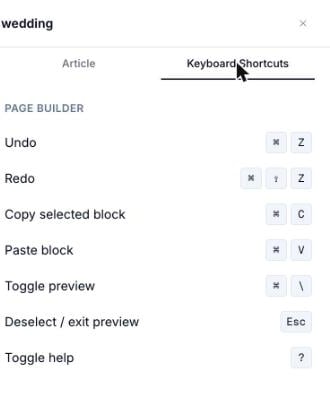
L'onglet Keyboard Shortcuts dans le panneau Help
Où trouver cette liste dans l’application
Appuyez sur ? n’importe où dans le builder (avec le focus en dehors d’un champ de texte) pour ouvrir le panneau Help, puis basculez vers son onglet Keyboard Shortcuts.« ? » ouvre le panneau Help, pas une fenêtre modale de raccourcis dédiée. Le panneau Help affiche normalement un article d’aide contextuel pour ce qui est sélectionné à ce moment — un bloc, ou le type de page actuel. Appuyer sur ? bascule ce même panneau entre ouvert et fermé ; la liste des raccourcis ci-dessus se trouve dans son deuxième onglet, aux côtés de l’onglet Article, plutôt que dans une fenêtre indépendante.
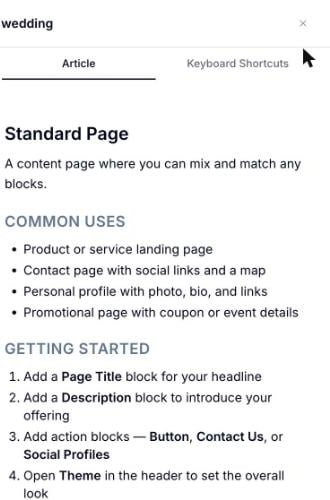
Appuyer sur « ? » ouvre par défaut l'onglet Article du panneau Help
Remarques
- Undo et Redo parcourent votre historique de modifications action par action — ajouter, supprimer, déplacer et modifier des blocs comptent tous. Les deux sont aussi disponibles sous forme de boutons dans la barre d’outils flottante du canevas (voir Présentation du Page Builder).
- Copy capture le bloc sélectionné, y compris son contenu et ses paramètres de design. Paste l’insère sous la sélection actuelle (ou en bas de la page si rien n’est sélectionné).
- Toggle preview fait basculer le canevas vers une vue de type aperçu — par exemple, l’assistant d’intégration « Add your first block… » disparaît d’une page vide. Cela ne masque pas le panneau inspecteur de droite ; les onglets Content/Design/Event Tracking (ou Settings/Design/SEO) restent visibles et utilisables tant que l’aperçu est activé.
- Escape quitte le mode aperçu, ou désélectionne le bloc actuel si vous êtes déjà en mode d’édition normal.
Voir aussi
- Présentation du Page Builder — la barre d’outils du canevas où Undo/Redo existent aussi sous forme de boutons.
- Publication — ce que fait Toggle preview par rapport aux états brouillon/publié.