

Ce que signifie réellement le basculement
« Classic » et « New Scanova » (cette application) sont les deux plateformes complètes de Scanova — une ancienne application Angular et celle-ci en Next.js — pas deux éditeurs pour la même page d’atterrissage.Preference.platform est un champ unique sur votre compte, et le modifier est une décision pour l’ensemble du compte, pas un QR code individuel :
- Seul le propriétaire du compte peut basculer. Un utilisateur partagé (tout rôle non propriétaire) voit un bouton Switch to Classic désactivé dans le pied de la barre latérale, avec une infobulle expliquant que seul le propriétaire peut déplacer l’ensemble du compte.
- Le basculement déplace tout le monde sur le compte en même temps. Si vous avez des utilisateurs partagés, ils basculent tous vers Classic avec vous — il n’y a pas de désengagement par utilisateur.
- C’est un basculement de plateforme, pas une bascule d’éditeur. Il n’existe aucun contrôle « ouvrir dans Classic » par QR code ou par page nulle part dans New Scanova.
Basculer de New Scanova vers Classic
Le contrôle se trouve en bas de la barre latérale : Switch to Classic. Le sélectionner (en tant que propriétaire du compte) ouvre une boîte de dialogue de confirmation :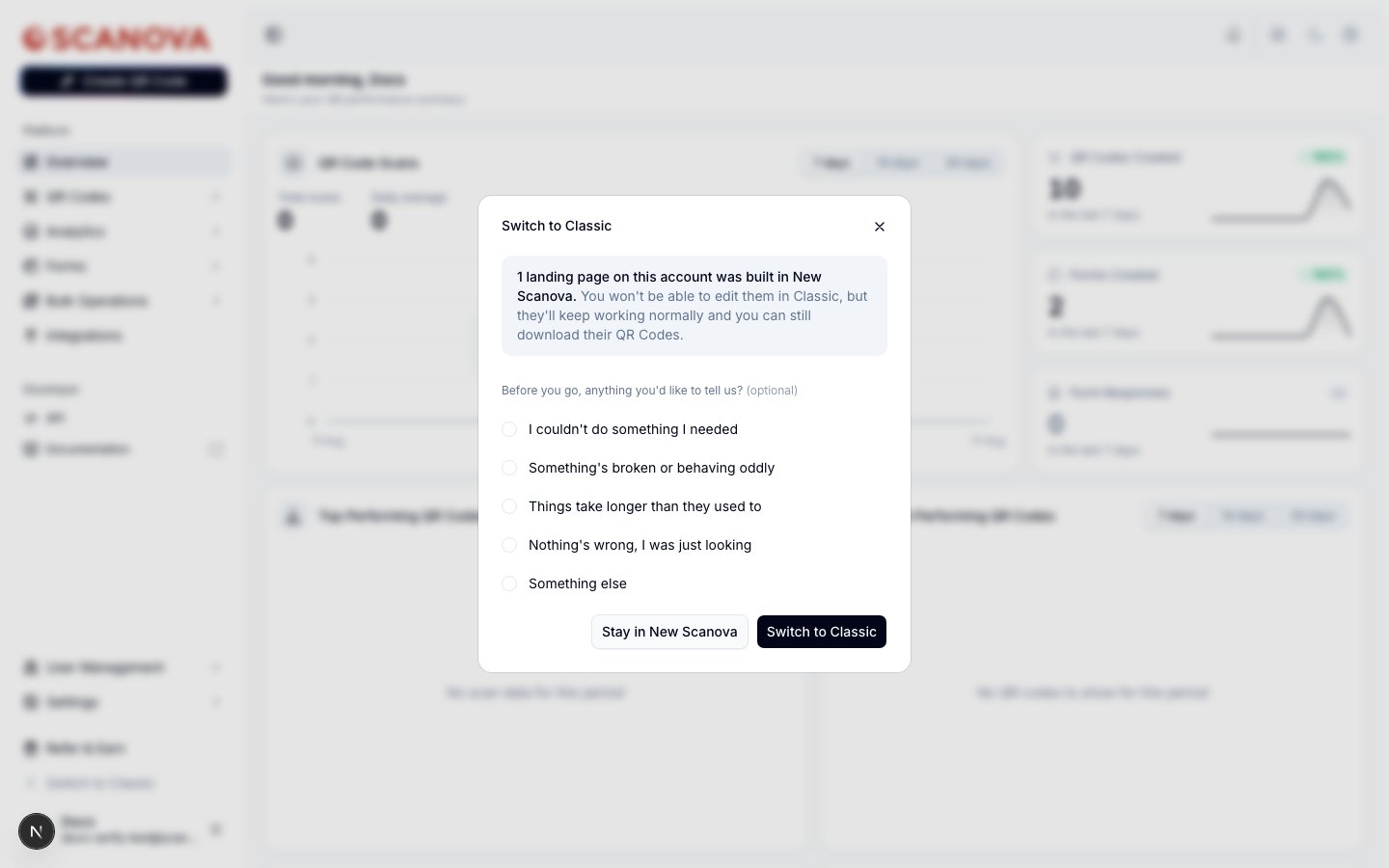
La boîte de dialogue de confirmation Switch to Classic — l'avertissement de conséquence est spécifique au compte et n'apparaît que lorsqu'il s'applique
{N} landing page(s) on this account was/were built in New Scanova. You won’t be able to edit them in Classic, but they’ll keep working normally and you can still download their QR Codes.Ce n’est pas « vos couleurs devront être réappliquées » — c’est vous ne pouvez plus du tout modifier le contenu ou le design de cette page depuis Classic. La page continue de servir le trafic en direct normalement ; vous perdez simplement la capacité de l’ouvrir dans l’éditeur de Classic. Si des coéquipiers sont sur le compte, une deuxième ligne dans la même boîte de dialogue avertit qu’ils basculeront tous vers Classic avec vous. Avant de confirmer, la boîte de dialogue demande facultativement pourquoi vous partez (quelque chose de manquant, quelque chose de cassé, performance, simple exploration, ou autre) — répondre est facultatif et ne bloque pas le basculement. Confirmer déclenche une véritable migration de compte immédiate et à sens unique, avec une redirection forcée vers l’application héritée.
Rebasculer de Classic vers New Scanova
Ce sens n’est pas en libre-service depuis New Scanova — il n’y a pas de contrôle « Switch to New » dans cette application, car vous devriez déjà être sur Classic pour en avoir besoin. D’après le propre endpoint de demande de basculement du backend, le seul chemin est : un utilisateur partagé sur Classic peut demander que le propriétaire du compte déplace le compte vers New Scanova ; le propriétaire du compte est celui qui finalise réellement le déplacement, depuis Classic.Ce qui est préservé dans les deux sens
Voir aussi
- Quick Code vs. full Page — ce qu’est réellement une « page créée dans New Scanova », et pourquoi elle ne peut pas revenir vers Classic.
- Support — si vous n’êtes pas sûr que le basculement soit adapté à votre compte, en particulier avec des utilisateurs partagés, parlez au support avant de confirmer.