

Accéder à la galerie de modèles
Commencer à créer un code QR
Choisir Build a Page
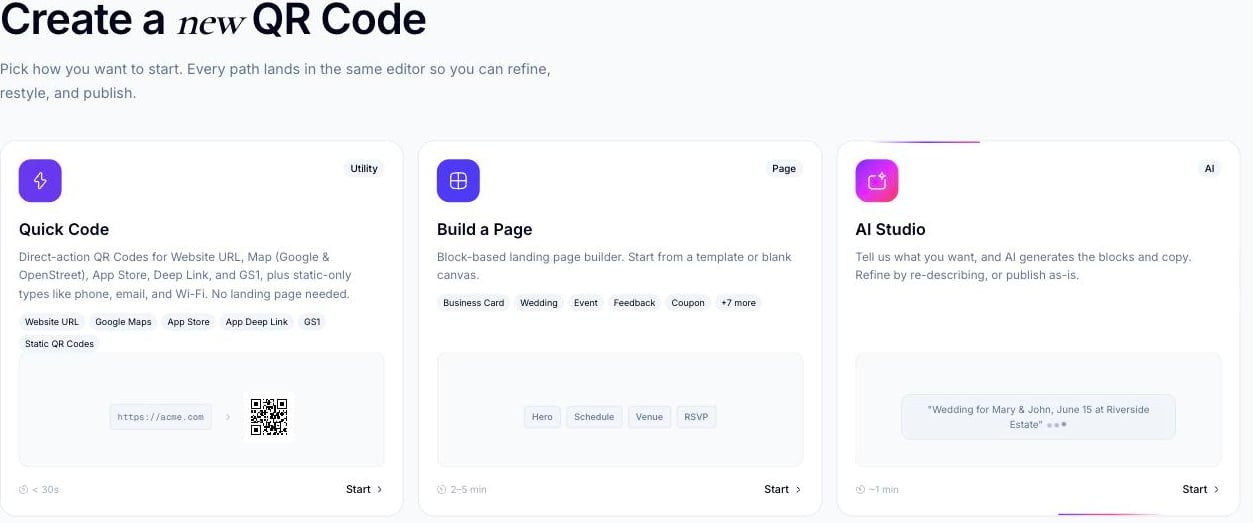
L'écran Create QR Code, avec AI Studio, Build a Page et Quick Code comme trois points d'entrée
Arriver sur la galerie de modèles
/qr/new), une galerie de points de départ consultable et filtrable.Parcourir et filtrer la galerie
L’onglet Gallery affiche chaque modèle disponible sous forme de carte avec un aperçu de type en direct, regroupés sous des étiquettes de catégorie en haut — All, Announcement, Audio, Business, Coupon, Document, Event, Feedback, Gallery, Product, Real Estate, Restaurant, Social Media, et Wedding — chacune avec un compteur de modèles dans cette catégorie.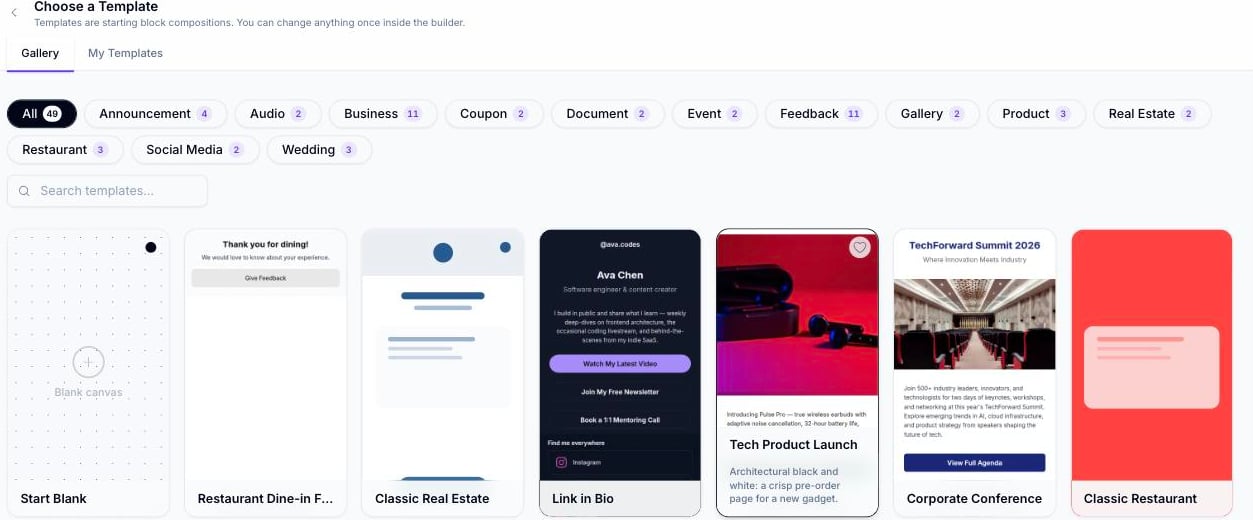
La galerie de modèles, montrant les étiquettes de catégorie et une grille de cartes de modèle
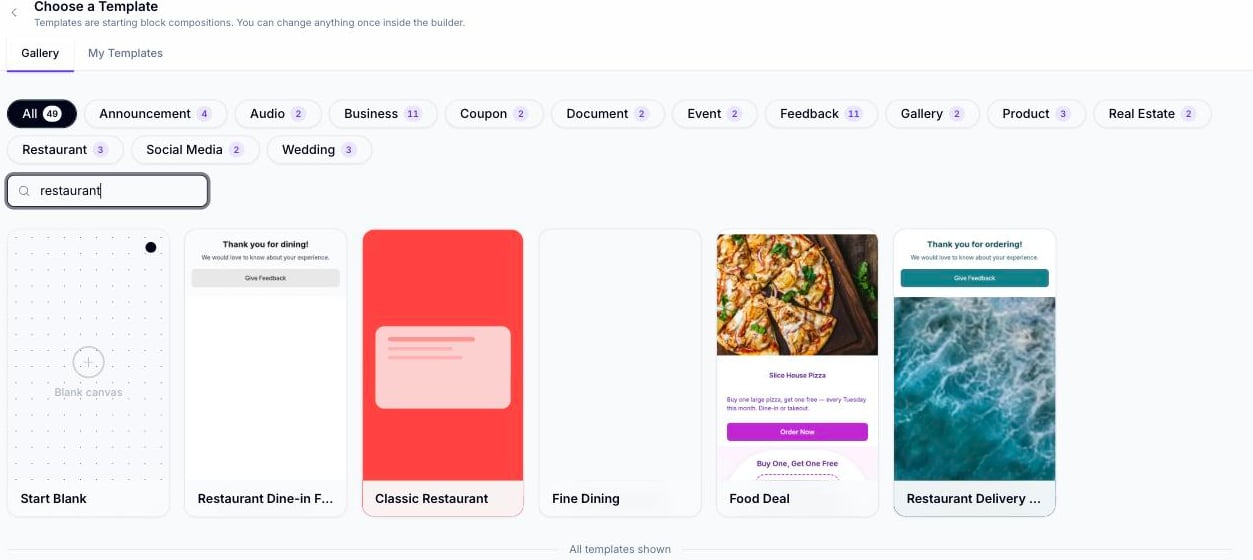
Résultats de recherche pour « restaurant », montrant uniquement les modèles de la catégorie restaurant plus Start Blank
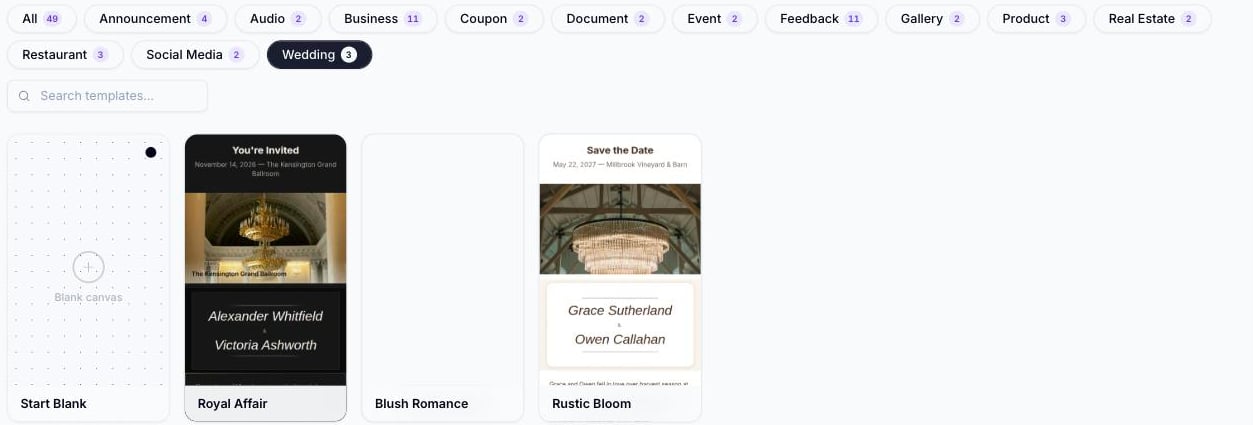
La galerie filtrée sur l'étiquette de catégorie Wedding
Partir d’une page vierge
La première carte de chaque vue de la galerie est Start Blank — elle passe entièrement outre la sélection de modèle et ouvre le builder avec un canevas vide (aucun bloc, thème par défaut), vous permettant de construire une page à partir de zéro.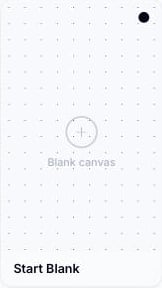
La carte Start Blank, toujours affichée en premier dans la galerie
My Templates
L’onglet My Templates affiche les modèles que vous avez vous-même enregistrés (voir ci-dessous) — il est distinct de la Gallery partagée et reste vide jusqu’à ce que vous enregistriez votre premier modèle.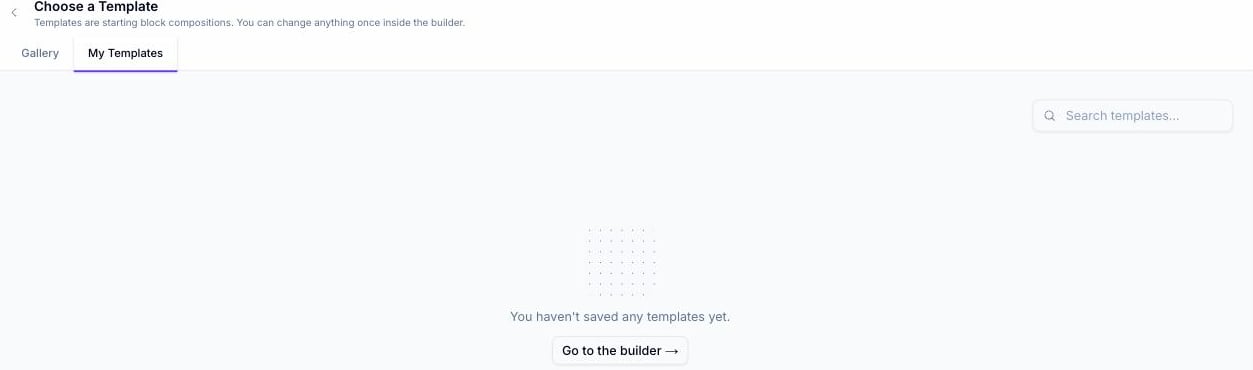
L'onglet My Templates sur un compte tout neuf, avant l'enregistrement de tout modèle
Enregistrer votre propre modèle
Oui — le builder dispose d’une action Save as template qui capture votre page actuelle (blocs, thème, et tout remplacement de design par bloc) comme modèle réutilisable sous My Templates.Construire votre page
Cliquer sur Save as template
Nommer le modèle
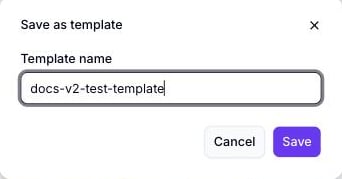
La boîte de dialogue Save as template, avec le modèle nommé
Confirmer l'enregistrement
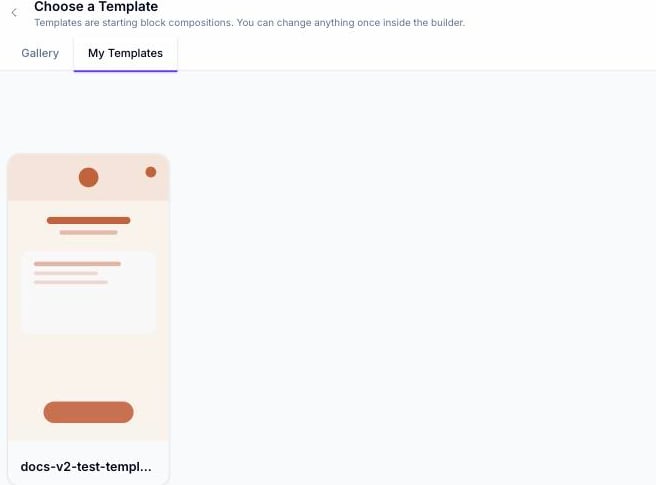
My Templates après l'enregistrement — le nouveau modèle apparaît sous forme de carte
Voir aussi
- Présentation du Page Builder — l’éditeur dans lequel s’ouvre un modèle ou un canevas vide.
- Quick Code vs. full Page — décider si vous avez besoin d’une page complète (et donc d’un modèle) ou non.
- Types de page — les types de page disponibles une fois à l’intérieur du builder.