Créez des QR Codes Scanova directement dans Google Docs, Slides et Sheets grâce au module Scanova, sans quitter le document que vous êtes en train d’écrire.
L’intégration Google Docs est le module complémentaire Scanova QR Codes, distribué via Google Workspace Marketplace — et non une connexion OAuth. Rien n’est resynchronisé vers Scanova ; elle vous permet de générer un QR code sans quitter Docs, Slides ou Sheets.
Il s’agit d’une intégration de catégorie Design, étiquetée « Google Docs Add-on » dans le catalogue puisque le même module complémentaire fonctionne dans Docs, Slides et Sheets. Elle n’a pas d’état “Active connection” et ne compte pas dans votre quota de connexions d’intégration — cliquer dessus dans Scanova ouvre simplement la fiche du Workspace Marketplace.
Un compte Google avec l’autorisation d’installer des modules complémentaires Workspace (dans un espace de travail géré, un administrateur peut devoir l’approuver au préalable).
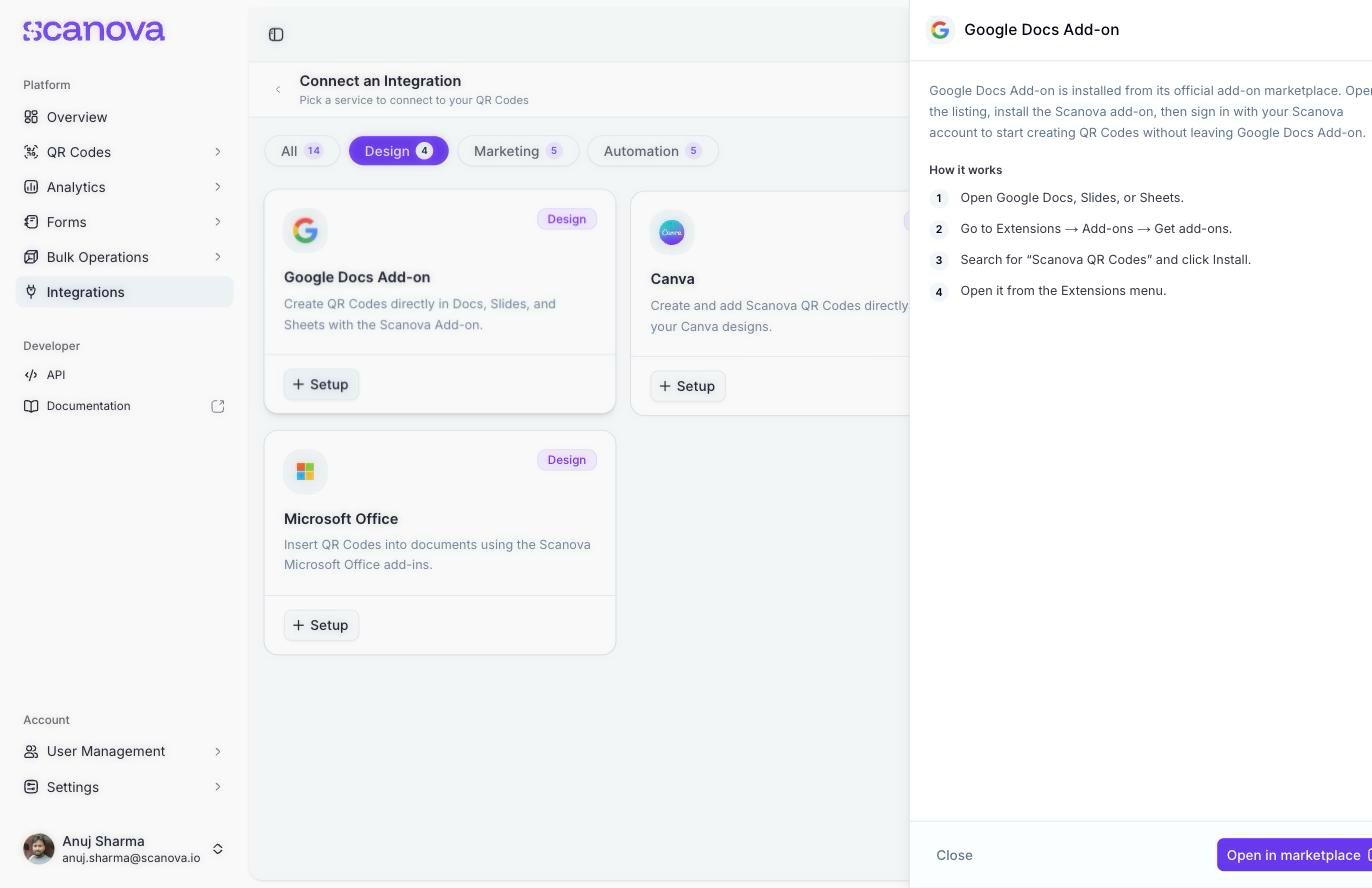
Dans le tableau de bord Scanova, allez dans Integrations dans la barre latérale gauche, cliquez sur Browse all integrations, puis filtrez sur la catégorie Design. Cliquez sur Setup sur la carte Google Docs Add-on pour ouvrir son panneau de configuration.
Le panneau de configuration Google Docs Add-on dans Scanova, avec les étapes d'installation manuelle et le lien vers Google Workspace Marketplace
3
Installer directement depuis Docs, Slides ou Sheets
Vous pouvez aussi l’installer depuis l’une des trois applications :
Ouvrez Google Docs, Slides ou Sheets.
Allez dans Extensions → Add-ons → Get add-ons.
Recherchez Scanova QR Codes et cliquez sur Install.
Ouvrez-le depuis le menu Extensions.
4
Générer un QR code
Une fois le module complémentaire ouvert dans la barre latérale, connectez-vous avec votre compte Scanova, puis créez ou insérez un QR code directement dans le document, la diapositive ou la feuille de calcul sur laquelle vous travaillez.
Utilisez cette intégration lorsqu’un document, une présentation ou une feuille de calcul est déjà l’endroit où le travail se passe — une proposition, un diaporama, un inventaire — et que vous voulez un QR code Scanova en direct intégré dedans plutôt que de coller une image statique générée ailleurs.