

Supprimer depuis la liste des QR
1
Ouvrir le menu d'action de la ligne
Depuis
/qr/list, cliquez sur le menu ··· à la fin de la ligne d’un QR code et choisissez Delete.2
Confirmer
Une boîte de dialogue de confirmation nomme le QR code et indique : “Are you sure you want to move it to Trash? It will be permanently deleted after 30 days.” Confirmez avec Move to Trash.
3
Annuler si nécessaire
Un toast apparaît immédiatement, nommant le QR code et confirmant qu’il a été déplacé vers la Trash, avec un bouton Undo directement dans le toast. Cliquer dessus restaure le QR code sur-le-champ — pas besoin de visiter la page Trash du tout.
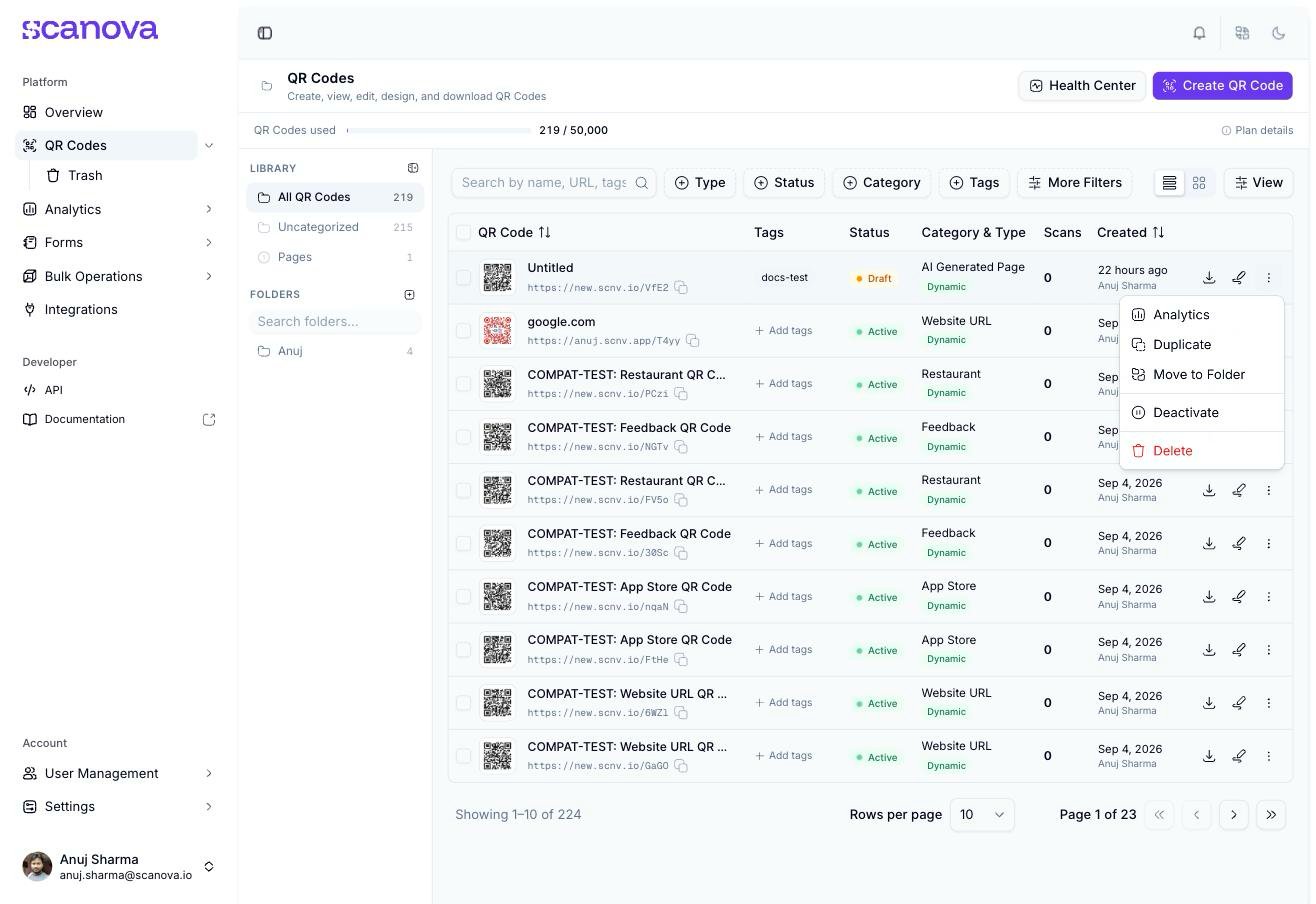
Menu d'action de ligne sur la liste des QR, avec Delete en bas
La page Trash
Visitez Trash sous QR Codes dans la barre latérale, ou allez directement sur/qr/trash, pour voir tous les QR codes que vous avez supprimés.
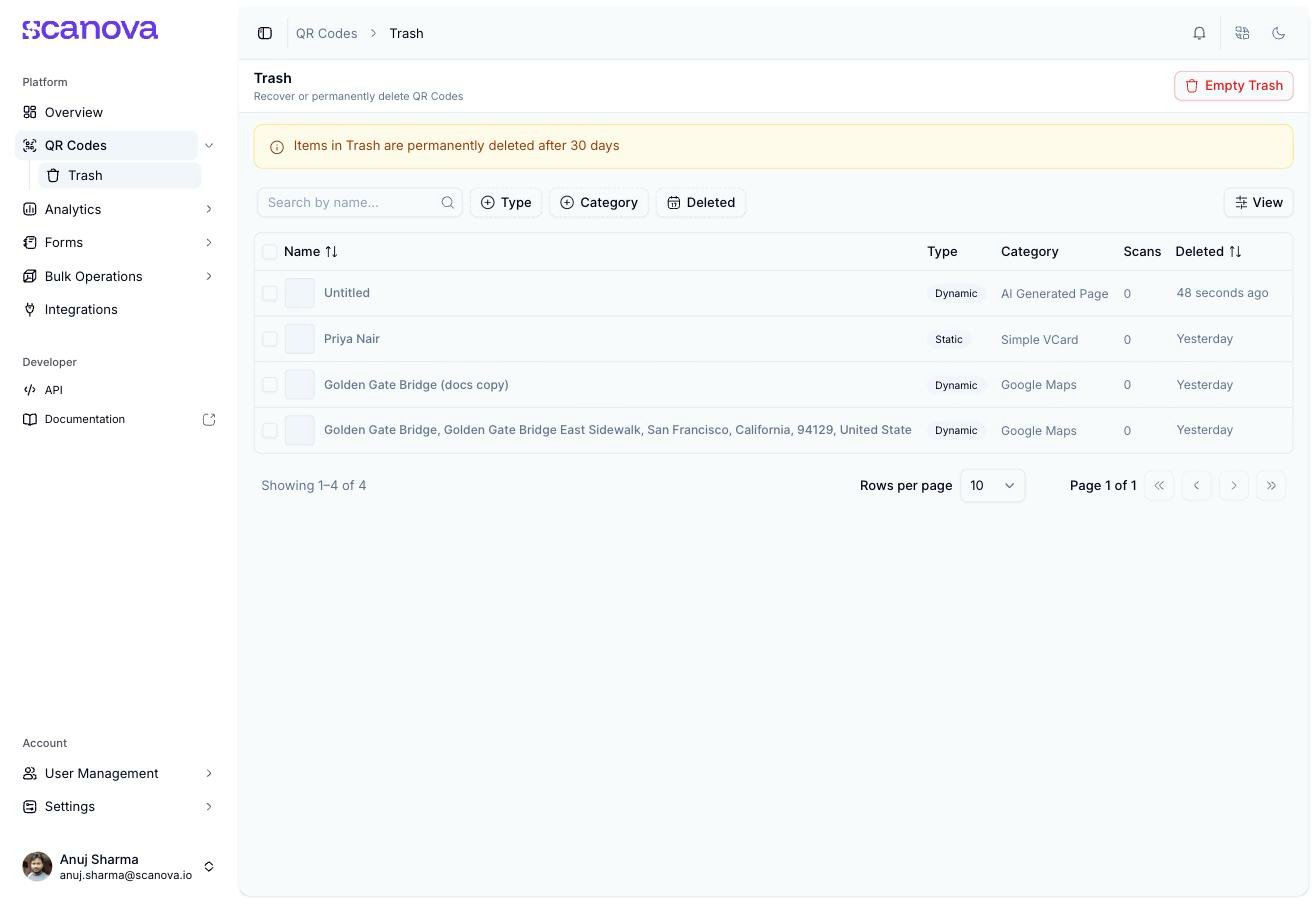
La liste de la Trash, avec l'avis de rétention de 30 jours et le contrôle Empty Trash
Restaurer ou supprimer définitivement un seul QR code
Ouvrez le menu ··· sur une ligne de la Trash pour deux options :- Restore — ramène le QR code dans la liste principale, à nouveau actif, avec une boîte de dialogue de confirmation préalable, nommant le QR code et confirmant : “…from Trash? It will become active again.”
- Delete Permanently — supprime le QR code immédiatement et de manière irréversible. La boîte de dialogue de confirmation est explicite à ce sujet :
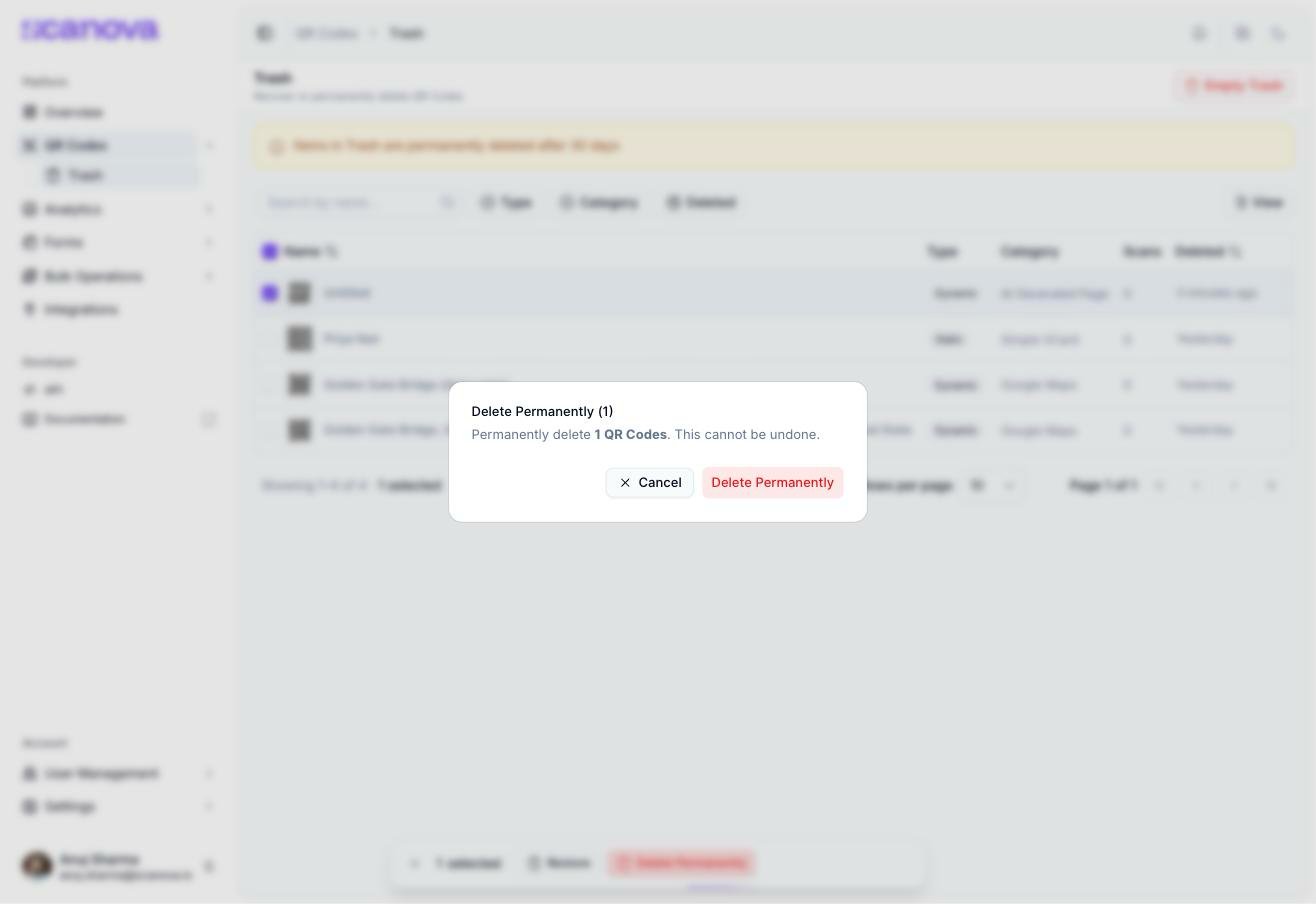
La boîte de dialogue de confirmation de suppression définitive
Restauration et suppression groupées
Sélectionnez plusieurs lignes dans la Trash avec les cases à cocher pour faire apparaître le même type de barre d’action groupée flottante que celle utilisée sur la liste principale des QR, avec Restore et Delete Permanently comme les deux actions groupées disponibles. Chacune affiche le nombre affecté dans le titre de sa boîte de dialogue (par exemple, “Delete Permanently (3)”).Vider entièrement la corbeille
Le bouton Empty Trash dans l’en-tête de la page (affiché uniquement lorsque la Trash n’est pas vide) supprime définitivement tous les QR codes actuellement dans la Trash en une seule action, après une boîte de dialogue de confirmation. N’utilisez cette option que lorsque vous êtes certain que rien dans la Trash ne vaut la peine d’être conservé — elle contourne le délai de grâce de 30 jours pour tout à la fois.Voir aussi
- Dossiers, étiquettes et actions groupées — l’action groupée Delete qui envoie plusieurs QR codes vers la Trash en une seule étape.
- QR Health Center — fait remonter les problèmes de vos QR codes actifs, afin que vous sachiez ce qui vaut la peine d’être conservé avant de vider la Trash.
- Votre premier QR code — les bases de la création d’un QR code, pour comprendre le contexte de ce qui finit dans la Trash.