

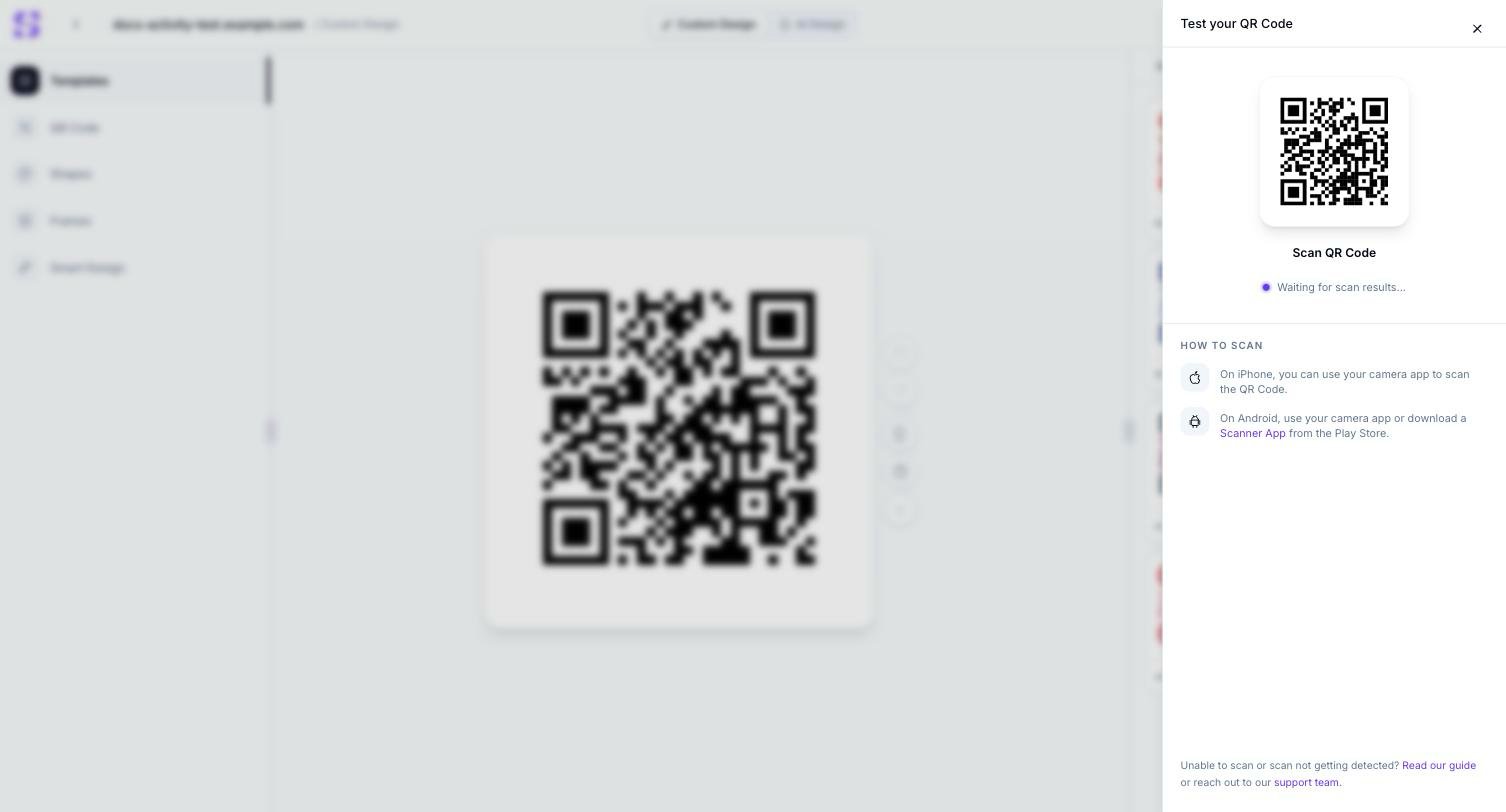
Le panneau Tester le QR Code, en attente d'un scan
Comment cela fonctionne
1
Ouvrir Tester le QR Code
Cliquez sur l’icône de test dans la barre d’outils du plan de travail. Un panneau s’ouvre, montrant le design actuel de votre QR Code et le statut Waiting for scan results….
2
Le scanner avec votre téléphone
Suivez les indications de How to Scan : sur iPhone, l’application Appareil photo le scanne directement ; sur Android, utilisez l’appareil photo ou installez une application de scan depuis le Play Store.
À voir aussi
- Design personnalisé du QR Code — l’éditeur depuis lequel cet outil s’ouvre, et les réglages qui méritent le plus un test de scan après modification
- AI Design — un fond généré par IA est exactement le genre de design chargé à tester ici avant publication
- Support — le centre d’aide intégré vers lequel renvoie le pied de ce panneau