L’onglet Plans (/subscription/upgrade) est l’endroit où vous comparez et changez de plan. Atteignez-le depuis le bouton Change Plan sur Subscription overview, ou directement l’onglet Plans.
Sélectionner un plan ici démarre un véritable processus de paiement. Si vous explorez la page, ouvrez les boîtes de dialogue pour voir ce qu’elles contiennent, puis annulez-les ou fermez-les plutôt que de confirmer — ne finalisez pas un achat ni ne soumettez d’informations de paiement à moins d’avoir réellement l’intention de changer de plan.

Le sélecteur de plans et de tarifs

Un interrupteur Monthly / Yearly change la période de facturation pour toutes les cartes de plan à la fois ; Yearly est la valeur par défaut et affiche un badge « Save up to 40% », avec le prix réduit et le prix d’origine barré.
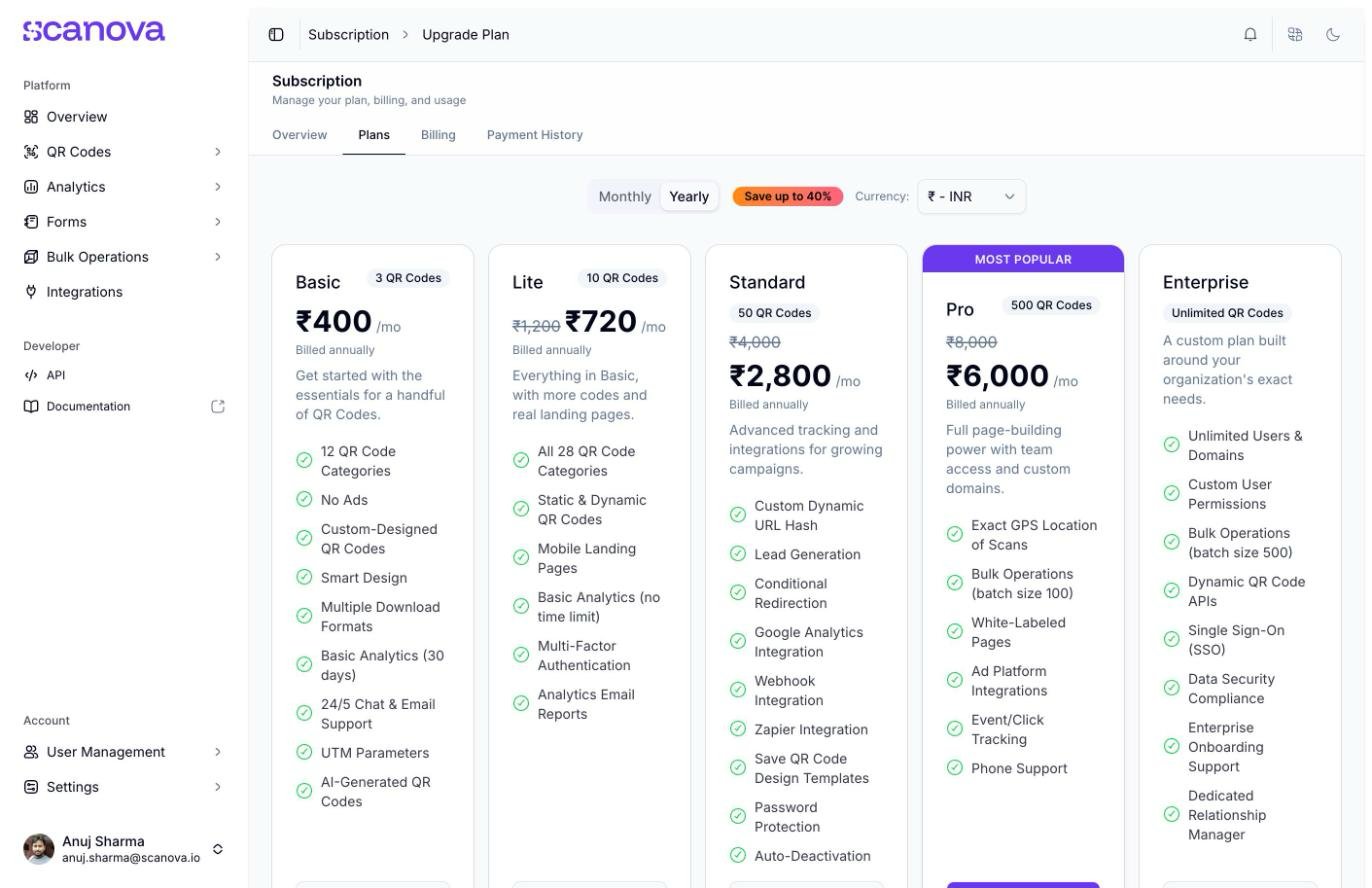
Onglet Plans affichant les cartes de plan Basic, Lite, Standard, Pro (marquée Most Popular), et Enterprise avec la tarification annuelle, un interrupteur Monthly/Yearly avec un badge Save up to 40%, un sélecteur de devise, et un plan à vie Ultra Lite en paiement unique sous la grille principale

L'onglet Plans en mode de facturation Yearly
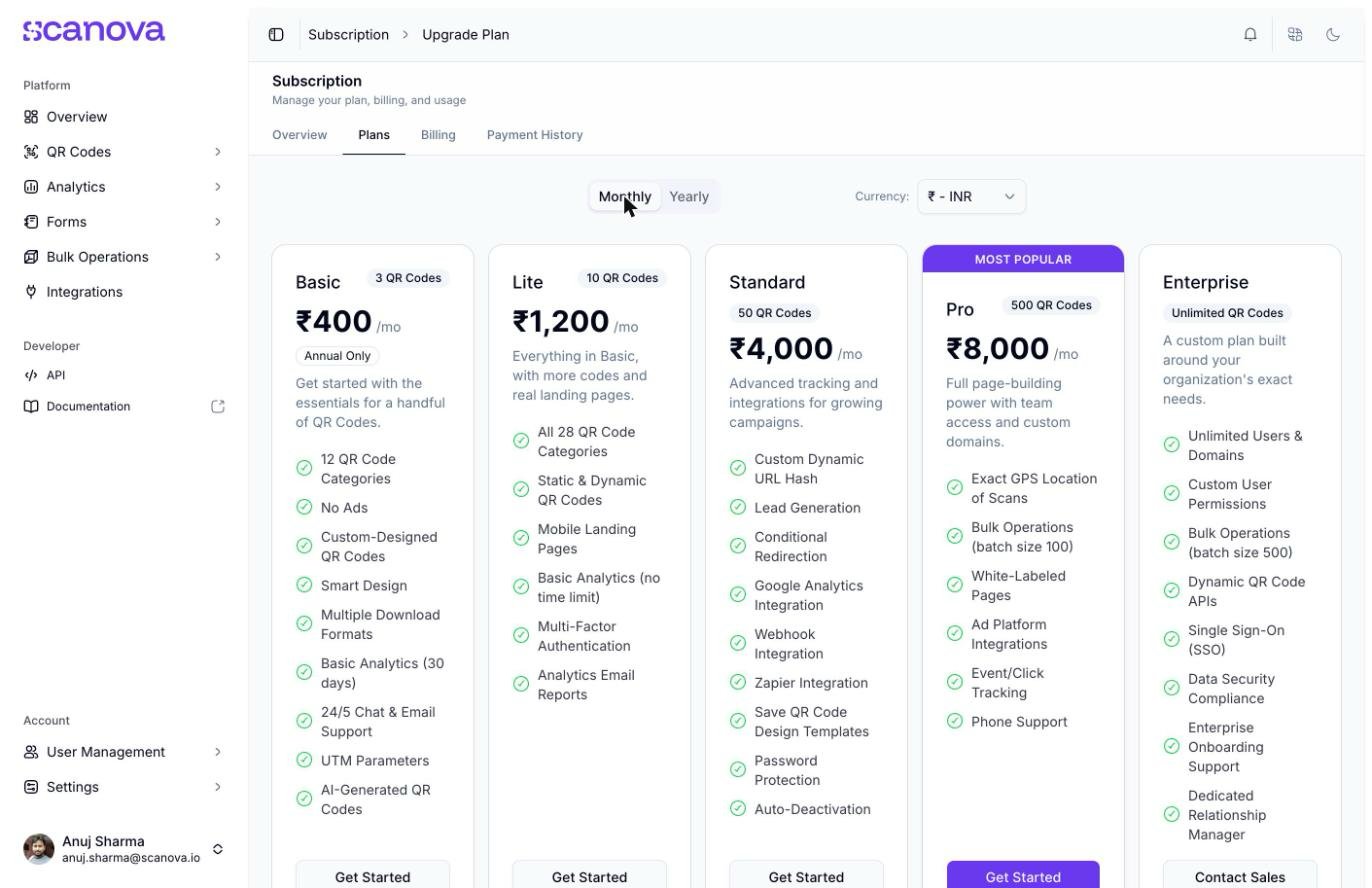
Un sélecteur de devise à côté de l’interrupteur vous permet d’afficher le prix des plans dans une autre devise (par exemple ₹ INR ou $ USD).
Onglet Plans en mode Monthly affichant les mêmes cartes de plan avec une tarification mensuelle ; le plan Basic affiche un badge Annual Only au lieu d'un prix mensuel

L'onglet Plans en mode de facturation Monthly

Le plan Basic est annuel uniquement — passer en Monthly remplace son prix par un badge Annual Only plutôt que d’afficher un tarif mensuel.
Chaque carte (Basic, Lite, Standard, Pro, Enterprise) liste sa limite de QR codes comme un badge et ses fonctionnalités incluses en dessous. Pro est marqué Most Popular. Enterprise masque entièrement les prix et affiche Contact Sales au lieu de Get Started — voir Enterprise quotes ci-dessous. Sous la grille principale, une carte Ultra Lite séparée propose un seul QR code dynamique avec une validité à vie pour des frais uniques — ceci n’est pas affecté par l’interrupteur Monthly/Yearly, puisque c’est toujours un achat unique.

Modules complémentaires du plan Pro

Les plans qui prennent en charge les modules complémentaires (y compris Pro) affichent une boîte de dialogue « Customize your {plan} plan » avant le paiement, avec des compteurs de quantité pour des Users et Custom Domains supplémentaires au-delà de l’allocation de base du plan. Chaque incrément affiche son coût ajouté pour la période de facturation sélectionnée. Confirmez pour reporter ces quantités au paiement, ou annulez pour continuer avec l’allocation par défaut du plan.

Devis Enterprise

Cliquez sur Contact Sales sur la carte Enterprise pour ouvrir un court formulaire de contact.
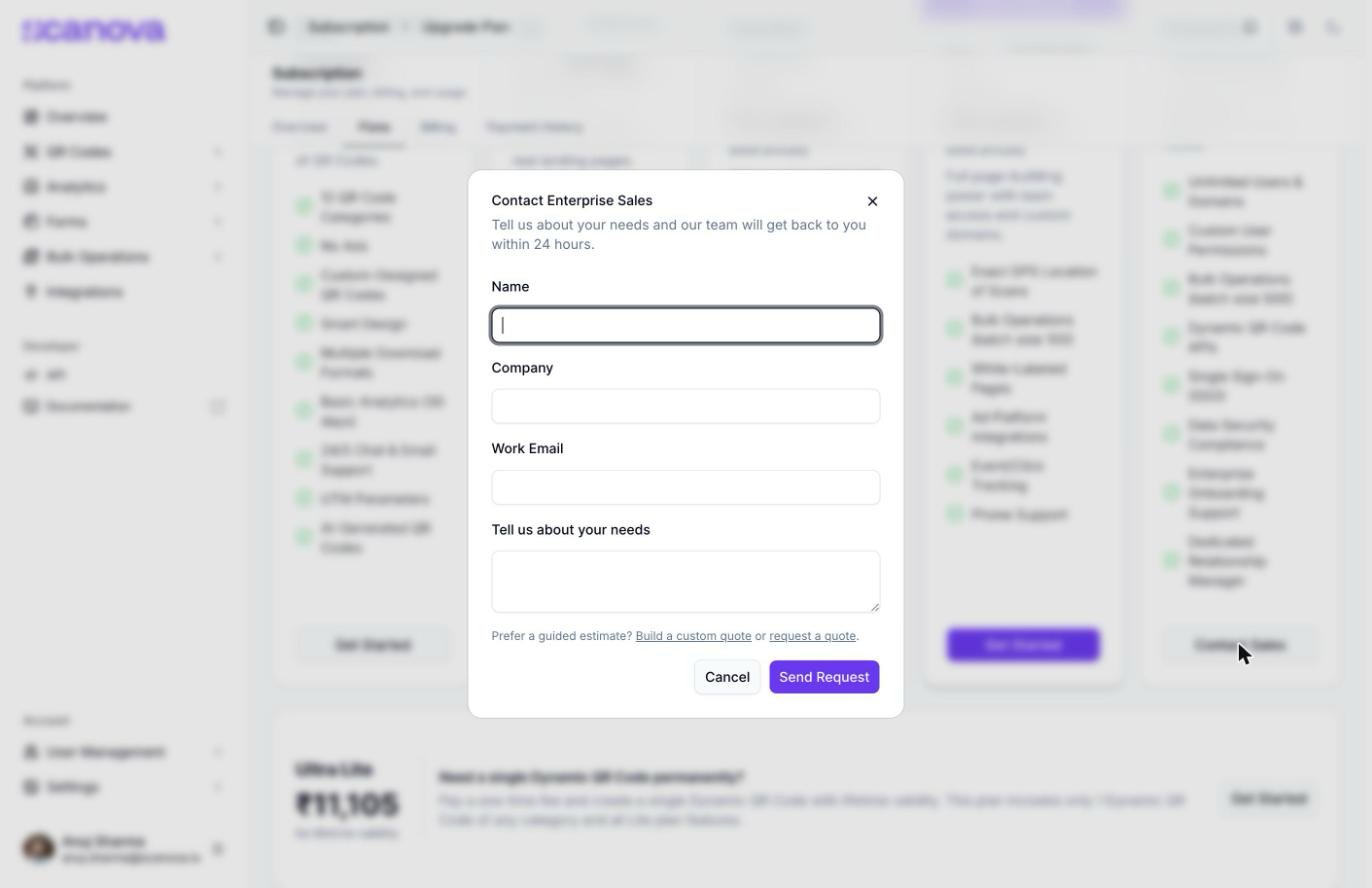
Boîte de dialogue Contact Enterprise Sales avec les champs Name, Company, Work Email, et Tell us about your needs, un bouton Send Request, et des liens pour créer un devis personnalisé ou demander un devis à la place

Le formulaire Contact Enterprise Sales

Renseignez votre nom, votre entreprise, votre e-mail professionnel, et vos besoins, puis Send Request — l’équipe de Scanova répond sous 24 heures, selon la boîte de dialogue. Si vous préférez obtenir un chiffre immédiatement, les liens Build a custom quote et request a quote basculent cette même boîte de dialogue vers un calculateur en libre-service et un formulaire d’estimation plus détaillé, respectivement, au lieu du formulaire de contact rapide.

Rétrograder

Choisir un plan de niveau inférieur au vôtre actuel exécute une vérification préalable de votre utilisation réelle avant tout changement. Si votre utilisation tient dans les limites du plan inférieur, vous verrez une étape de confirmation de rétrogradation résumant l’accès restant de votre plan actuel, la date de début du nouveau plan, et une liste de contrôle de ce qui change — vous devez cocher une case de reconnaissance avant que Confirm Downgrade ne soit activé. Si votre utilisation dépasse ce que le plan cible autorise, la rétrogradation est bloquée à la place :
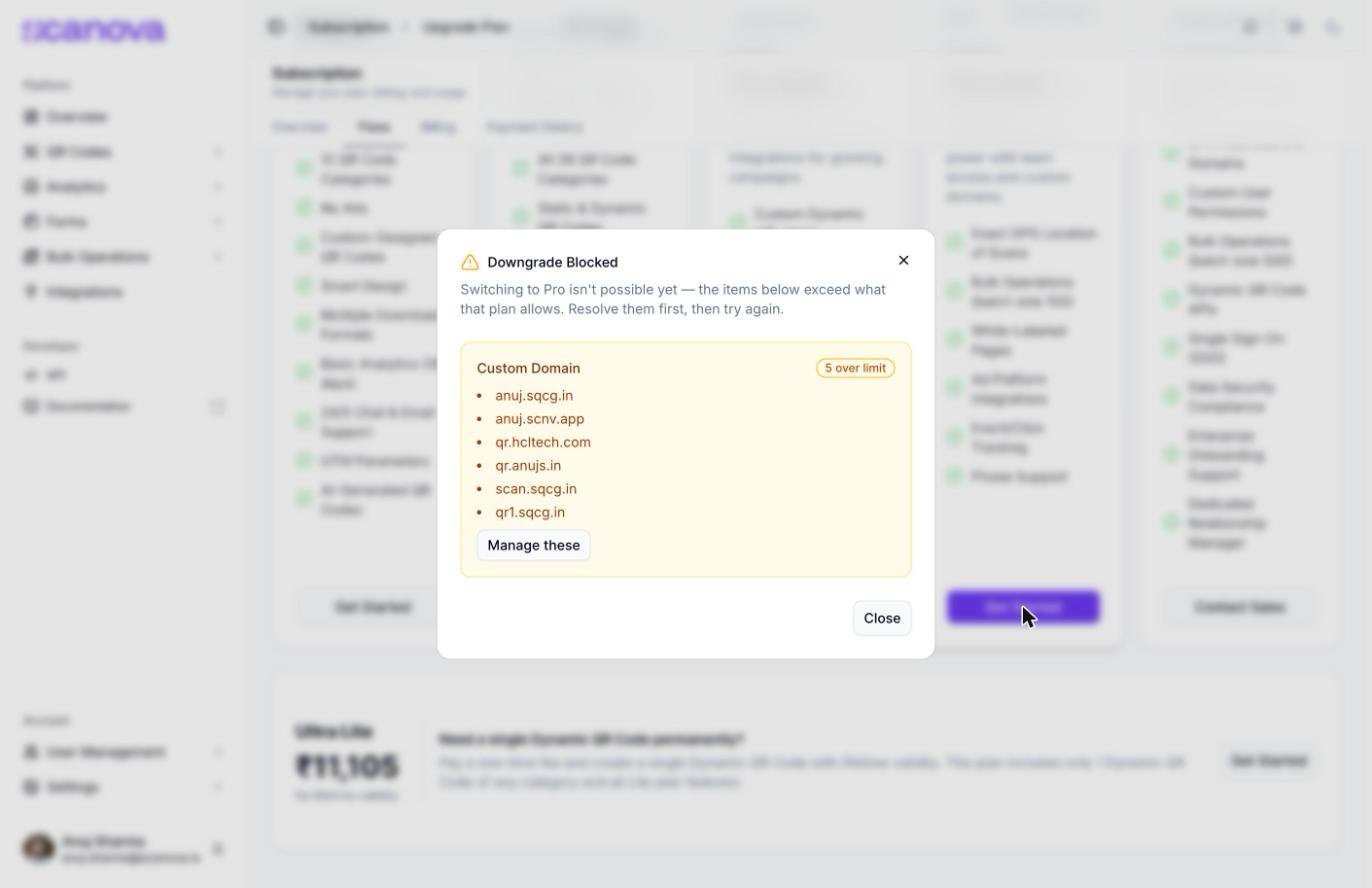
Boîte de dialogue Downgrade Blocked indiquant que passer à Basic n'est pas possible car l'utilisation dépasse les limites du plan, listant Shared Users (1 over limit) avec un bouton Manage these et ai qr token (4 over limit), avec un bouton Close

La boîte de dialogue Downgrade Blocked, affichée lorsque l'utilisation actuelle dépasse les limites du plan cible

Chaque ressource en infraction est listée avec l’ampleur du dépassement (par exemple « 1 over limit ») et, le cas échéant, les éléments spécifiques concernés (comme un membre d’équipe nommé) et un bouton Manage these qui vous amène à la page de gestion concernée (QR Codes, Domains, ou Users) pour réduire d’abord votre utilisation. Il n’y a pas d’option « rétrograder quand même » — vous résolvez les infractions, puis réessayez.
Puisqu’une vérification de rétrogradation reflète votre utilisation en direct, libérer des ressources (supprimer un utilisateur partagé, supprimer des QR codes inutilisés) avant de réessayer est le moyen le plus rapide de contourner une rétrogradation bloquée.

Voir aussi

  • Subscription & billing — votre plan actuel, renouvellement, moyen de paiement, et aperçu d’utilisation.
  • Shared users — gérer les membres de l’équipe qui comptent dans le module complémentaire Users et les vérifications de rétrogradation ci-dessus.