Enregistrez la localisation précise de chaque scan et restreignez un QR Code pour qu’il ne fonctionne qu’à l’intérieur d’une zone que vous définissez vous-même.
Le géorepérage restreint le contenu d’un QR code aux visiteurs qui scannent depuis un rayon autour d’une localisation que vous choisissez. Les visiteurs en dehors de ce rayon — ou toute personne qui refuse de partager sa localisation — voient à la place un contenu de repli : soit un message personnalisé, soit une redirection vers une autre URL.
Formulation exacte dans l’interface : la ligne est intitulée Geo-fencing, avec le texte d’aide “Restrict content to users scanning within a specific location area.” Elle se trouve dans la section Security & Access de l’onglet Settings d’un QR code, et non dans Targeting & Lifecycle — elle est regroupée avec la protection par mot de passe et la restriction d’âge plutôt qu’avec la planification des QR et la limite de scans.
Le géorepérage nécessite que le navigateur du visiteur accorde l’autorisation de localisation. Si l’autorisation est refusée, le même contenu de repli affiché pour les visiteurs hors zone est utilisé.
Ouvrez le QR code et allez dans Settings. Sous Security & Access, sélectionnez Geo-fencing pour développer la section.
2
Ouvrir le sélecteur de localisation
Sélectionnez Configure location pour ouvrir la fenêtre modale Set Location.
3
Rechercher une localisation
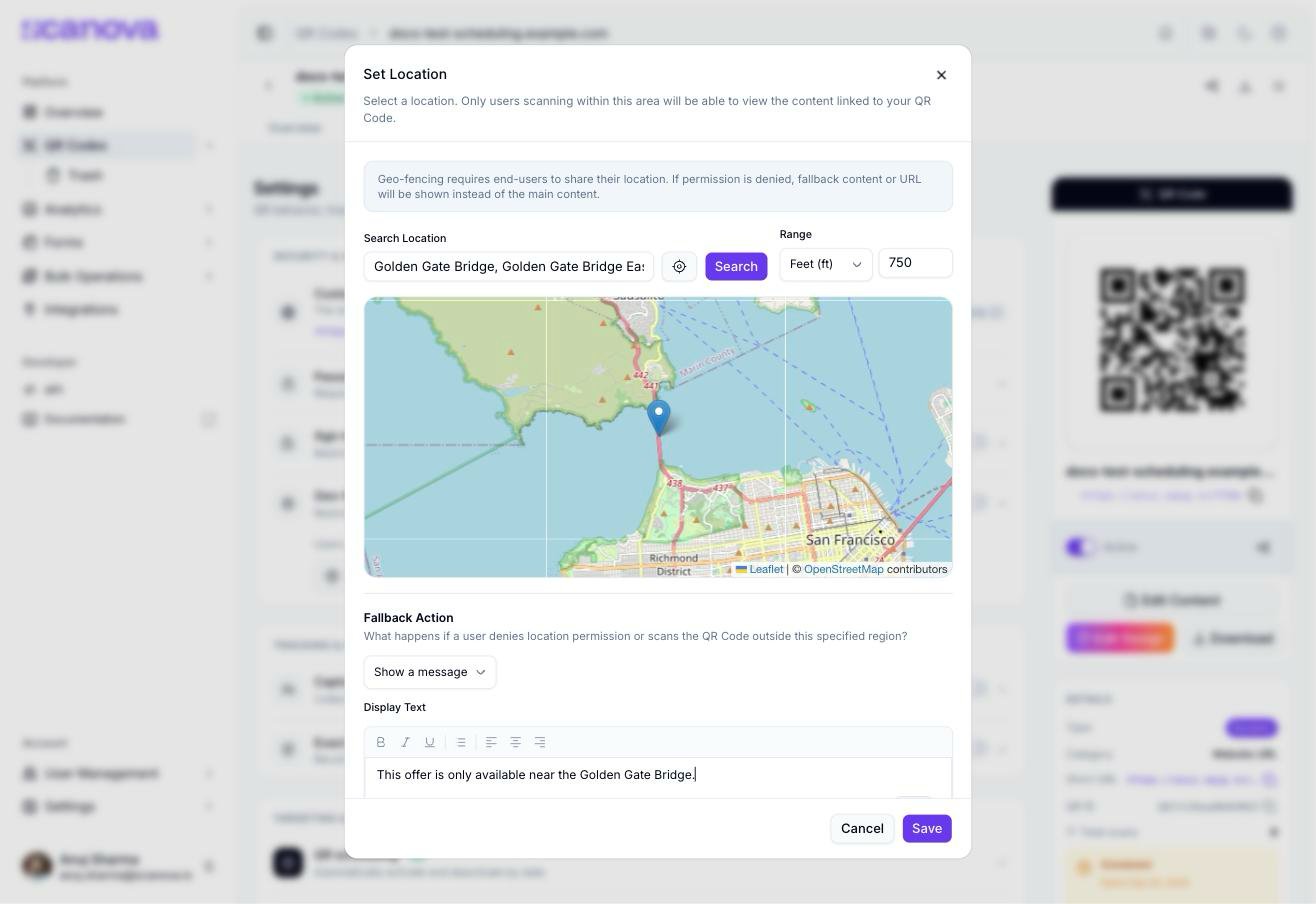
Saisissez un nom de lieu dans Search Location et sélectionnez Search — ou sélectionnez l’icône de géolocalisation à côté pour utiliser votre position actuelle. Le résultat repositionne un repère sur une vue OpenStreetMap intégrée.
Saisir seulement un nom de lieu ne définit pas la localisation — la carte ne se met à jour qu’une fois que vous sélectionnez Search (ou utilisez le bouton de géolocalisation). Remplir le champ de texte et fermer la fenêtre modale sans effectuer de recherche n’enregistrera pas de localisation.
4
Définir le rayon
Saisissez une valeur numérique dans Range et choisissez une unité : Feet (ft), Meters (m), Kilometers (km), ou Miles (mi). Cela définit le rayon autour de la localisation repérée qui compte comme “dans la zone.”
5
Choisir l'action de repli
Sous Fallback Action, choisissez ce qui se passe pour les visiteurs qui refusent l’autorisation de localisation ou scannent depuis en dehors de la zone :
Afficher un message
Rediriger vers une URL de repli
L’option par défaut. Saisissez un texte dans Display Text (jusqu’à 500 caractères, avec un compteur de caractères en direct) — il est affiché aux visiteurs hors zone à la place du contenu normal du QR code. Le texte par défaut intégré est “This QR Code is location-restricted.”
Sélectionner cette option remplace le champ Display Text par un champ Fallback URL. Les visiteurs hors zone y sont redirigés au lieu de voir un message.
6
Enregistrer
Sélectionnez Save. La ligne Geo-fencing passe à On, et le bouton Configure location se met à jour pour afficher le nom du lieu défini (par exemple, “Configure · Golden Gate Bridge”).
Fenêtre modale Set Location avec une localisation recherchée, un rayon de 750 pieds, et un message de repli personnalisé configuré
Rouvrez Configure location à tout moment pour rechercher une nouvelle localisation, changer le rayon ou l’unité, ou basculer l’action de repli entre un message et une URL de redirection. Désactiver l’interrupteur Geo-fencing dans l’onglet Settings désactive la restriction sans effacer la localisation, le rayon ou le repli que vous avez configurés — le réactiver restaure la même configuration.
Planification des QR codes — une autre restriction de l’onglet Settings, contrôlée par le temps plutôt que par la localisation.
Redirection conditionnelle — dirige selon le pays/appareil/OS/langue plutôt qu’un rayon de localisation, et se trouve dans le champ URL plutôt que dans Settings.