Créez un QR Code qui ouvre une page produit, créée avec les modèles Product, avec des images, des spécifications et un lien pour en acheter un exemplaire.
Une page produit met en valeur un seul article — un emballage, un objet artisanal, un lancement technologique — avec une galerie d’images, une description, un bouton d’appel à l’action (par exemple « Shop the Collection »), des boutons de partage, et éventuellement une carte pour les lieux de retrait. Les acheteurs la scannent depuis un emballage, une étiquette de rayon, ou une publicité imprimée pour arriver sur une page contenant plus de détails qu’un code-barres ou une redirection Website URL ne peut en porter.
Comme toutes les catégories de cette page, le « QR code Product » n’est pas un parcours de création distinct — c’est le flux Build a Page filtré sur les modèles étiquetés produit.
Trouver un modèle de produit et accéder à l’éditeur
1
Ouvrir Create QR Code et choisir Build a Page
Depuis QR Codes → Create QR Code (/qr/create), cliquez sur la carte Build a Page pour ouvrir la galerie de modèles du page builder basé sur des blocs.
2
Filtrer la galerie par Product
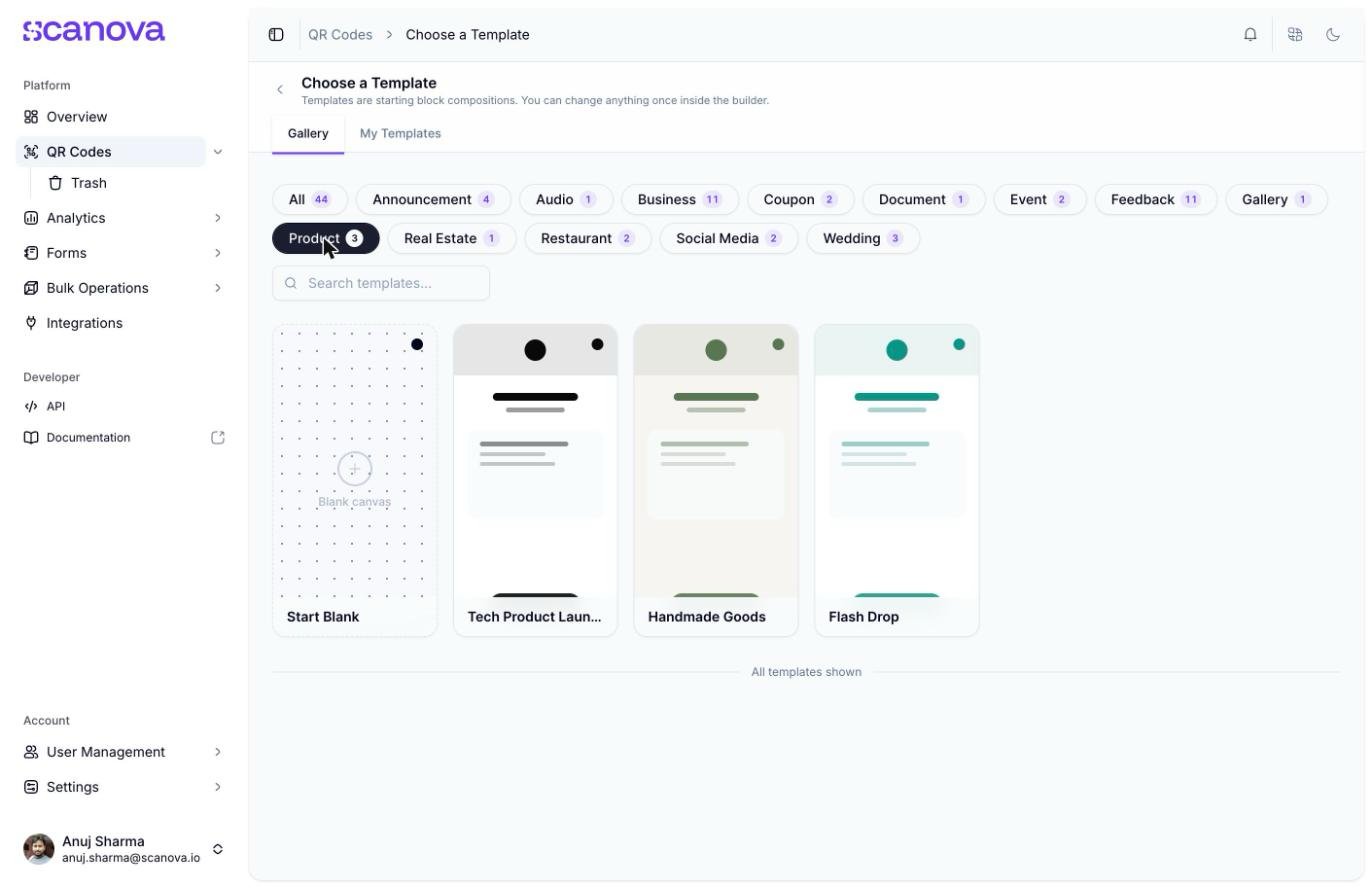
Sur Choose a template (/qr/new), cliquez sur l’étiquette Product. Cette étiquette filtre sur : Tech Product Launch, Handmade Goods, et Flash Drop.
La galerie de modèles filtrée sur l'étiquette Product
3
Prévisualiser et sélectionner un modèle
Cliquer sur une carte ouvre un panneau d’aperçu avec le nom du modèle, sa description, son étiquette de catégorie, et un bouton Use this template. Le modèle Handmade Goods a été utilisé pour la vérification ici — il est étiqueté Product et décrit comme adapté à une marque artisanale ou de petite série.
4
Arriver dans le page builder
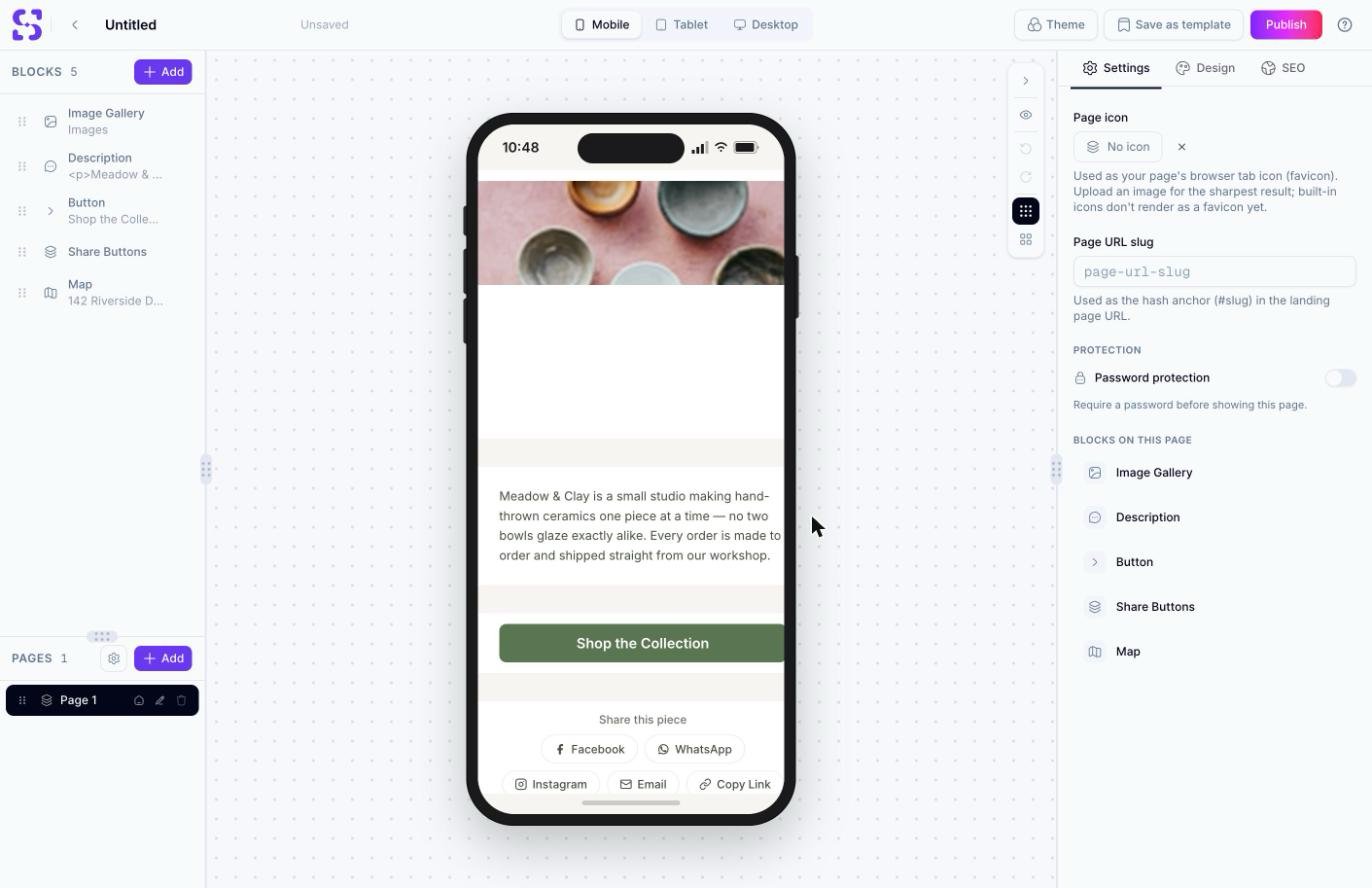
La sélection ouvre l’éditeur à /qr/new/landing?template=product-artisan-goods. Ce modèle est livré avec 5 blocs : Image Gallery, Description, Button, Share Buttons, et Map — tous modifiables depuis le panneau de blocs à gauche, avec les paramètres de page (slug d’URL, protection par mot de passe) à droite.
Le canevas du page builder après l'ouverture du modèle produit Handmade Goods
Atteindre ce canevas confirme le flux — il n’est pas nécessaire de publier pour vérifier qu’il fonctionne. Modifiez les images de la galerie, le texte de description et le lien du bouton, puis utilisez Publish depuis la barre supérieure lorsque la page est prête.
Pour créer un QR code de type produit via l’API plutôt que via l’interface, utilisez l’ID de catégorie 18 (étiqueté Product) — voir Create QR Code pour le schéma complet de la requête et Category List pour la correspondance complète entre ID et étiquette.