Publier une page : ce que fait réellement l’étape Publish, en quoi un brouillon diffère d’une page en ligne, et comment y pousser des modifications ultérieures.
Votre page de destination a deux états : draft (brouillon) et published (publié). Vous pouvez apporter autant de modifications que vous le souhaitez au brouillon sans affecter ce que voient les visiteurs. Quand vous êtes prêt, vous le publiez.
État
Description
Draft
Votre travail en cours actuel. Enregistré automatiquement. Visible uniquement par vous dans le builder.
Published
La version que voient les visiteurs lorsqu’ils scannent le code QR. Mise à jour uniquement lorsque vous publiez.
L’enregistrement automatique est un enregistrement réel, côté serveur
Les modifications s’enregistrent automatiquement au fur et à mesure que vous travaillez — mais il ne s’agit pas seulement d’un brouillon local du navigateur. Dans les quelques secondes suivant votre toute première modification, l’état de l’en-tête passe par « Unsaved » → « Saving… » → « Saved », et une véritable requête POST /qr/ crée et enregistre l’enregistrement du code QR sur le serveur — avant même que vous ayez cliqué sur Publish. Chaque modification ultérieure maintient le brouillon enregistré côté serveur de la même manière.
Comme l’enregistrement automatique est sauvegardé côté serveur, vous n’avez pas à vous soucier de perdre votre travail si vous fermez l’onglet ou si votre navigateur plante — votre brouillon est déjà enregistré sur votre compte, pas seulement dans le stockage local.
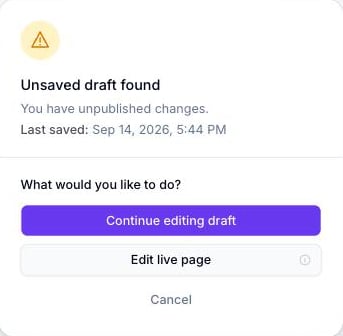
Si vous avez des modifications non publiées et que vous rouvrez l’éditeur de ce code QR (y compris via Edit Page), le builder détecte que le brouillon est plus récent que la dernière version publiée et vous demande ce que vous souhaitez faire.
L'invite de brouillon non enregistré affichée lors de la réouverture d'une page avec des modifications non publiées
Choisissez Continue editing draft pour reprendre là où vous en étiez, ou Edit live page pour repartir de la dernière version publiée.
Sélecteur d’appareil — cliquez sur Mobile, Tablet, ou Desktop dans l’en-tête pour voir comment la page s’adapte.
Mode aperçu — appuyez sur Cmd/Ctrl+\ pour basculer vers une vue de canevas de type aperçu. Consultez Raccourcis clavier pour savoir exactement ce que cela change et ne change pas.
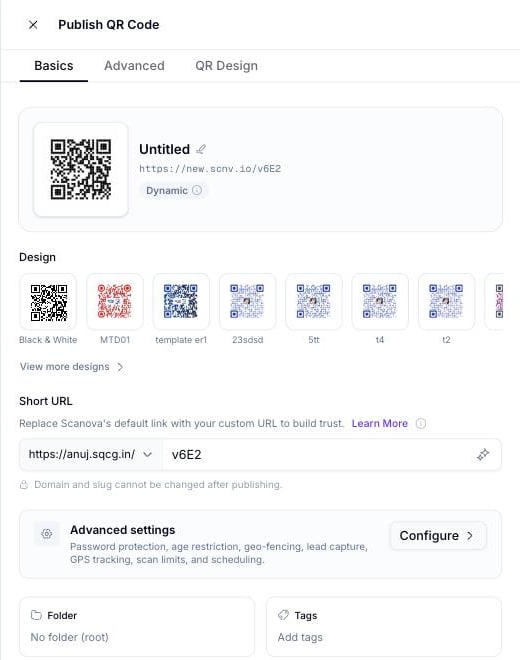
Cliquez sur Publish en haut à droite de l’en-tête. Cela ouvre un panneau Publish QR code — pas une simple boîte de dialogue de confirmation — avec des onglets Basics, Advanced et QR Design, un aperçu en direct du code QR, un nom et un slug de Short URL modifiables, un sélecteur de dossier, et des tags.
Le panneau Publish QR code — onglet Basics
2
Vérifier et confirmer
Ajustez le nom, le slug, le dossier ou les tags si nécessaire, puis cliquez sur Publish en bas du panneau.
3
Attendre l'état de réussite
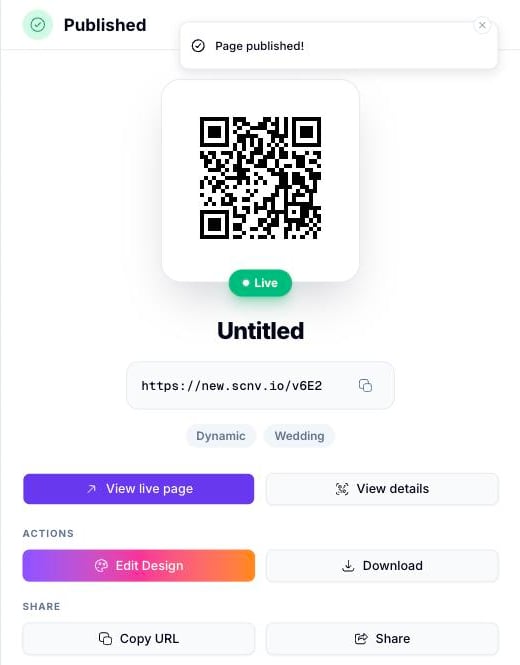
L’en-tête affiche Publishing… pendant quelques secondes, puis Published ✓. Un panneau de réussite apparaît avec un badge Live, le code QR, son URL en direct, et des actions rapides (View live page, View details, Edit Design, Download, Copy URL, Share).
Le panneau de réussite affiché juste après la publication
La publication ne prend que quelques secondes. Une fois terminée, toute personne qui scanne le code QR voit immédiatement la nouvelle version.
L’URL en direct du code QR diffuse la page mise à jour ; l’image du code QR elle-même ne change jamais.
Vous pouvez continuer à modifier dans le builder sans affecter la page en direct — vos prochaines modifications deviennent un nouveau brouillon.
La republication fonctionne de la même manière à chaque fois : apportez des modifications, cliquez sur Publish (le bouton affiche Update live page dès qu’une page a des modifications non publiées depuis sa dernière publication), et confirmez.
Après la publication, consultez la page en direct en scannant le code QR, ou en cliquant sur View live page depuis le panneau de réussite ou depuis la page de détail du code QR.
Vérifiez toujours la page en direct sur un véritable appareil mobile après des modifications de mise en page importantes — l’aperçu du canevas est fiable, mais un test sur un appareil réel reste la vérification la plus sûre.
Les codes QR de Page Builder sont créés de la même manière que les autres catégories de page de destination via l’API — consultez Create QR Code pour le schéma de la requête.