Créez un QR Code qui ouvre l’application de messagerie avec le destinataire, l’objet et le corps déjà remplis, si bien qu’il ne reste plus qu’à appuyer
Un QR code Email ouvre l’application de messagerie par défaut de l’appareil avec le destinataire, l’objet et le corps déjà remplis, de sorte que le scanner soit un moyen rapide de démarrer un e-mail — une adresse de contact, une boîte de support, une réponse RSVP. C’est un Quick Code — un QR à action directe sans page de destination. Dans l’application, la vignette correspondante indique « Opens the mail app with subject and body pre-filled ».
Email est Static uniquement — il n’existe pas d’option Dynamic pour ce type. Une fois publié, l’adresse et le message encodés ne peuvent être ni modifiés ni suivis ; pour les modifier, créez un nouveau QR code.
Depuis la barre latérale, allez dans QR Codes, puis cliquez sur Create QR Code (ou naviguez vers /qr/create). Cliquez sur la carte Quick Code.
2
Choisir Email
Sur la grille de types Quick Code, cliquez sur Configure sous Email, dans la section Static Only. Cela ouvre le formulaire à /qr/quick/email.
3
Renseigner les détails de l'e-mail
Remplissez les champs :
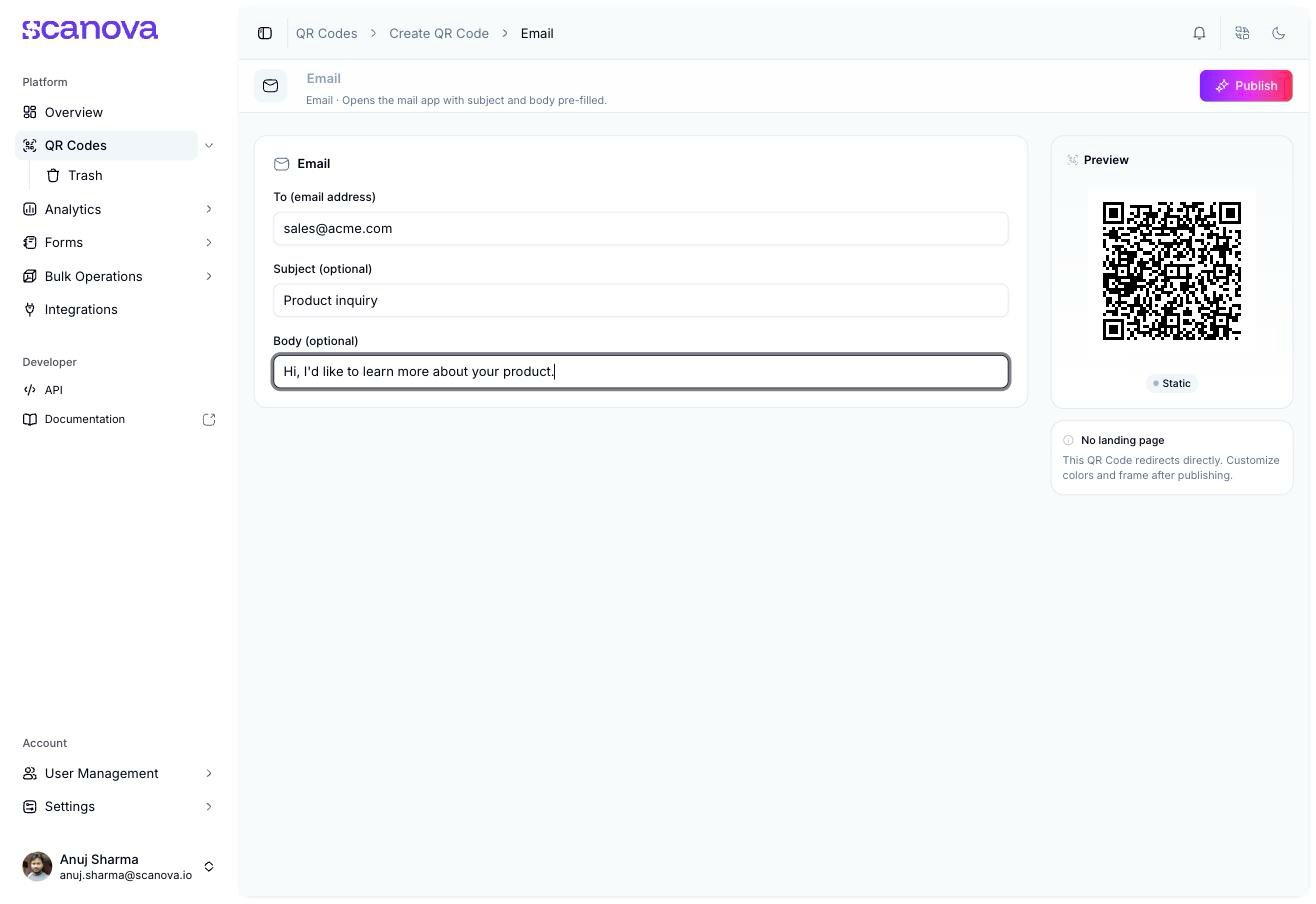
To (email address) (texte de substitution hello@example.com) — obligatoire, validé comme une adresse e-mail correcte.
Subject (texte de substitution « Hi there! ») — facultatif.
Body (texte de substitution « Your message… ») — facultatif.
Le formulaire Quick Code Email avec un destinataire, un objet et un corps renseignés
4
Publier
Cliquez sur Publish. Un panneau s’ouvre pour confirmer ou renommer le QR code (par défaut l’adresse du destinataire), lui attribuer un dossier ou des étiquettes, et ajuster le design du QR code avant de confirmer. Une fois publié, vous pouvez revenir sur le design (couleurs, cadre) depuis Edit Design sur l’écran de confirmation.
Pour créer un QR code Email via l’API plutôt que via l’interface, utilisez l’ID de catégorie 2 (étiqueté Email, allowed_qr_types: "st" — seul "st" est valide pour qr_type), avec un contenu info structuré ainsi :
{ "type": "email", "data": { "to": "sales@acme.com", "subject": "Product inquiry", "body": "Hi, I'd like to learn more about your product." }}
Seul to est obligatoire selon le schéma du backend. Le schéma accepte aussi les champs texte cc et bcc — le formulaire Quick Code Email du tableau de bord n’expose de champ pour aucun des deux, mais les deux sont valides si vous les définissez directement via l’API.Voir Create QR Code pour le schéma complet de la requête.
Le tableau de référence Category List ne liste actuellement pas Email (ni les autres catégories réservées aux Quick Codes de cette page) — l’ID ci-dessus a été confirmé directement via le endpoint /qr/category/ en production.