L’éditeur de pages par blocs : comment une page s’assemble à partir de blocs, se prévisualise en mobile, tablette et bureau, se stylise puis se publie.
Le page builder est l’éditeur de Scanova basé sur des blocs pour les pages de destination : ajoutez des blocs de contenu (titres, images, vidéo, cartes, coordonnées, formulaires, et plus encore), organisez-les sur un canevas, appliquez un thème au résultat, puis publiez-le sur l’URL en direct du code QR. Tout code QR « Build a Page » — et toute catégorie Custom Page, Restaurant, Wedding, Event et similaire — s’ouvre dans le même éditeur.
L’élément de la barre latérale pour vos codes QR s’appelle QR Codes, et non « My QR Codes ».
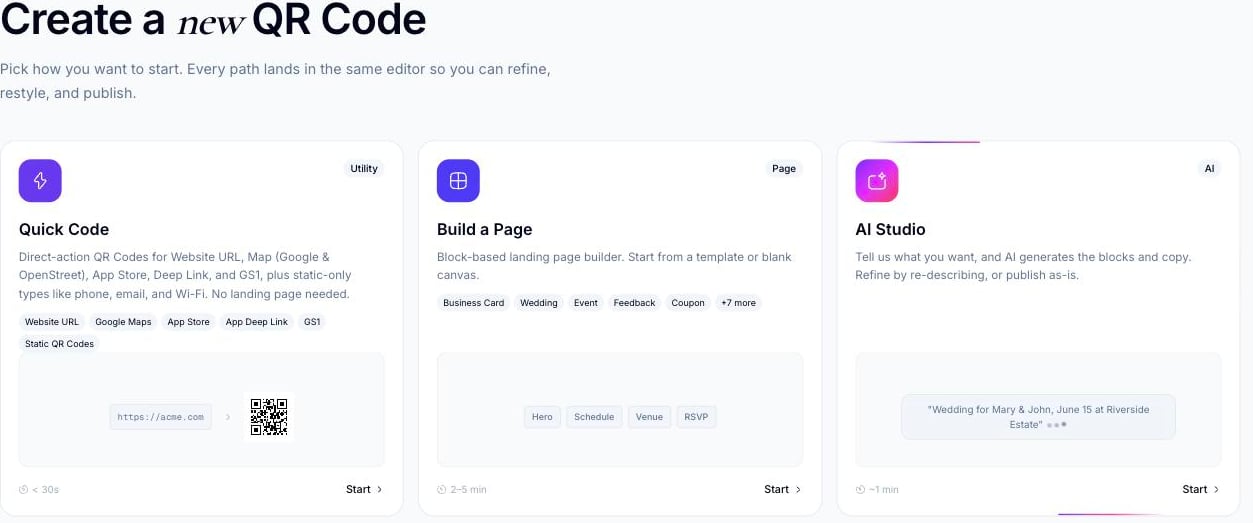
Depuis la barre latérale, cliquez sur Create QR Code (ou accédez à /qr/create). Vous arrivez sur un sélecteur avec trois cartes : AI Studio (« Tell us what you want — AI generates the blocks and copy »), Build a Page (« Block-based landing page builder. Start from a template or blank canvas ») et Quick Code (« A direct QR code for a URL, phone, email, Wi-Fi, or plain text. No landing page »). Chaque parcours mène au même éditeur.
Le sélecteur Create a new QR code — AI Studio, Build a Page et Quick Code
2
Cliquer sur Build a Page
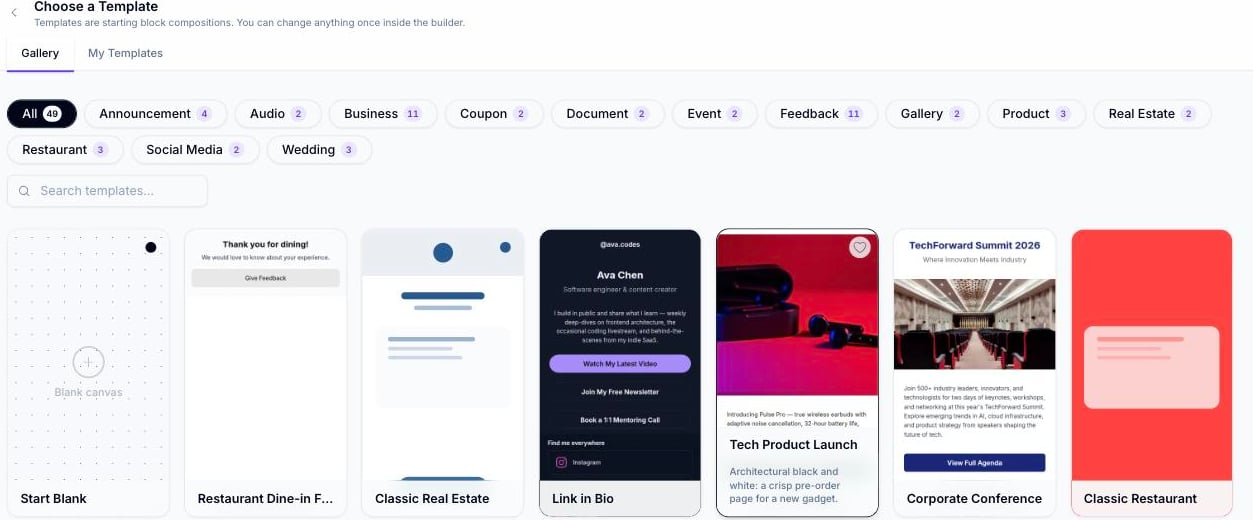
Cela ouvre Choose a template (/qr/new) — une galerie filtrable par catégorie (Business, Restaurant, Wedding, Event, Product, Social Media, et plus), ainsi qu’une option Start Blank et un onglet My Templates pour tout ce que vous avez enregistré comme modèle.
La galerie Choose a template, filtrée par catégorie
3
Choisir un modèle ou partir de zéro
Choisir un modèle ou Start Blank ouvre l’éditeur lui-même (/qr/new/landing), pré-rempli avec les blocs du modèle choisi, ou vide et prêt à recevoir votre premier bloc.
Pour modifier une page déjà créée, allez dans QR Codes dans la barre latérale et cliquez sur l’icône crayon/édition de sa ligne, ou ouvrez la page de détail du code QR et cliquez sur Edit Page.
Seuls les codes QR dynamiques disposant d’une page de destination (catégorie) prennent en charge le page builder. Les Quick Codes à action directe (URL, téléphone, e-mail, Wi-Fi, texte brut) n’ont pas de page à modifier — consultez Quick Code vs. full Page.
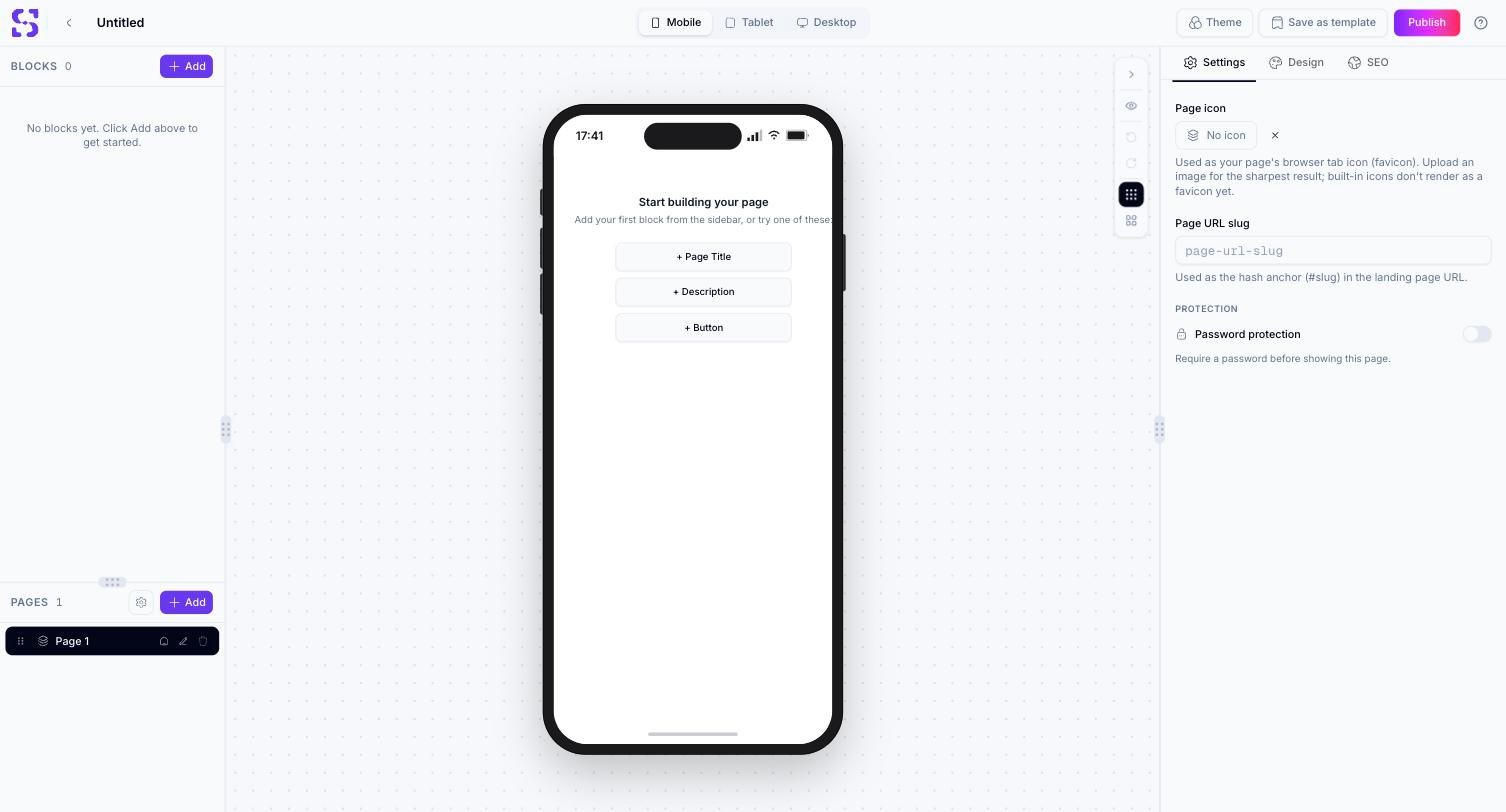
L’éditeur comporte trois zones principales : une barre latérale gauche (Blocks et Pages), un canevas central affichant un aperçu en direct de l’appareil, et un inspecteur à droite.
L'éditeur du page builder : barre latérale gauche (Blocks / Pages), canevas central et inspecteur de droite
Blocks — tous les blocs de la page actuelle, dans l’ordre. Cliquez sur l’un d’eux pour le sélectionner ; faites-le glisser pour le réorganiser ; cliquez sur + Add pour ouvrir le sélecteur de blocs.
Pages — toutes les pages du code QR (pour les sites multipages). Cliquez sur + Add pour ouvrir la fiche Ajouter une page, ou sur l’icône d’engrenage pour ouvrir les Paramètres de page.
Un aperçu en direct de la page actuelle dans un cadre téléphone, tablette ou ordinateur de bureau. Cliquez sur n’importe quel bloc pour le sélectionner et le modifier dans l’inspecteur de droite. Une petite barre d’outils flottante se trouve dans le coin supérieur droit du canevas — c’est là que se trouvent Undo et Redo (pas dans l’en-tête), ainsi qu’un interrupteur d’aperçu et quelques contrôles de mise en page/grille.
Avec un bloc sélectionné, les onglets sont Content, Design et Event Tracking.
Sans rien de sélectionné, les onglets sont Settings, Design et SEO pour la page elle-même — c’est aussi là que vous trouverez l’interrupteur Password protection de la page (voir Protection par mot de passe au niveau de la page).
L’en-tête en haut de l’éditeur propose : Back, un sélecteur d’appareil (Mobile / Tablet / Desktop), Settings (ouvre les Paramètres de page, y compris le style de navigation), Theme, Save as template, Publish, et un bouton Help. Undo/Redo ne se trouvent pas ici — consultez les Raccourcis clavier et la barre d’outils du canevas décrite ci-dessus.
Vos modifications sont enregistrées automatiquement au fur et à mesure — il s’agit d’un véritable enregistrement côté serveur, pas seulement d’un brouillon local dans le navigateur. Consultez Publication pour savoir exactement ce que cela signifie et comment fonctionnent les états brouillon/publié.
Le contenu du page builder est créé de la même manière que n’importe quel autre code QR à page de destination via l’API : POST /qr/ avec un category ID correspondant à une catégorie de page de destination (par exemple 9 pour Custom Page, 14 pour Wedding, 20 pour Event, ou 25 pour Restaurant) et un payload info conforme à cette catégorie. Consultez Create QR Code pour le schéma complet de la requête et Category List pour tous les ID de catégorie.
Le contenu bloc par bloc que vous assemblez dans l’éditeur (pages, blocs et leurs paramètres) n’est pas quelque chose que vous construisez directement via ce endpoint — il est stocké et modifié via l’interface même du builder. Le payload info de l’API contrôle la catégorie du code QR et sa configuration de haut niveau, pas le contenu individuel des blocs.