

Ouvrir les réponses d’un formulaire
Depuis la liste des formulaires, cliquez sur le nom d’un formulaire (ou sur son nombre de réponses) pour ouvrir la vue de détail du formulaire. Elle comporte trois onglets : Overview, Responses, et Linked QR Codes.Onglet Overview
L’onglet Overview est un tableau de bord analytique pour le formulaire, limité à une plage de dates sélectionnable (7d / 30d / 90d / 1y) :- Des cartes de statistiques Total Entries, Completed, Skipped, et Completion Rate, chacune avec un indicateur de tendance période sur période
- Un graphique Responses over time — le nombre quotidien de soumissions pour la période sélectionnée
- Une répartition Responses by Source
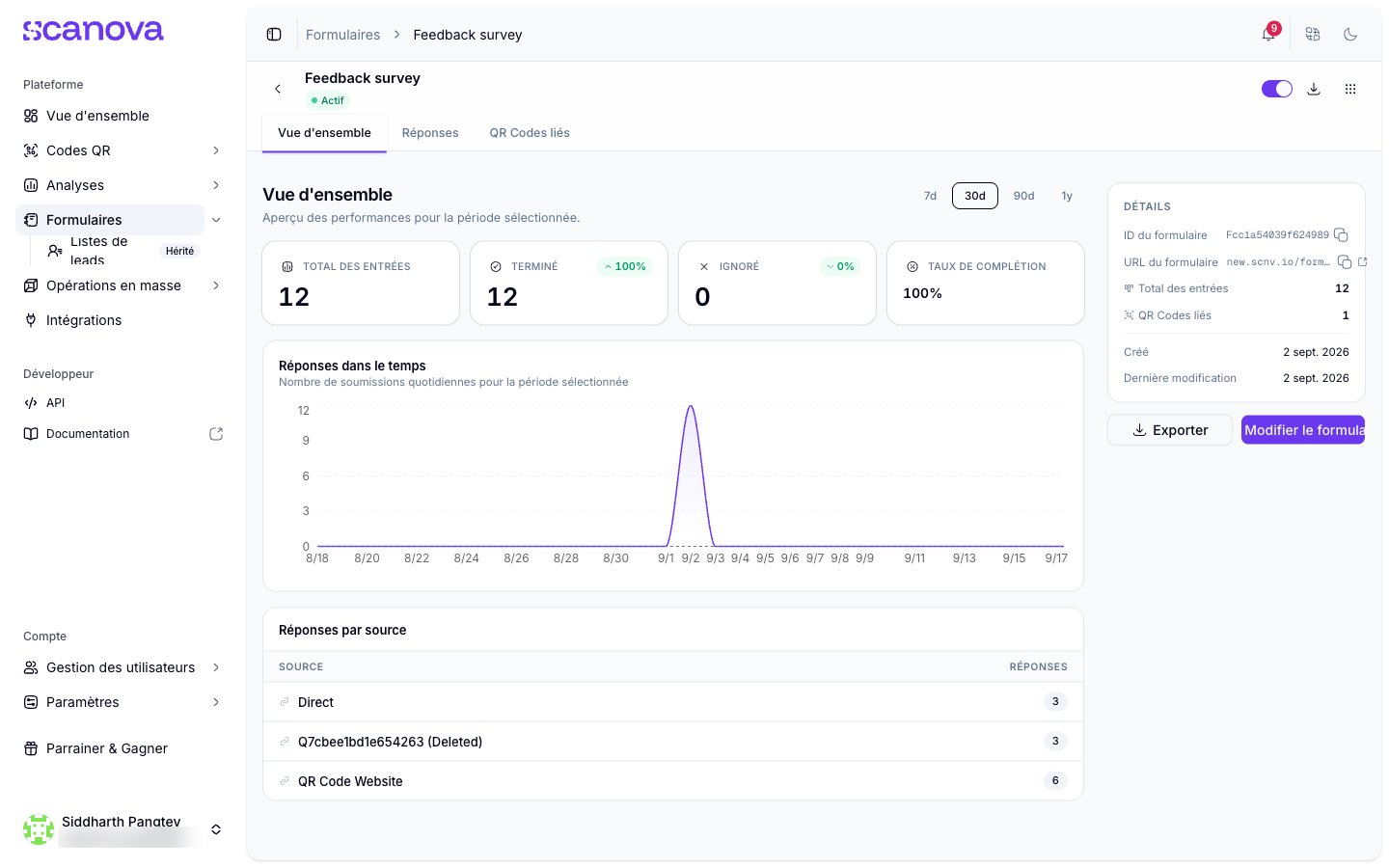
L'onglet Overview d'un formulaire sans réponse pour l'instant
Onglet Responses
L’onglet Responses liste chaque soumission du formulaire dans un tableau de données, avec des colonnes pour :- Submitted — la date/heure de soumission de la réponse
- QR Code — via quel code QR lié la réponse est arrivée (ou « Direct » si le formulaire a été rempli sans code QR intermédiaire)
- Response — un aperçu tronqué des réponses, ou un badge Skipped si le répondant a utilisé le bouton Skip plutôt que d’envoyer
- Actions de ligne — un bouton pour afficher la réponse complète dans un panneau de détail, et un menu déroulant pour supprimer la réponse
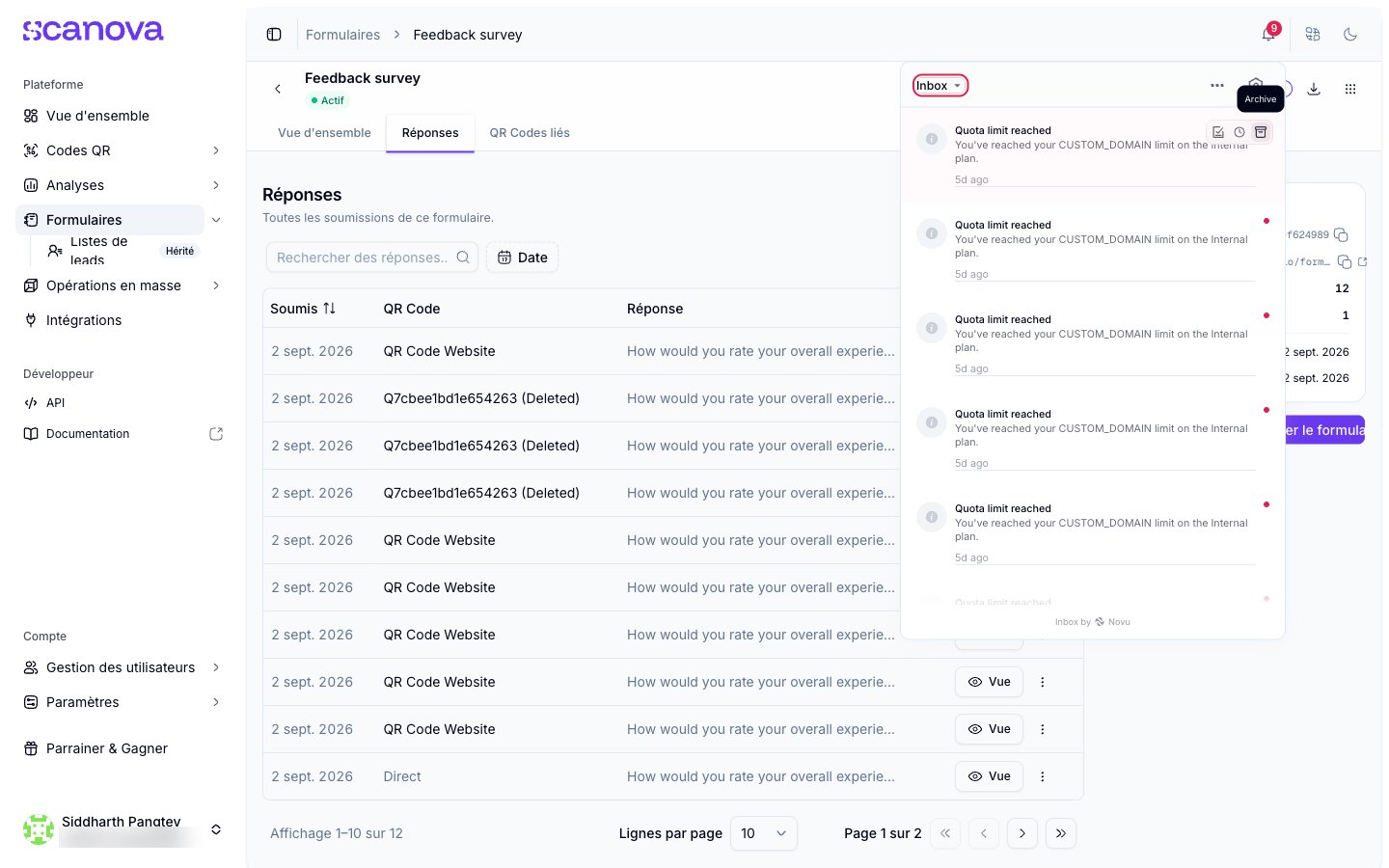
Le filtre de plage de dates sur l'onglet Responses
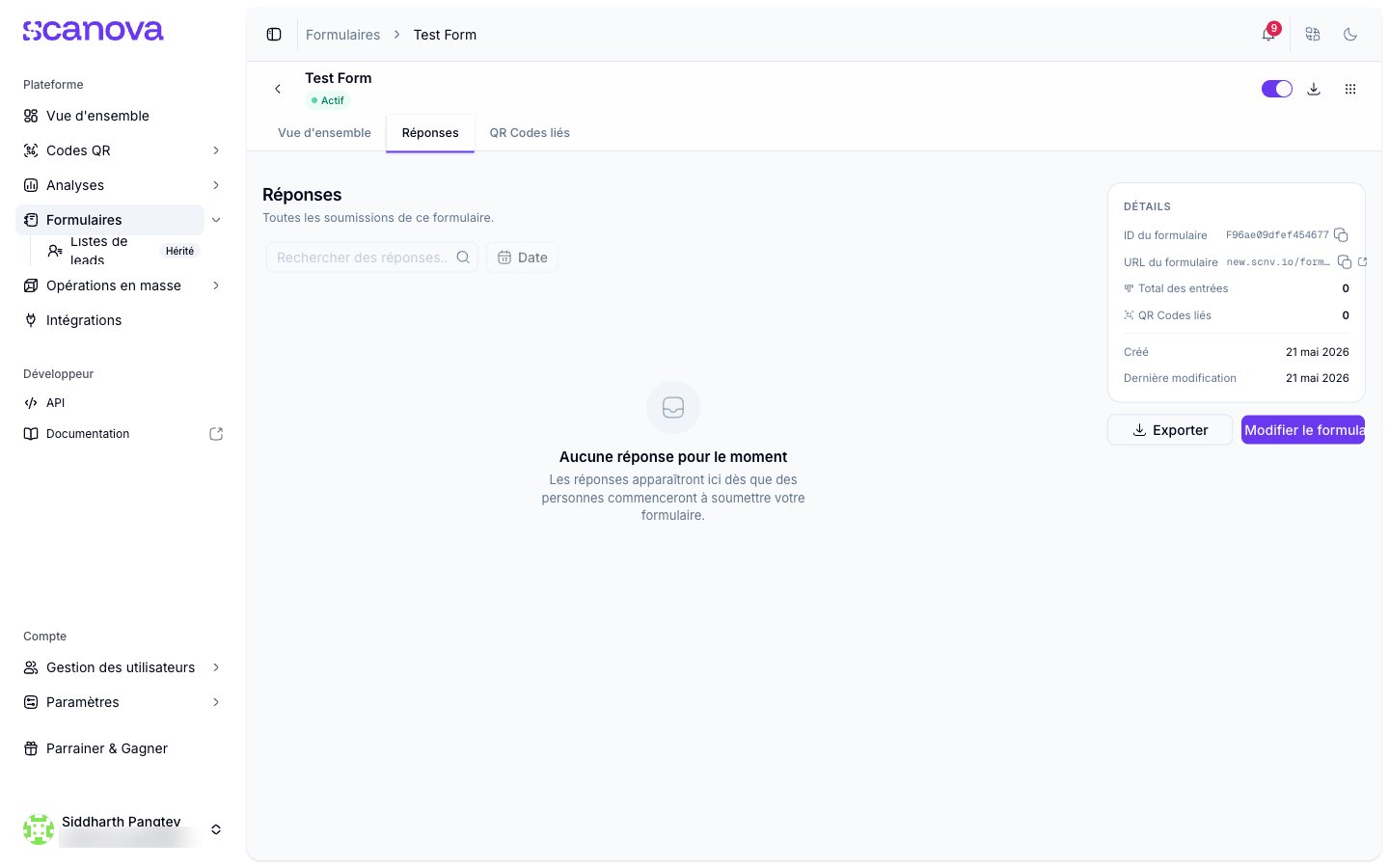
L'onglet Responses avant l'arrivée de toute soumission
Onglet Linked QR Codes
Cet onglet liste tous les codes QR actuellement configurés pour utiliser le formulaire, chaque ligne affichant le nom du code QR, son ID, son URL courte, son statut actif/inactif, et des actions Manage / Unlink. Un bouton Link QR Code vous permet de rattacher le formulaire à un autre code QR sans quitter la vue des réponses.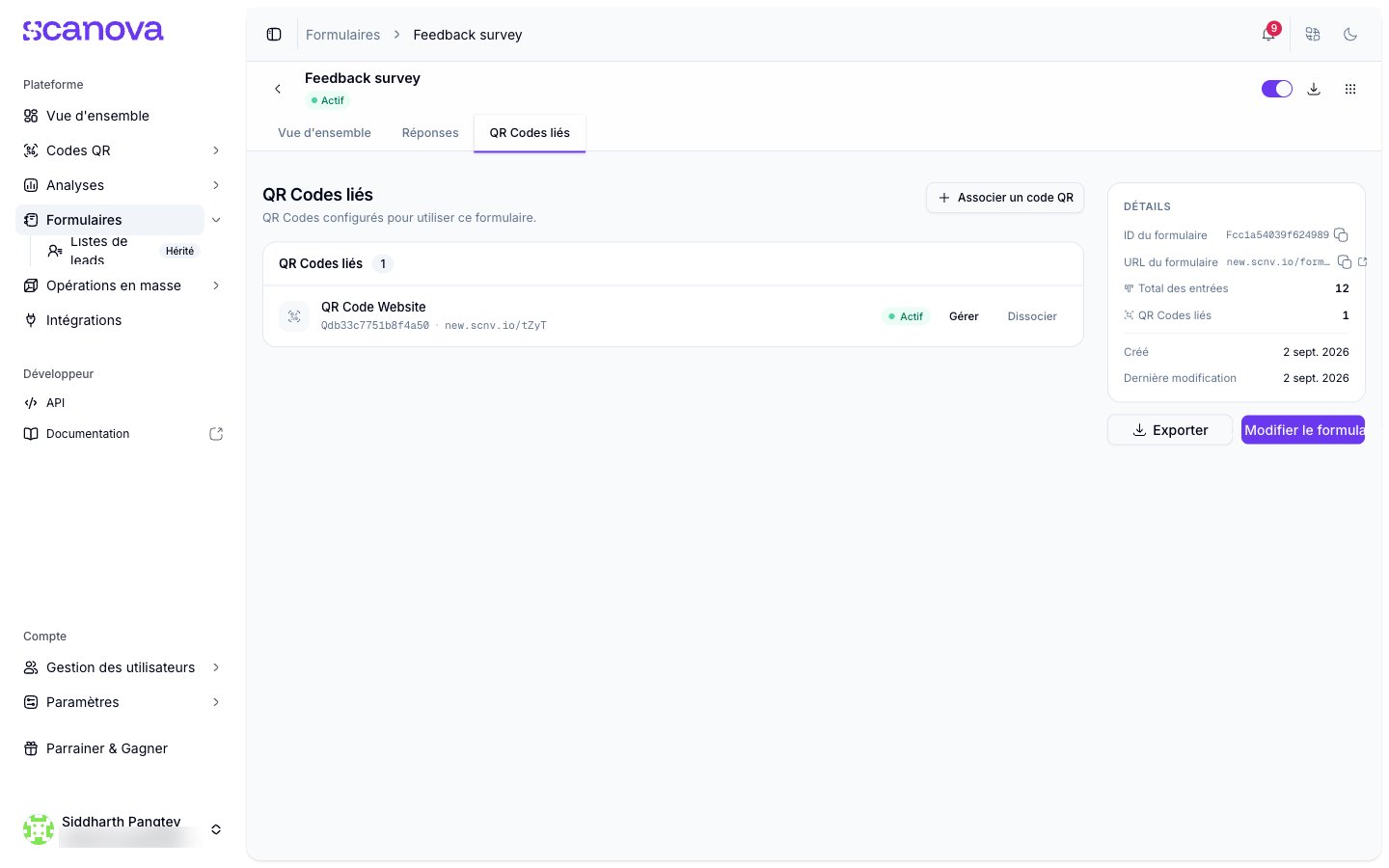
Un formulaire lié à un code QR
Exporter les réponses
Cliquez sur Export (disponible depuis n’importe quel onglet, dans le panneau latéral) pour déclencher un export des réponses du formulaire. Le bouton affiche un état Exporting… pendant que la requête est en cours.Pour aller plus loin
- Créer un formulaire — modèles, types de question, et paramètres du formulaire.
- Bouton Skip et filtres de formulaire — lier un formulaire à un code QR et configurer comment il est conditionné.
Voir aussi
- Créer un formulaire — modèles, types de question, et paramètres du formulaire.
- Bouton Skip et filtres de formulaire — lier un formulaire à un code QR et configurer comment il est conditionné.
- Tableau de bord analytique — les analyses au niveau du scan, en complément de cet onglet Overview au niveau du formulaire.