Créer votre premier QR Code : ouvrir le hub de création, choisir un Quick Code, saisir une URL de site web, puis publier et tester le résultat obtenu.
Ce guide crée le QR code le plus simple possible — un Quick Code qui redirige vers une URL de site web — depuis une connexion toute fraîche jusqu’à un code publié et scannable.
1
Se connecter
Rendez-vous sur la page de connexion de Scanova et connectez-vous avec votre e-mail et votre mot de passe (ou via Google/SSO). Vous arrivez sur le tableau de bord Overview à /overview.
2
Ouvrir le hub Create QR Code
Cliquez sur Create QR Code en haut à droite de l’en-tête de page. Il n’apparaît que sur Overview et QR Codes ; depuis toute autre section, naviguez vers /qr/create. Ce hub présente trois points de départ sous forme de cartes, de gauche à droite :
Le hub Create QR Code avec les cartes AI Studio, Build a Page et Quick Code
Quick Code — un QR code direct pour une URL, un numéro de téléphone, un e-mail, un réseau Wi-Fi ou du texte brut, sans page de destination.
Build a Page — l’éditeur de page de destination basé sur des blocs, en partant d’un modèle ou d’une page vierge.
AI Studio — décrivez une page et laissez l’IA la générer (voir AI QR / AI Studio ; cette carte affiche Upgrade plutôt que Start sur les abonnements qui ne l’incluent pas).
Pour ce guide, cliquez sur Start sur la carte Quick Code.
3
Choisir un type de Quick Code
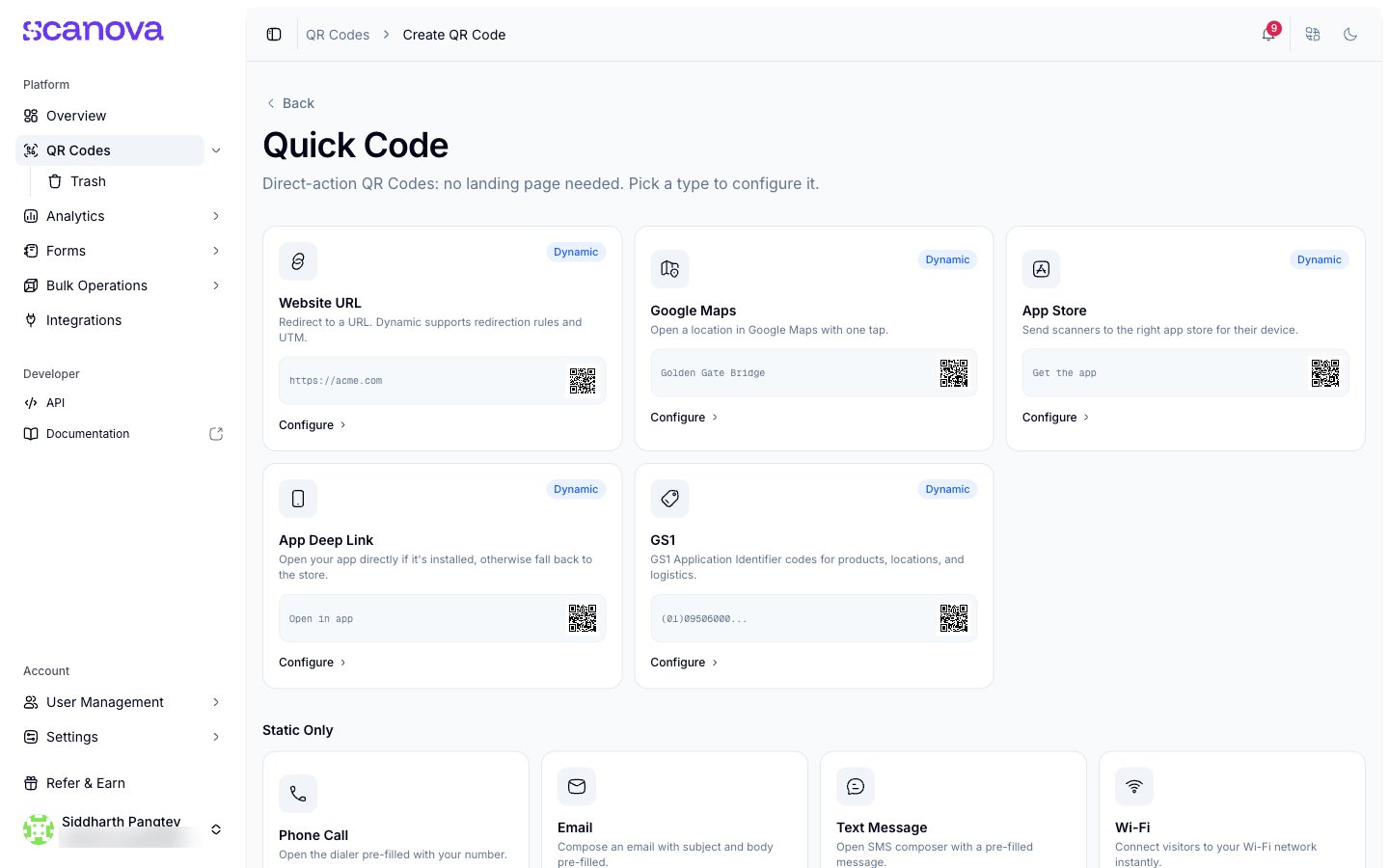
Quick Code ouvre une grille de types à action directe — Website URL, Google Maps, App Store, App Deep Link et GS1 prennent en charge les QR codes Dynamic, tandis que Phone Call, Email, Text Message, Wi-Fi, Plain Text, Event Calendar et Contact Card sont Static uniquement.
Le sélecteur de type Quick Code
Cliquez sur Configure sous Website URL. Cela ouvre le formulaire à /qr/quick/url.
4
Renseigner l'URL
Saisissez l’adresse de destination dans le champ URL (le préfixe https:// est fixe, il suffit donc de taper le reste, par exemple example.com).
Le formulaire Website URL avec le champ URL rempli
Laissez Dynamic sélectionné (c’est l’option par défaut et recommandée) afin que le code reste modifiable et traçable après sa publication. Un slug Short URL est généré automatiquement — vous pouvez le conserver ou le modifier avant de publier, car il ne peut plus être modifié ensuite.
5
Publier
Cliquez sur Publish en haut à droite. Un panneau s’ouvre avec un aperçu en direct du QR code et un nom modifiable — renommez-le ici si vous voulez quelque chose de plus spécifique que le nom par défaut. Cliquez à nouveau sur Publish dans le panneau pour confirmer.
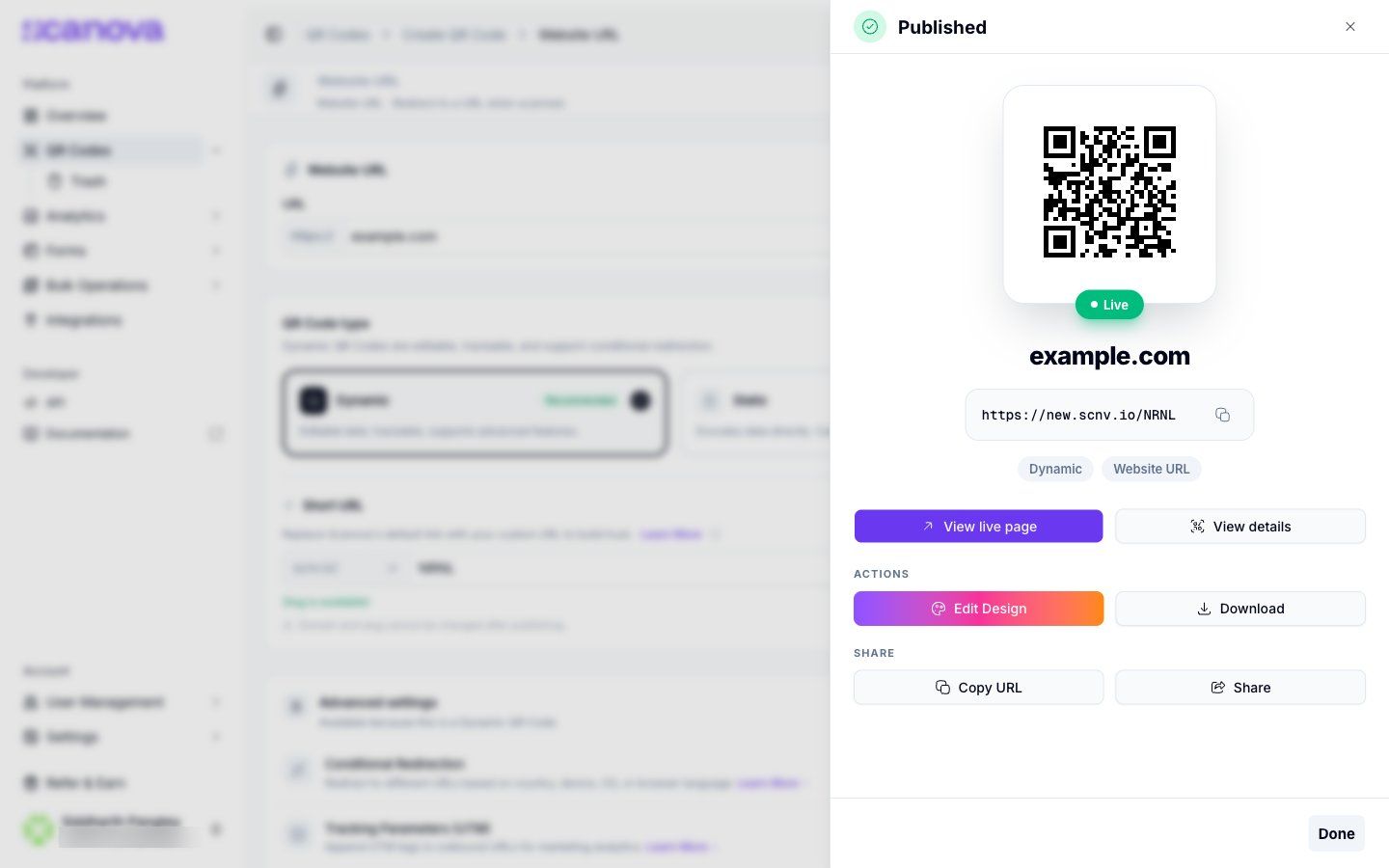
Une confirmation Published apparaît avec le QR code final, son URL courte et des actions rapides.
Le code publié redirige instantanément vers l’URL que vous avez saisie — il n’y a aucune page de destination à concevoir, car les Quick Codes sont à action directe. Depuis le panneau de confirmation, vous pouvez télécharger l’image du QR code, copier ou partager son URL courte, ou ouvrir Edit Design pour restyliser les couleurs et le cadre du code. Le code lui-même apparaît désormais dans QR Codes dans la barre latérale, où vous pouvez le rechercher, l’étiqueter ou le déplacer dans un dossier.
Si vous préférez créer une page de destination personnalisée plutôt qu’une redirection directe, consultez Quick Code vs. Page complète pour savoir comment choisir, et l’aperçu du Page Builder pour l’éditeur basé sur des blocs.
Le même QR code Website URL peut être créé via l’API en utilisant l’ID de catégorie 1 (étiqueté Website URL). Consultez Create QR Code pour le schéma complet de la requête.