

/qr/create — où vous choisissez d’abord l’un des trois points de départ, avant toute autre chose. Bien choisir dès le début évite de devoir reconstruire un QR code plus tard, car un Quick Code et une Page mènent à des éditeurs différents avec des capacités différentes.
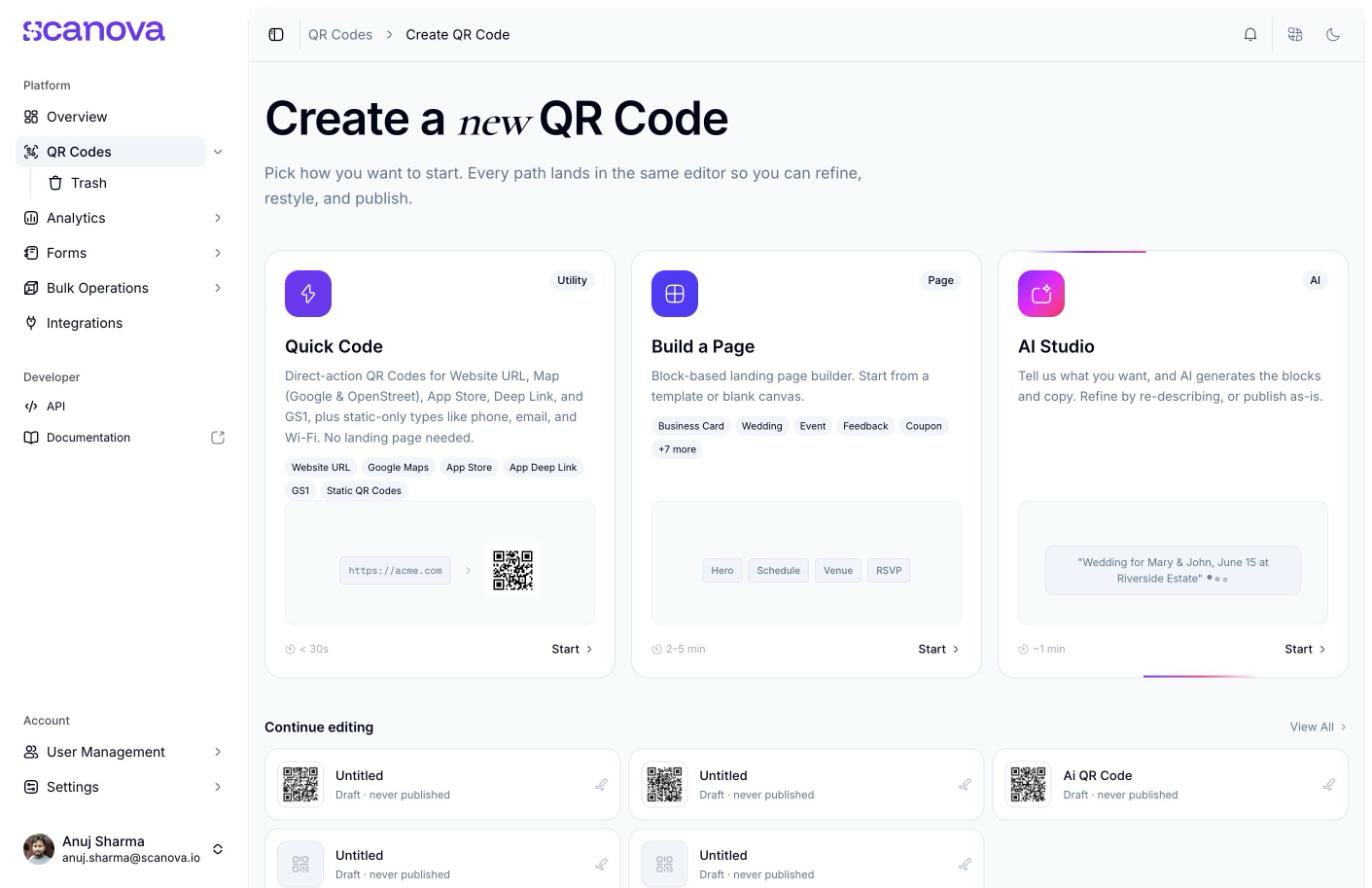
Le hub Create QR Code, montrant les trois points de départ
Quick Code — action directe, sans page de destination
Un Quick Code fait quelque chose dès qu’il est scanné : il redirige vers une URL, ouvre le composeur, rejoint un réseau Wi-Fi, compose un e-mail ou un SMS, ou affiche du texte statique brut. Rien ne s’affiche d’abord dans le navigateur — il n’y a pas de page de destination à concevoir, héberger ou personnaliser. Le texte propre de Scanova pour cette carte : “A direct QR code for a URL, phone, email, Wi-Fi, or plain text. No landing page.” — un temps de création estimé à moins de 30 secondes. Cliquer sur Start sur Quick Code ouvre une grille de types parmi lesquels choisir : Website URL, Google Maps, App Store, App Deep Link, et GS1 prennent en charge les QR codes Dynamic (modifiables, traçables), tandis que Phone Call, Email, Text Message, Wi-Fi, Plain Text, Event Calendar, et Contact Card sont Static uniquement. Choisir un type (par exemple Website URL) ouvre directement son formulaire de configuration — par exemple/qr/quick/url — sans étape de page builder entre les deux.
Choisissez Quick Code lorsque le scan doit déclencher une action immédiate et que vous n’avez pas besoin de contenu personnalisé, de sections multiples, ou d’analyses au-delà du simple comptage de scans.
Build a Page — l’éditeur de page de destination basé sur des blocs
Build a Page est ainsi décrit par Scanova : “Block-based landing page builder. Start from a template or blank canvas.” — un temps estimé de 2 à 5 minutes. Cliquer sur Start vous amène à/qr/new, une galerie Choose a template filtrée par catégorie (Business, Restaurant, Wedding, Event, Product, Social Media, et plus, ou Start Blank) :
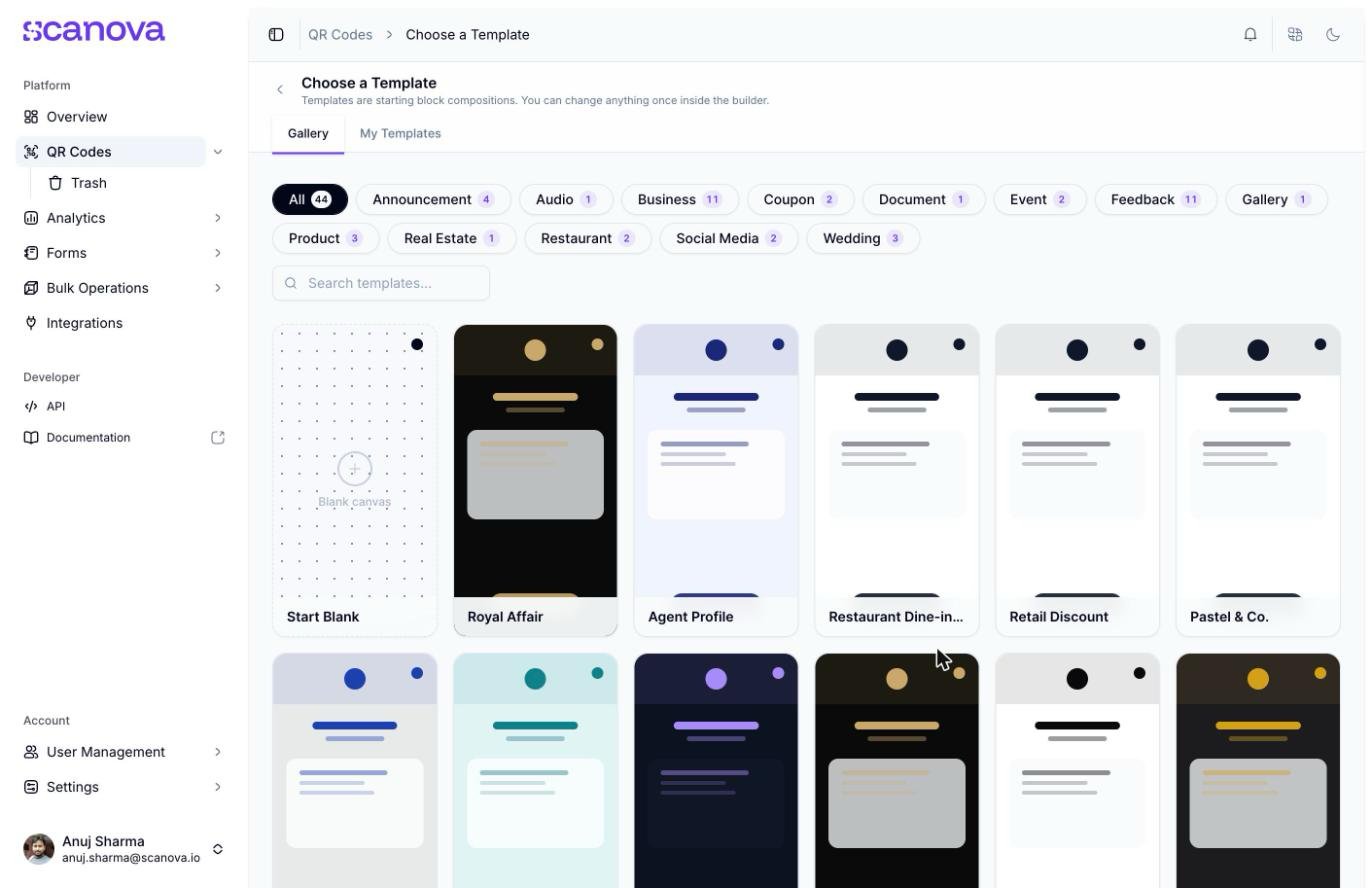
La galerie de modèles à /qr/new
/qr/new/landing, où vous assemblez la page à partir de blocs de contenu (héros, programme, galerie, formulaires, et plus — voir l’aperçu du Page Builder) avant de publier.
Choisissez Build a Page lorsque le QR code doit afficher une page de destination complète — plusieurs blocs de contenu, votre propre image de marque, ou quelque chose de plus qu’une simple redirection.
AI Studio — pages générées par IA
AI Studio fonctionne comme Build a Page mais évite l’assemblage manuel des blocs : vous décrivez ce que vous voulez (« Wedding for Mary & John, June 15 at Riverside Estate ») et l’IA génère les blocs et le contenu, que vous pouvez ensuite affiner en redécrivant ou publier tel quel — temps estimé d’environ 1 minute.Sur le compte utilisé pour vérifier cette page (un abonnement Pro), la carte AI Studio affichait Upgrade au lieu de Start, et naviguer directement vers son point d’entrée renvoyait : “AI QR is a Pro feature — Your current plan doesn’t include AI landing-page generation.” Le palier d’abonnement réellement requis pour AI Studio pourrait se situer au-dessus de Pro malgré ce libellé — vérifiez la liste des fonctionnalités de votre abonnement, ou consultez AI QR / AI Studio pour ce qui est documenté à ce sujet.
Référence rapide
Le créer via l’API
Les deux parcours créent finalement un QR code via le même endpoint Create QR Code — le champcategory détermine s’il se comporte comme un Quick Code (par exemple la catégorie 1 pour Website URL) ou une Page. Voir Category List pour la correspondance complète.
À voir aussi
- Créer votre premier QR code — un guide complet du parcours Quick Code décrit ci-dessus.
- Aperçu du Page Builder — un examen plus approfondi de l’éditeur basé sur des blocs derrière Build a Page.
- AI QR / AI Studio — un examen plus approfondi du parcours généré par IA résumé ci-dessus.
- Website URL QR Code — le type de Quick Code le plus simple pour commencer.