L’authentification multifacteur (MFA) ajoute une deuxième étape de vérification à la connexion, en plus de votre mot de passe. Scanova prend en charge trois méthodes — codes à usage unique par e-mail, une application d’authentification (TOTP), et les clés d’accès (passkeys) — et toutes les trois se trouvent dans un seul panneau Manage MFA. Vous pouvez activer plusieurs méthodes, en choisir une par défaut, et générer des codes de secours au cas où vous perdriez l’accès à votre méthode habituelle.
La MFA n’est disponible que pour les comptes qui se connectent avec un mot de passe. Si votre organisation se connecte via SSO, votre fournisseur d’identité gère l’authentification à la place, et l’option MFA n’apparaît pas dans les paramètres de votre compte.

Ouvrir Manage MFA

Allez dans Account (votre menu avatar, ou /account) et trouvez la section Login & Security sur l’onglet Account. Le champ Multi-Factor Authentication affiche votre statut actuel (Off, ou On · {method}) avec une icône d’édition qui ouvre le panneau.
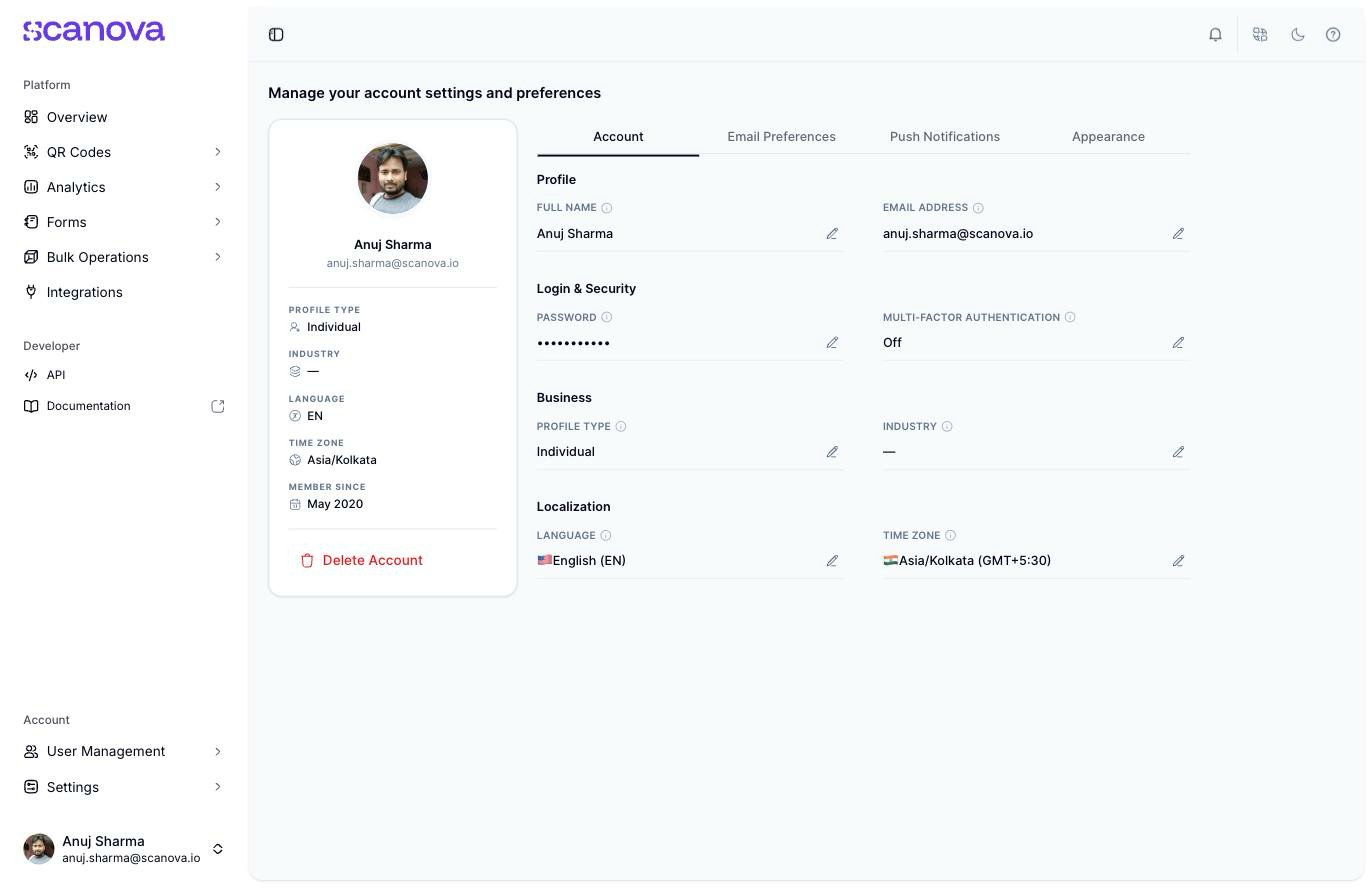
Page de compte Scanova affichant la section Login and Security avec les champs Password et Multi-Factor Authentication, ce dernier affichant Off avec une icône crayon

La section Login & Security des paramètres du compte, avec les champs Password et Multi-Factor Authentication

Choisir une méthode

La première fois que vous ouvrez le panneau, on vous demande comment vous souhaitez recevoir votre code de vérification :
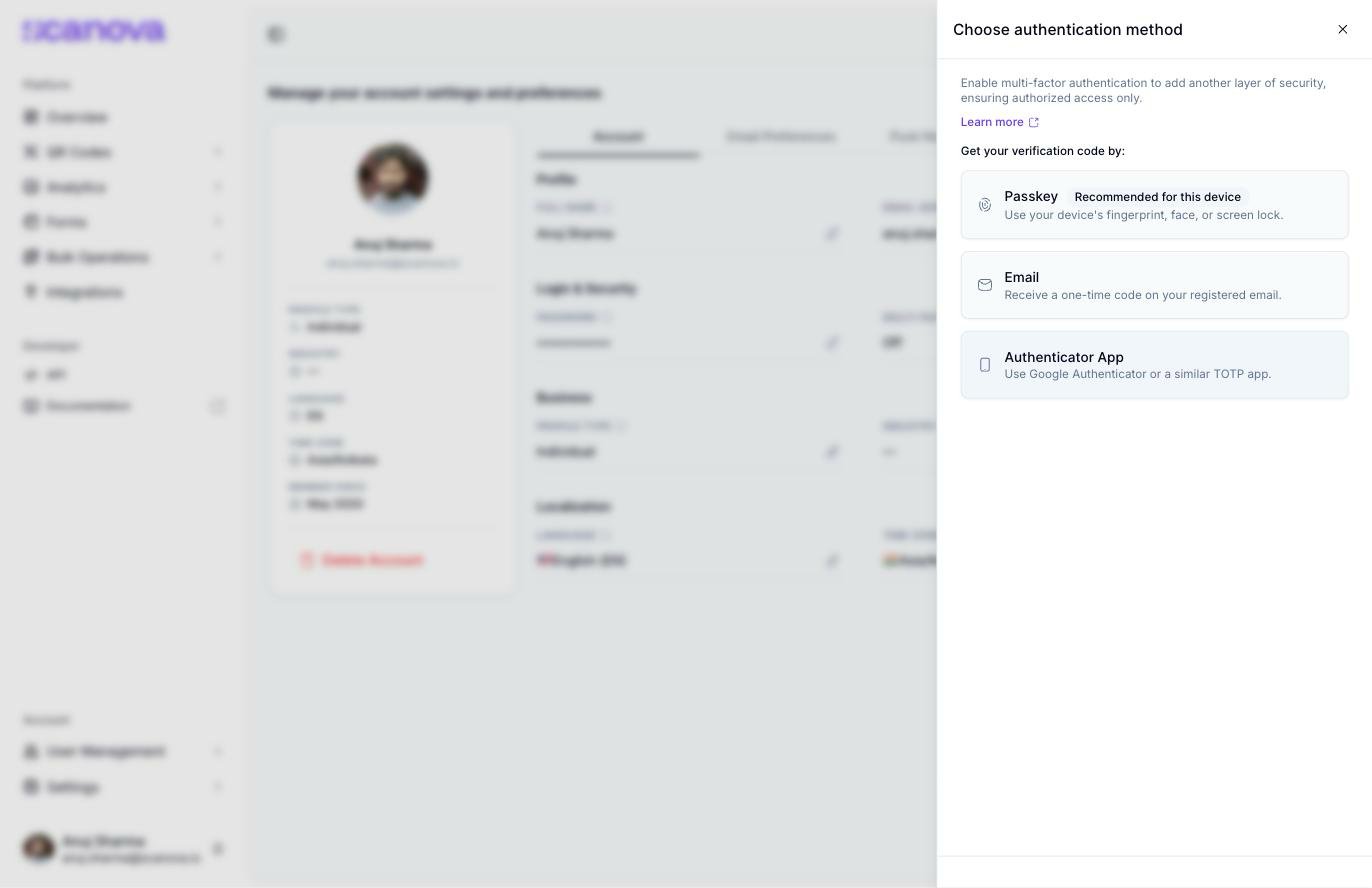
Panneau Choose authentication method avec trois options : Email (receive a one-time code on your registered email), Authenticator App (use Google Authenticator or a similar TOTP app), et Passkey (use your device's fingerprint, face, or screen lock)

L'étape Choose authentication method, listant Email, Authenticator App et Passkey

  • Email — un code à usage unique est envoyé à votre adresse e-mail enregistrée lors de la connexion.
  • Authenticator App — les codes sont générés par une application comme Google Authenticator (toute application compatible TOTP fonctionne).
  • Passkey — l’empreinte digitale, le déverrouillage facial, ou le verrouillage d’écran de votre appareil. Consultez Passkeys pour une présentation dédiée à cette méthode.
Si votre navigateur signale que votre appareil prend en charge un authentificateur intégré (plateforme), Passkey est listé en premier et marqué Recommended for this device.
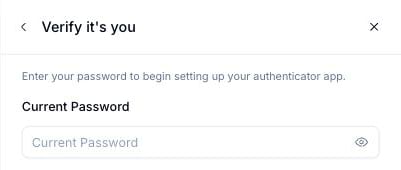
Quelle que soit la méthode que vous choisissez, on vous demande d’abord de ressaisir votre mot de passe pour confirmer que c’est bien vous :
Étape Verify it's you demandant votre mot de passe actuel avant de configurer une application d'authentification

L'étape de nouvelle vérification du mot de passe avant de configurer une nouvelle méthode MFA

Si votre compte n’a pas de mot de passe (par exemple, vous vous êtes toujours connecté uniquement avec Google), cette étape affiche un bouton Continue with Google à la place, afin que vous puissiez confirmer votre identité de cette manière.

Configurer une application d’authentification

1

Vérifiez votre mot de passe

Saisissez votre mot de passe actuel et sélectionnez Next.
2

Ajoutez le compte à votre application d'authentification
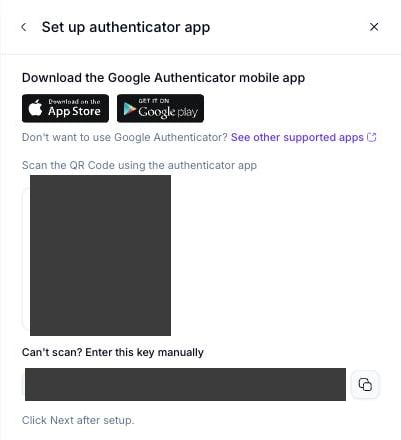
Scannez le code QR avec une application comme Google Authenticator, ou sélectionnez la clé de saisie manuelle si vous ne pouvez pas scanner.
Étape Set up authenticator app affichant un code QR à scanner, des badges de magasins d'applications pour Google Authenticator, et une clé de saisie manuelle avec un bouton de copie

L'étape de configuration de l'application d'authentification, avec un code QR scannable et une clé de saisie manuelle

Sélectionnez Next une fois que le compte apparaît dans votre application.
3

Saisissez le code actuel

Votre application d’authentification affiche maintenant un code à 6 chiffres qui se rafraîchit périodiquement. Saisissez-le et sélectionnez Verify.
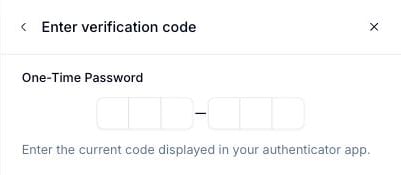
Étape Enter verification code avec un champ de saisie de mot de passe à usage unique à six chiffres et un bouton Verify

L'étape de code de vérification après la configuration de l'application d'authentification

En cas de succès, vos codes de secours vous sont affichés — l’application est désormais une méthode MFA active sur votre compte.

Codes à usage unique par e-mail

Choisir Email saute l’étape de configuration de l’application : après la vérification du mot de passe, Scanova envoie un code à 6 chiffres à votre adresse e-mail enregistrée et affiche le même écran de saisie de code, avec un compte à rebours avant de pouvoir en redemander un.
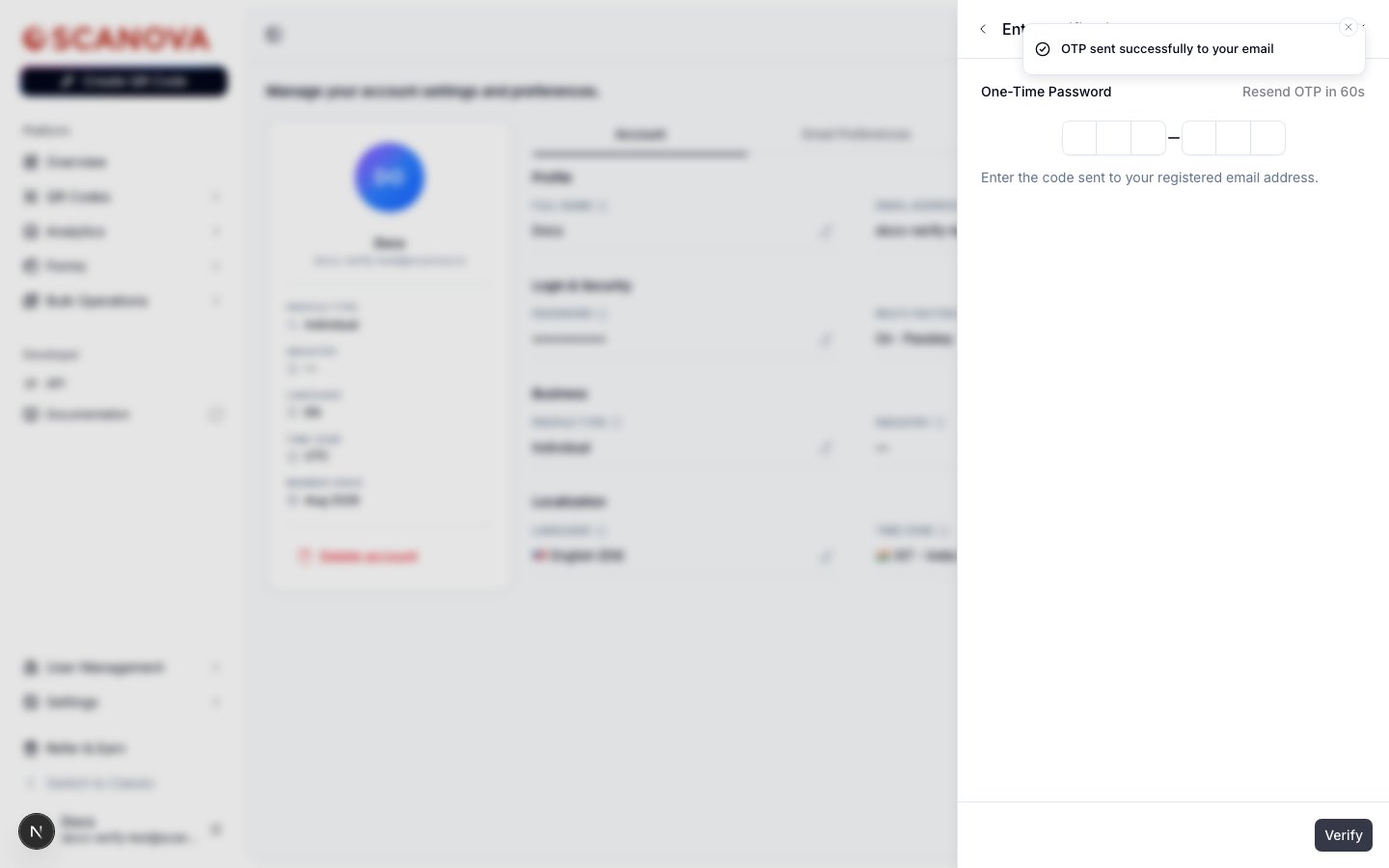
Étape Enter verification code pour la MFA par e-mail, montrant un toast OTP sent successfully, un champ de saisie de code à six chiffres, et un compte à rebours Resend OTP in 60s

L'étape de saisie du code à usage unique par e-mail, montrant un compte à rebours pour le renvoi

Passkeys

Les clés d’accès (passkeys) utilisent la biométrie intégrée ou le verrouillage d’écran de votre appareil au lieu d’un code. La configuration et la connexion fonctionnent tous deux un peu différemment des méthodes basées sur des codes ci-dessus — consultez Passkeys pour la présentation complète.

Ajouter une autre méthode

Une fois que vous avez au moins une méthode enregistrée, la vue principale du panneau la liste avec un badge Default et une icône de suppression (corbeille), et le bouton de pied de page devient Add another method :
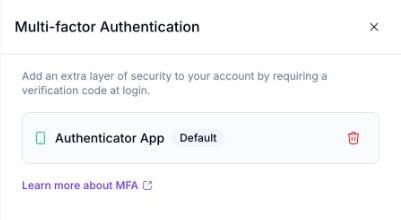
Panneau Multi-factor Authentication affichant Passkey enregistré avec un badge Default, une icône corbeille pour le supprimer, et un bouton Add another method

La vue de statut MFA avec une méthode enregistrée
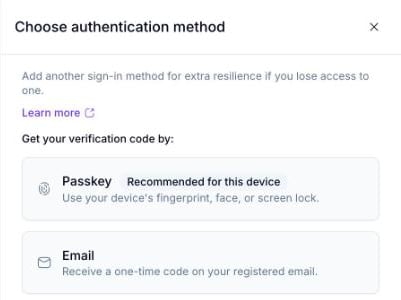
Sélectionner Add another method rouvre le sélecteur de méthode — n’affichant désormais que les méthodes que vous n’avez pas déjà enregistrées, avec un texte adapté pour refléter que vous avez déjà configuré la MFA :
Étape Choose authentication method affichant les options Email et Authenticator App, avec le texte d'introduction « Add another sign-in method for extra resilience if you lose access to one »

Ajout d'une deuxième méthode une fois qu'une première est déjà enregistrée

Si vous enregistrez plus d’une méthode, chaque ligne obtient un bouton Make default (sauf si elle est déjà la méthode par défaut). Votre méthode par défaut est celle que Scanova demande en premier lors de la connexion — vous pouvez toujours vous replier sur toute autre méthode enregistrée ou un code de secours. Pour supprimer une méthode, sélectionnez son icône corbeille, confirmez votre mot de passe (ou ré-authentifiez-vous avec Google), et elle est supprimée immédiatement.

Enregistrer les codes de secours

Après l’enregistrement de votre première méthode MFA, Scanova génère un ensemble de codes de récupération à usage unique. Sauvegardez-les en lieu sûr — chacun peut être utilisé une fois pour vous connecter si vous perdez l’accès à votre méthode MFA habituelle, et ils ne sont plus jamais affichés après cette étape.
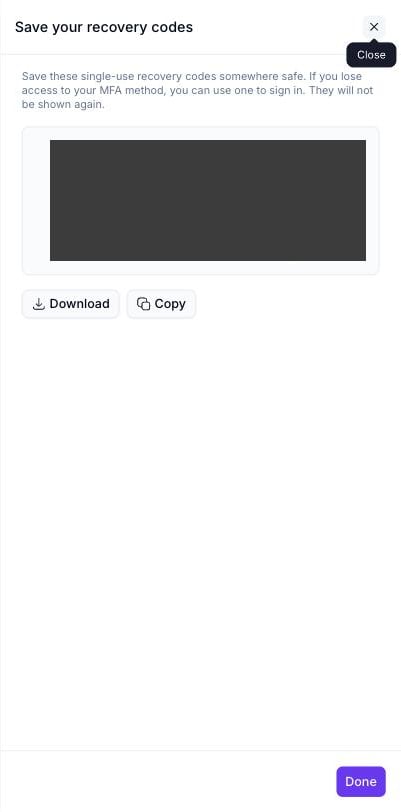
Étape Save your recovery codes affichant une grille de dix codes de secours à usage unique, avec des boutons Download et Copy et un bouton Done

L'étape des codes de récupération, avec les actions Download et Copy

Se connecter avec la MFA

Une fois la MFA activée, se connecter avec votre mot de passe vous amène à un écran de vérification de sécurité pour votre méthode par défaut au lieu d’accéder directement à votre compte. Par exemple, avec une clé d’accès comme méthode par défaut :
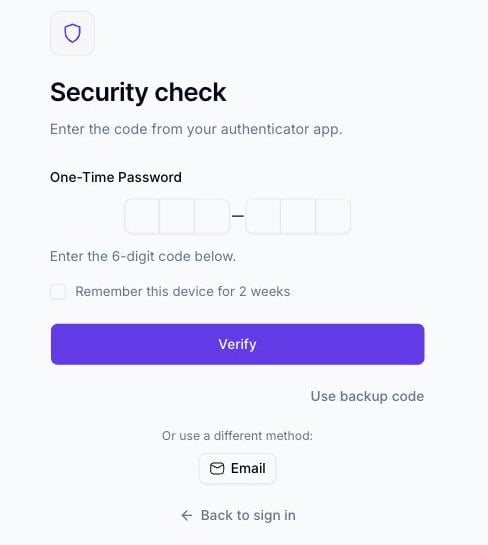
Écran Security check indiquant « Use your passkey to finish signing in », avec une case à cocher Remember this device for 2 weeks, un bouton Sign in with your passkey, et un lien Use backup code

La vérification de sécurité MFA lors de la connexion
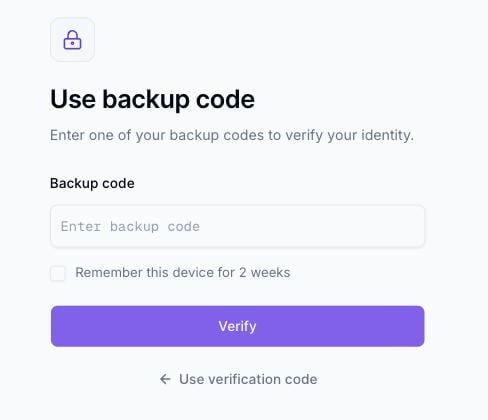
Cochez Remember this device for 2 weeks pour sauter le défi MFA sur ce navigateur pendant les deux semaines suivantes. Si vous ne pouvez pas utiliser votre méthode par défaut, sélectionnez Use backup code pour saisir l’un des codes de récupération que vous avez sauvegardés plus tôt :
Écran Use backup code avec un champ de saisie de code de secours, une case à cocher Remember this device for 2 weeks, et un bouton Verify

Connexion avec un code de secours au lieu de la méthode MFA par défaut

Voir aussi

  • Passkeys — un examen plus approfondi de la méthode passkey.
  • Google login — comment la connexion Google est utilisée à la fois pour la connexion et pour reconfirmer votre identité sur les comptes sans mot de passe.
  • Password reset — récupérer l’accès si vous avez oublié votre mot de passe (séparé des codes de récupération MFA).