

/onboarding avant qu’il ne voie le tableau de bord principal — son objectif entier est de faire créer un QR code avant de vous laisser explorer par vous-même.
Qui voit ceci, et pourquoi
L’assistant ne s’applique qu’à un véritable nouveau propriétaire de compte — un coéquipier acceptant une invitation d’utilisateur partagé déclenche le même indicateurfirst_login sous-jacent lors de sa première connexion également, mais en est délibérément exempté, puisque l’assistant suppose des permissions (comme créer un QR code) qu’un rôle Viewer ou un autre rôle restreint peut ne pas avoir. Un coéquipier nouvellement invité va directement au tableau de bord à la place.
Si la finalisation du profil est encore en attente, cette restriction est prioritaire — l’assistant n’apparaît qu’une fois votre profil complété.
Étape 1 — Choose
L’assistant s’ouvre sur un accueil personnalisé (« Welcome, {name}! Let’s create your first QR Code. ») avec trois points de départ, correspondant aux mêmes trois options disponibles partout ailleurs dans l’application (voir Quick Code vs. full Page) :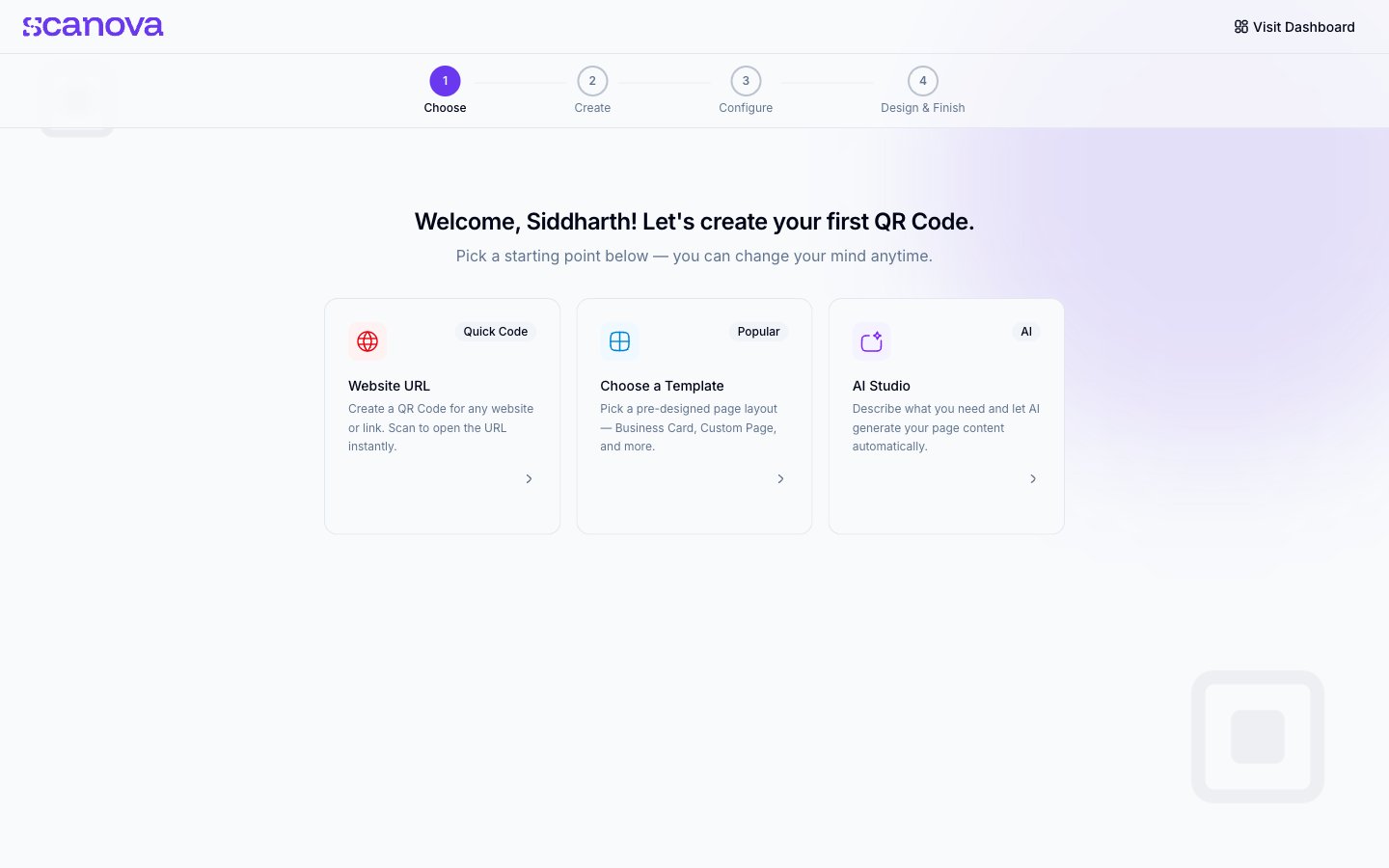
Étape 1 de l'assistant d'intégration — choix d'un point de départ
- Quick Code — un QR code à action directe, par exemple Website URL.
- Choose a Template (labellisée Popular) — une mise en page préconçue (Business Card, Custom Page, et plus).
- AI Studio (labellisée AI) — décrivez ce dont vous avez besoin et laissez l’IA générer automatiquement le contenu de votre page.
Étape 2 — Create
Sélectionner un point de départ ouvre son formulaire de création spécifique au type. Pour Website URL, il demande l’URL de destination, la Short URL placée devant et s’il faut activer le GPS location tracking, avec un aperçu de QR Code en direct s’affichant à droite au fur et à mesure que vous tapez :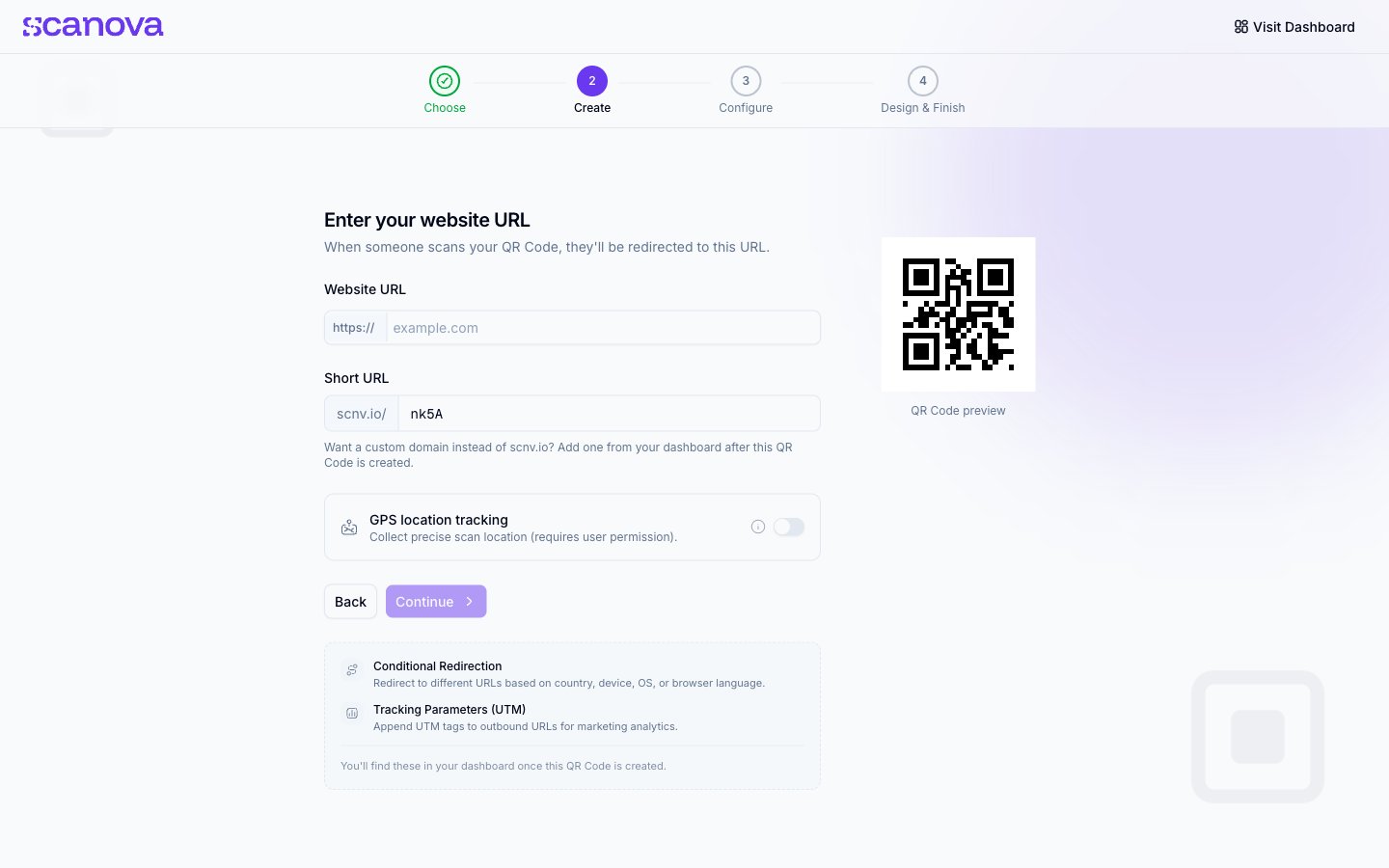
Étape 2 — saisie d'une URL de site web, avec un aperçu de QR code en direct
Étape 3 — Configure
Ensuite, nommez le QR Code et choisissez éventuellement un design pour celui-ci :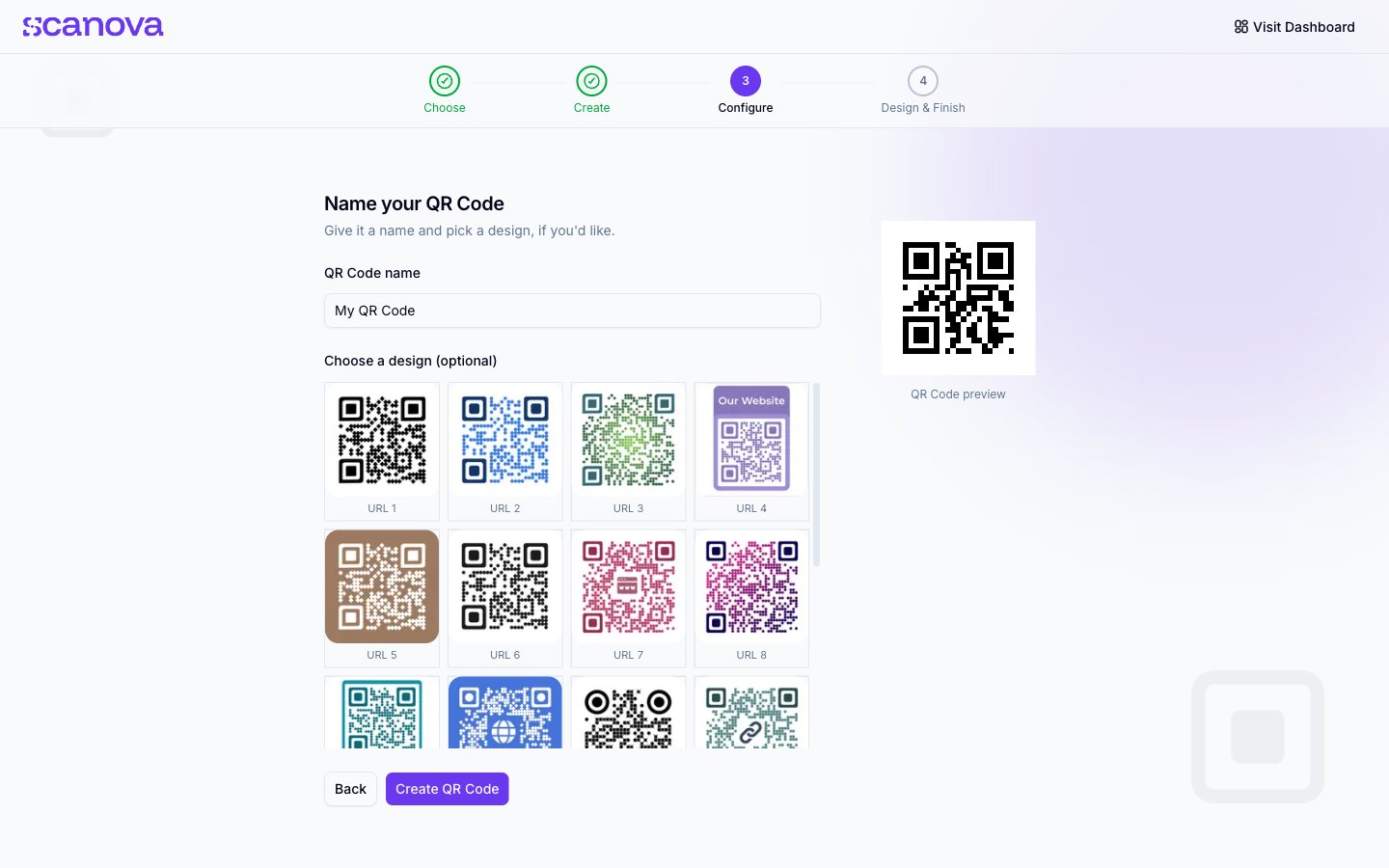
Étape 3 — nommage du QR code et configuration de son URL courte
- QR Code name — prérempli avec « My QR Code », vous pouvez donc le laisser tel quel
- Choose a design (optional) — une galerie de styles de QR Code prêts à l’emploi, ou passez-la et stylisez le code plus tard depuis le tableau de bord
Étape 4 — Design & Finish
La dernière étape confirme le succès avec une animation de confettis festive et votre QR code fini, prêt à scanner :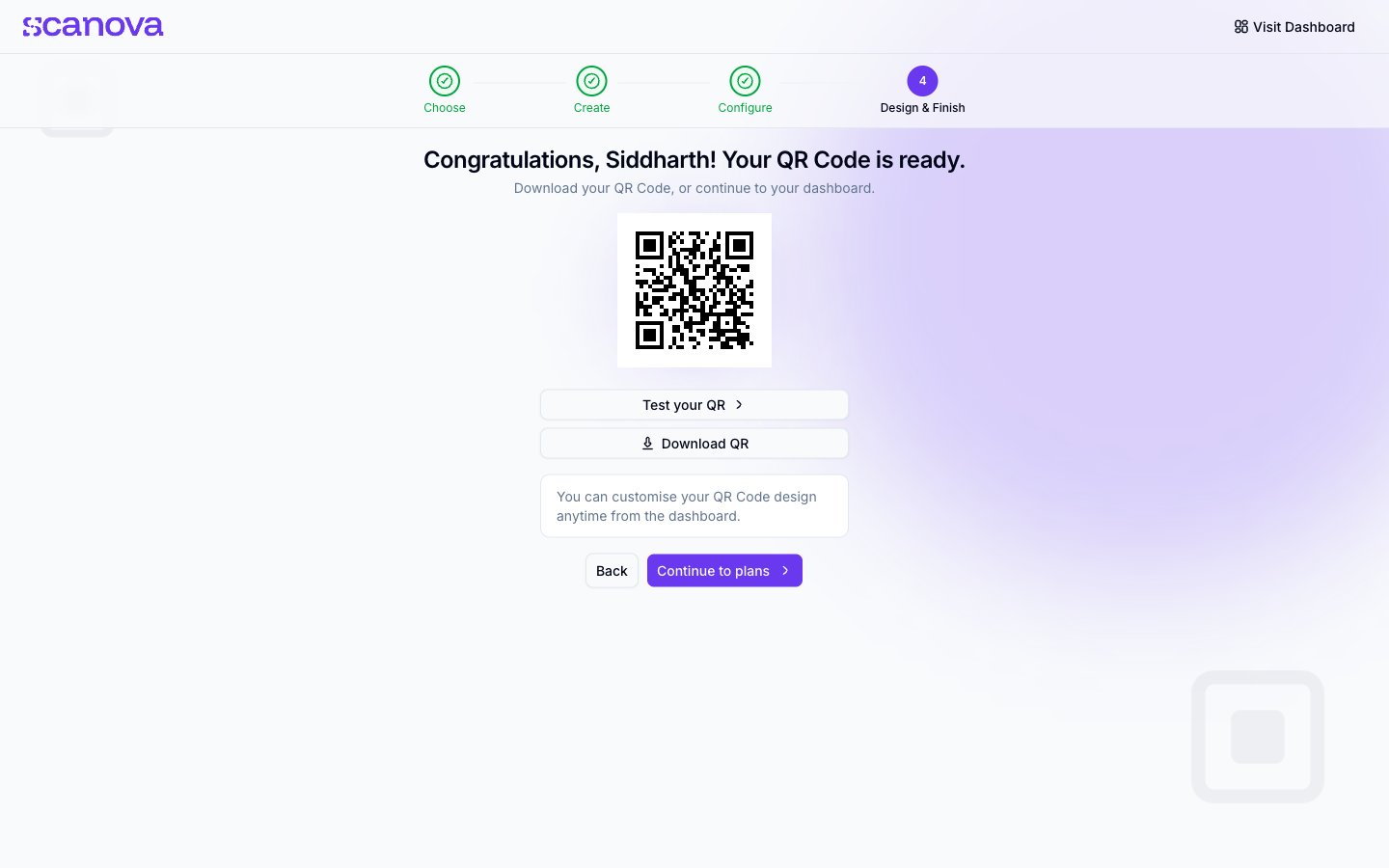
Étape 4 — le QR code fini, prêt à tester, télécharger, ou personnaliser
- Test your QR — ouvre la destination dans un nouvel onglet, de la même façon qu’un scan le ferait.
- Download QR — télécharge l’image du QR code.
- Continue to plans — l’action finale, qui vous fait entrer dans l’application principale (une note à l’écran vous rappelle que le design peut aussi être changé plus tard depuis le tableau de bord).
Voir aussi
- Quick Code vs. full Page — les mêmes trois points de départ, disponibles à tout moment depuis
/qr/create, pas seulement pendant l’intégration. - Classic to New UI — une décision distincte, unique, au niveau du compte, sans rapport avec cet assistant.