

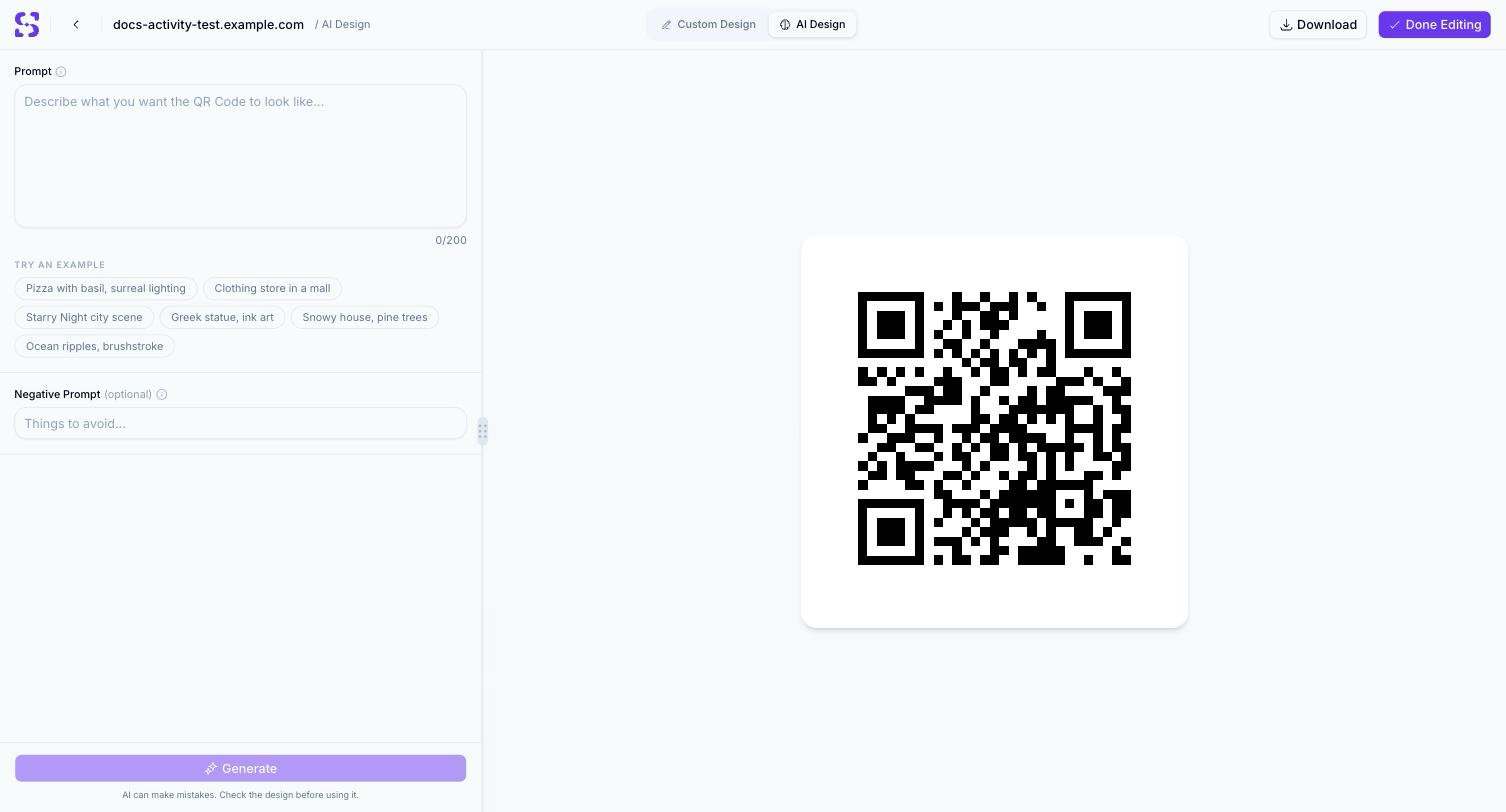
L'écran de prompt d'AI Design, avant tout envoi de prompt
Générer un design
1
Décrire le fond souhaité
Saisissez une description dans le champ Prompt (200 caractères maximum), ou cliquez sur l’une des six suggestions — Pizza with basil, surreal lighting, Clothing store in a mall, Starry Night city scene, Greek statue, ink art, Snowy house, pine trees ou Ocean ripples, brushstroke — pour l’utiliser telle quelle.
2
Ajouter un Negative Prompt si besoin
Le champ facultatif Negative Prompt sert à décrire ce qu’il faut éviter dans l’image générée.
3
Générer
Cliquez sur Generate. Deux variantes sont produites en parallèle, chacune dans sa propre carte Generation Result avec son statut.
À voir aussi
- Design personnalisé du QR Code — l’éditeur manuel (sans IA) que cet onglet côtoie, avec son propre générateur Smart Design de couleurs de marque
- AI Studio — une autre fonctionnalité d’IA, qui génère une page d’atterrissage complète, pas une image de fond de QR Code
- Tester le QR Code — vérifier par un scan un design généré par IA avant de l’utiliser, un fond chargé pouvant nuire à la lisibilité