

Wo Sie es finden
API-Schlüssel befinden sich unter/api/keys, unter Developer → API in der Seitenleiste. Es handelt sich um dieselbe Seite, unabhängig davon, ob Sie null oder mehrere Schlüssel haben — ein Konto ohne Schlüssel sieht statt einer leeren Tabelle eine Erklärung:
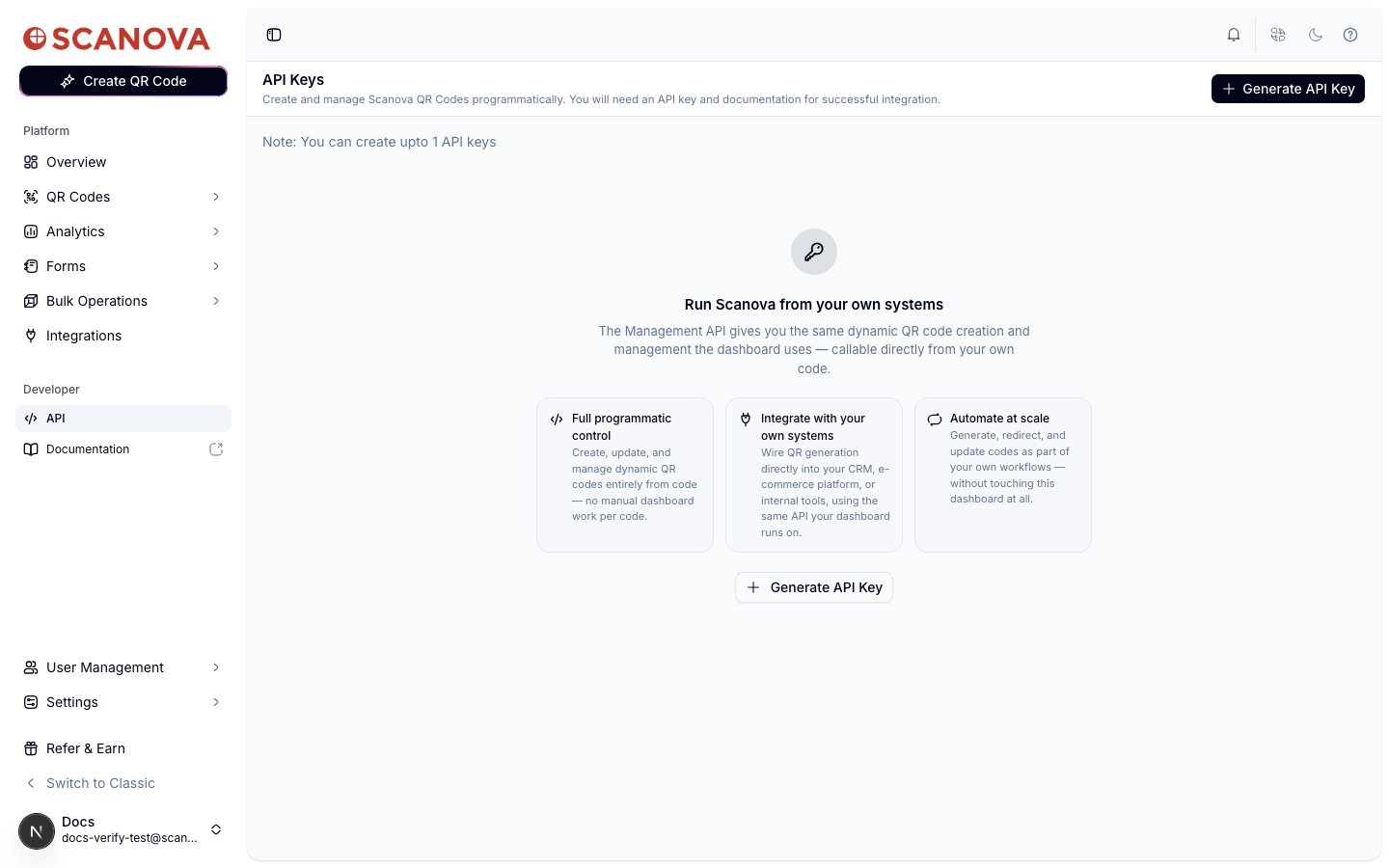
Die API-Keys-Seite bei einem Konto ohne bisherige Schlüssel, mit dem Kontingent-Hinweis des Plans direkt unter der Seitenüberschrift
Der Zugriff auf diese Seite ist an zwei Dinge gebunden: eine Berechtigung (Ansehen oder Verwalten) und ein Plankontingent (
MANAGEMENT_API). Gewährt Ihr Plan dieses Kontingent nicht, sehen Sie diese Seite überhaupt nicht — kontaktieren Sie den Support, falls Sie Zugriff auf die Management API in Ihrem Plan erwarten.Einen Schlüssel generieren
Wählen Sie Generate API Key (in der Kopfzeile oder über die entsprechende Schaltfläche im Leerzustand), um den Erstellungs-Drawer zu öffnen: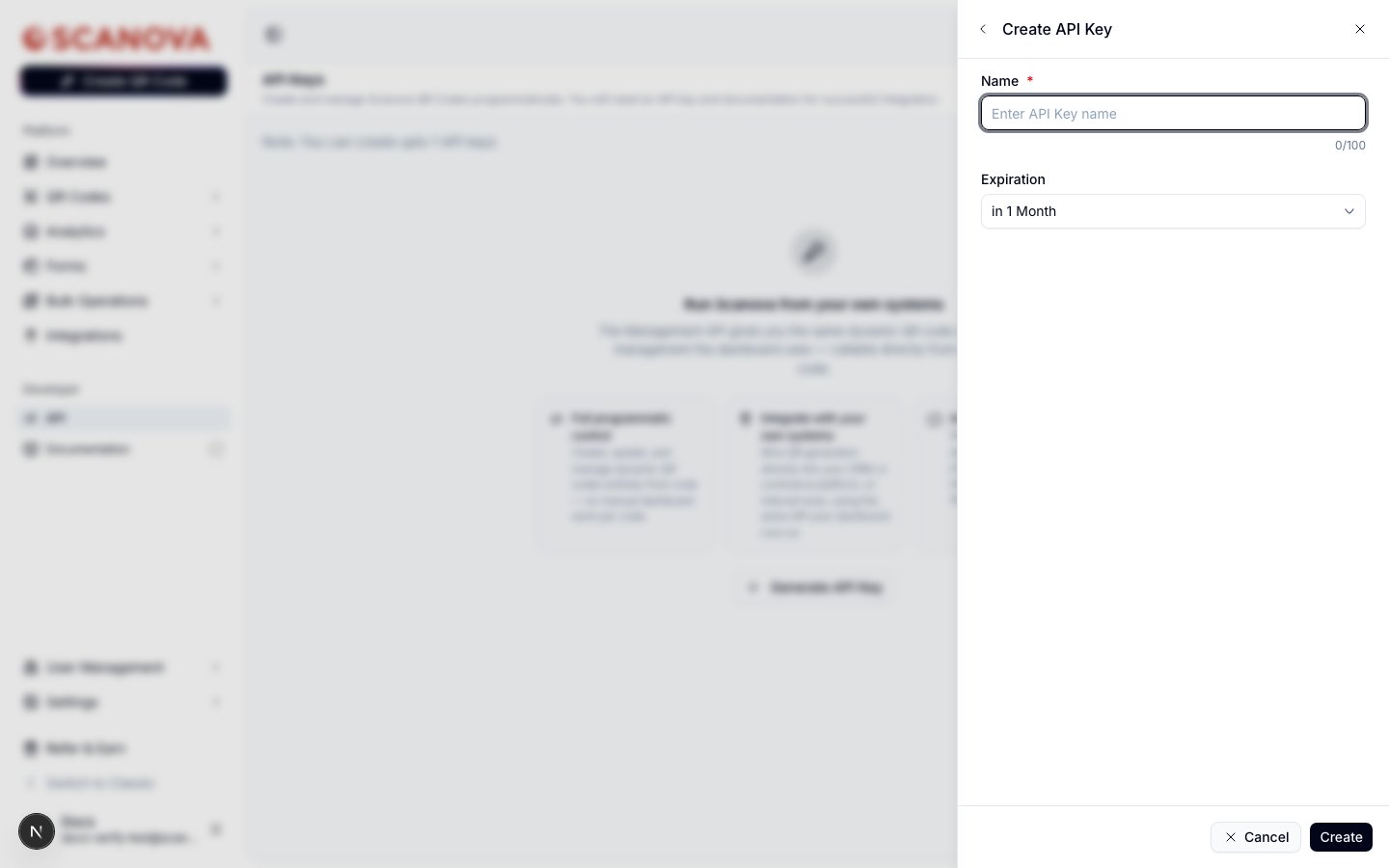
Der Drawer Create API Key
Die Auswahl von Create zeigt sofort den rohen Schlüsselwert in einem einmalig sichtbaren Dialog an:
Der Dialog mit dem erstellten Schlüssel enthält den Text “Copy your API key now. You won’t be able to see it again.” Kopieren Sie ihn sofort; er wird nicht erneut angezeigt.
Bestehende Schlüssel verwalten
Die Tabelle listet jeden Schlüssel des Kontos auf: Name, einen maskierten API-Key-Wert mit einem Symbol zum Kopieren in die Zwischenablage, Created On, Created By und Expires On (oder “Never”). Das Datum eines abgelaufenen Schlüssels wird in Rot angezeigt.Einen Schlüssel widerrufen
Wählen Sie das Papierkorbsymbol am Ende der Zeile eines Schlüssels, um einen Bestätigungs-Drawer zu öffnen, der Name, maskierten Wert, Active/Expired-Badge und Erstellungsdatum des Schlüssels anzeigt. Die Bestätigung widerruft ihn sofort und dauerhaft — genau wie beim Verhalten des Remove-Endpunkts: Es gibt keinen “Pausieren”-Status, und jede bereits laufende Anfrage mit diesem Schlüssel schlägt sofort fehl.Weiterführende Links
- API usage dashboard — wo (und derzeit, wo nicht) Sie sehen können, wie stark ein Schlüssel genutzt wurde.