Beschränken Sie, wer eine veröffentlichte Seite öffnen darf, per Passwort, Altersnachweis oder den weiteren Zugriffskontrollen einer erstellten Landingpage.
Bei einer mehrseitigen Website können Sie für eine einzelne Seite ein Passwort verlangen, ohne den gesamten QR-Code mit einem Passwort zu schützen. Besucher sehen weiterhin, dass die Seite in der Navigation existiert; sie können nur deren Inhalt erst sehen, nachdem sie das richtige Passwort eingegeben haben.Dies unterscheidet sich vom Passwortschutz auf QR-Ebene, der in den eigenen Einstellungen des QR-Codes festgelegt wird und das gesamte Ziel verbirgt – Besucher sehen nichts, nicht einmal, dass weitere Seiten existieren, bis sie das Passwort eingeben. Der Schutz auf Seitenebene ist gezielter: Verwenden Sie ihn, wenn der Großteil Ihrer Website offen bleiben soll, aber ein oder zwei Seiten privat bleiben müssen.
Live-Formulierung in der Oberfläche: Der Umschalter heißt Passwortschutz, mit Hilfetext, der vor dem Setzen eines Passworts „Passwort erforderlich, bevor diese Seite angezeigt wird“ lautet, und nach dem Setzen eines Passworts „Besucher müssen ein Passwort eingeben, bevor sie diese Seite ansehen können“.
Eine öffentliche Event-Seite mit einer nur für Mitglieder zugänglichen „Ressourcen“-Seite.
Eine für alle offene Speisekarten-Seite, plus eine nur für Mitarbeiter zugängliche „Intern“-Seite auf demselben QR-Code.
Eine Hochzeitswebsite, auf der die Hauptdetails öffentlich sind, aber eine Geschenkliste- oder Adressseite nur mit engen Familienangehörigen geteilt wird.
Möchten Sie die gesamte Website hinter einem Passwort verbergen – einschließlich der Tatsache, dass sie mehrere Seiten hat –, verwenden Sie stattdessen den Passwortschutz auf QR-Ebene in den Einstellungen des QR-Codes.
Öffnen Sie die Seite im Page-Builder und wählen Sie sie aus der Liste Seiten in der linken Sidebar aus.
2
Den Tab Einstellungen der Seite öffnen
Stellen Sie im rechten Inspektor sicher, dass auf der Canvas nichts ausgewählt ist, damit Sie die Tabs auf Seitenebene sehen, und öffnen Sie dann Einstellungen.
3
Passwortschutz einschalten
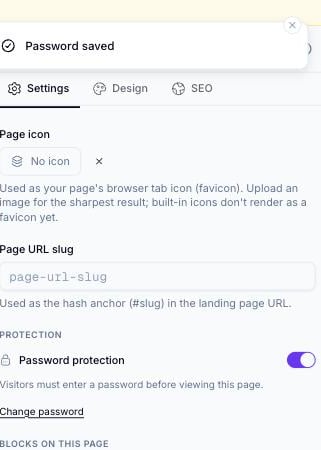
Schalten Sie unter SCHUTZ den Passwortschutz ein. Es erscheinen ein Feld Passwort festlegen und eine Schaltfläche Passwort setzen.
4
Das Passwort setzen und speichern
Geben Sie ein Passwort ein und klicken Sie auf Passwort setzen. Es erscheint eine Bestätigung „Passwort gespeichert“, der Hilfetext aktualisiert sich zur Bestätigung, dass der Schutz aktiv ist, und ein Link Passwort ändern tritt für künftige Bearbeitungen an seine Stelle.
Passwortschutz auf einer Seite aktiviert, nach dem Setzen eines Passworts
5
Veröffentlichen
Veröffentlichen Sie Ihre Änderungen – das Passwort wird für Besucher wirksam, sobald der QR-Code veröffentlicht ist.
Der Passwortschutz wird pro Seite festgelegt. Haben Sie drei Seiten und möchten alle drei schützen, schalten Sie Passwortschutz auf jeder einzeln ein.
Basierend auf der eigenen Design-Absicht des Produkts (siehe Veröffentlichen für das Verhalten des restlichen Veröffentlichungsablaufs):
Der Navigations-Tab der geschützten Seite zeigt weiterhin ihren Namen und ihr Symbol, sodass Besucher wissen, dass die Seite existiert und geschützt ist.
Ihr Inhalt wird durch eine Passwortabfrage ersetzt, bis das richtige Passwort eingegeben wurde.
Um das Passwort zu ändern: Öffnen Sie denselben Abschnitt Schutz und klicken Sie auf Passwort ändern, geben Sie ein neues ein und speichern Sie. Besucher, die die Seite auf ihrem Gerät bereits entsperrt haben, müssen beim nächsten Prüfvorgang das neue Passwort eingeben.
Um den Passwortschutz zu entfernen: Schalten Sie den Umschalter Passwortschutz aus und veröffentlichen Sie. Die Seite wird sofort für alle sichtbar.
QR-weiten und seitenweiten Schutz gemeinsam verwenden
Sie können beide bei Bedarf kombinieren – zum Beispiel ein Passwort auf QR-Ebene, das die gesamte Website schützt, plus ein zusätzliches Passwort auf Seitenebene für eine besonders sensible Seite darin. Dies ist nicht blockiert, aber ist der Schutz auf QR-Ebene bereits aktiv, benötigen Besucher bereits ein Passwort, nur um überhaupt eine Seite zu erreichen – prüfen Sie also, ob die Kombination beider wirklich die von Ihnen beabsichtigte Konfiguration ist.