Erstellen Sie einen QR-Code, der die E-Mail-App mit Empfänger, Betreff und Nachrichtentext bereits ausgefüllt öffnet, sodass nur noch gesendet werden muss.
Ein E-Mail-QR-Code öffnet die standardmäßige Mail-App des Geräts mit bereits ausgefülltem Empfänger, Betreff und Text, sodass das Scannen eine Ein-Klick-Möglichkeit ist, eine E-Mail zu beginnen – eine Kontaktadresse, ein Support-Postfach, eine RSVP-Antwort. Es handelt sich um einen Quick Code – einen QR-Code für eine direkte Aktion ohne Landingpage. In der App lautet die Kachel dafür: “Opens the mail app with subject and body pre-filled.”
Email ist nur statisch – für diesen Typ gibt es keine dynamische Option. Nach der Veröffentlichung können die kodierte Adresse und Nachricht weder bearbeitet noch nachverfolgt werden; um sie zu ändern, erstellen Sie einen neuen QR-Code.
Gehen Sie in der Seitenleiste zu QR Codes und klicken Sie dann auf Create QR Code (oder navigieren Sie zu /qr/create). Klicken Sie auf die Karte Quick Code.
2
Email auswählen
Klicken Sie im Raster der Quick-Code-Typen unter Email im Bereich Static Only auf Configure. Dadurch öffnet sich das Formular unter /qr/quick/email.
3
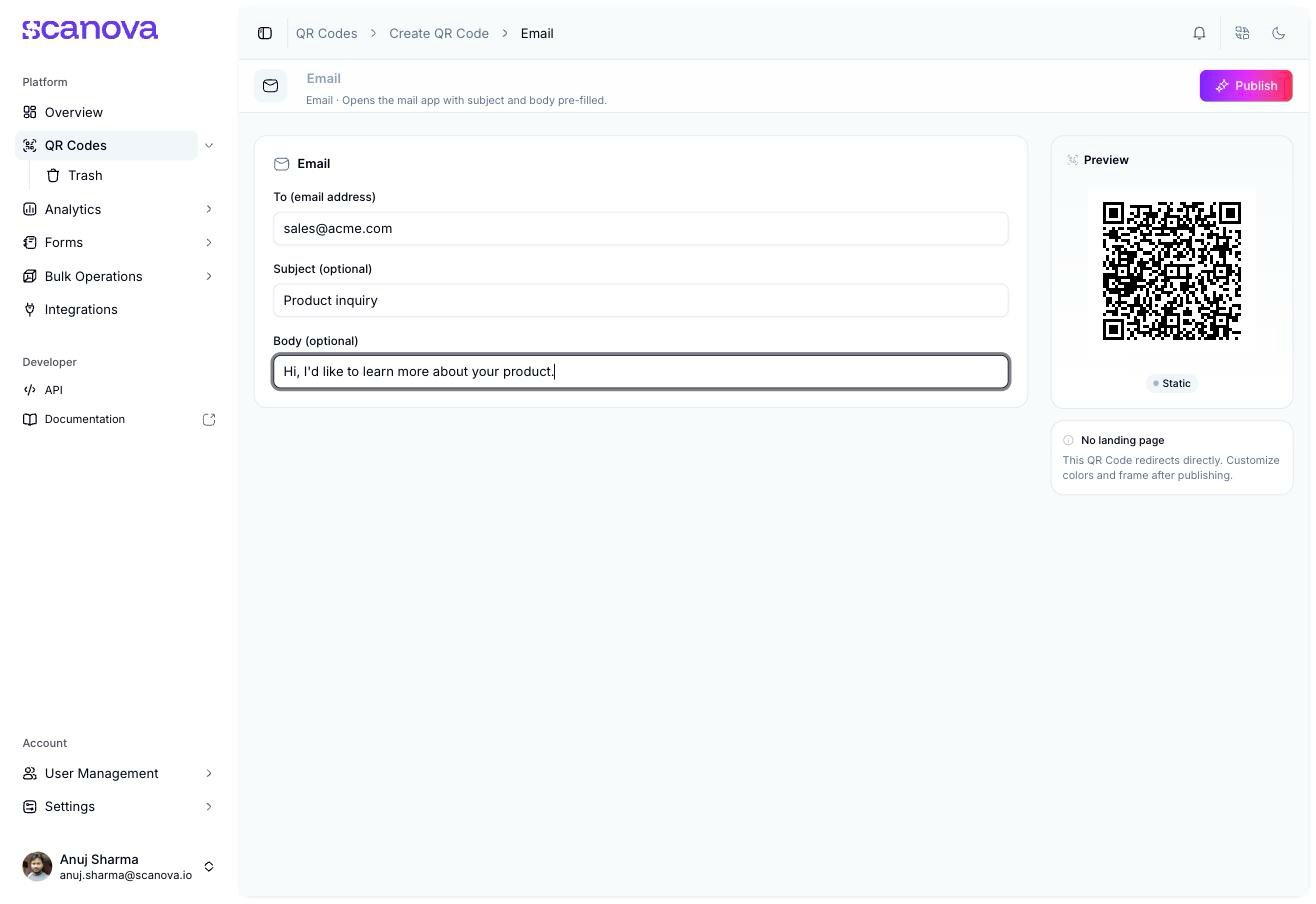
Die E-Mail-Details eingeben
Füllen Sie die Felder aus:
To (email address) (Platzhalter hello@example.com) – erforderlich, wird als gültige E-Mail-Adresse validiert.
Subject (Platzhalter “Hi there!”) – optional.
Body (Platzhalter “Your message…”) – optional.
Das E-Mail-Quick-Code-Formular mit eingegebenem Empfänger, Betreff und Text
4
Veröffentlichen
Klicken Sie auf Publish. Ein Panel öffnet sich, um den QR-Code zu bestätigen oder umzubenennen (Standard ist die Empfängeradresse), einen Ordner oder Tags zuzuweisen und das QR-Design anzupassen, bevor Sie bestätigen. Nach der Veröffentlichung können Sie das Design (Farben, Rahmen) über Edit Design auf dem Bestätigungsbildschirm erneut aufrufen.
Um einen E-Mail-QR-Code über die API statt über die Benutzeroberfläche zu erstellen, verwenden Sie die Kategorie-ID 2 (bezeichnet als Email, allowed_qr_types: "st" – nur "st" ist für qr_type gültig), mit einem info-Payload folgender Form:
{ "type": "email", "data": { "to": "sales@acme.com", "subject": "Product inquiry", "body": "Hi, I'd like to learn more about your product." }}
Laut Backend-Schema ist nur to erforderlich. Das Schema akzeptiert außerdem die String-Felder cc und bcc – das E-Mail-Quick-Code-Formular des Dashboards bietet für keines der beiden ein Feld an, aber beide sind gültig, wenn Sie sie direkt über die API setzen.Das vollständige Anfrageschema finden Sie unter Create QR Code.
Die Referenztabelle Category List listet Email (oder die anderen ausschließlich als Quick Code verfügbaren Kategorien auf dieser Seite) derzeit nicht auf – die obige ID wurde direkt anhand des Live-Endpunkts /qr/category/ bestätigt.