

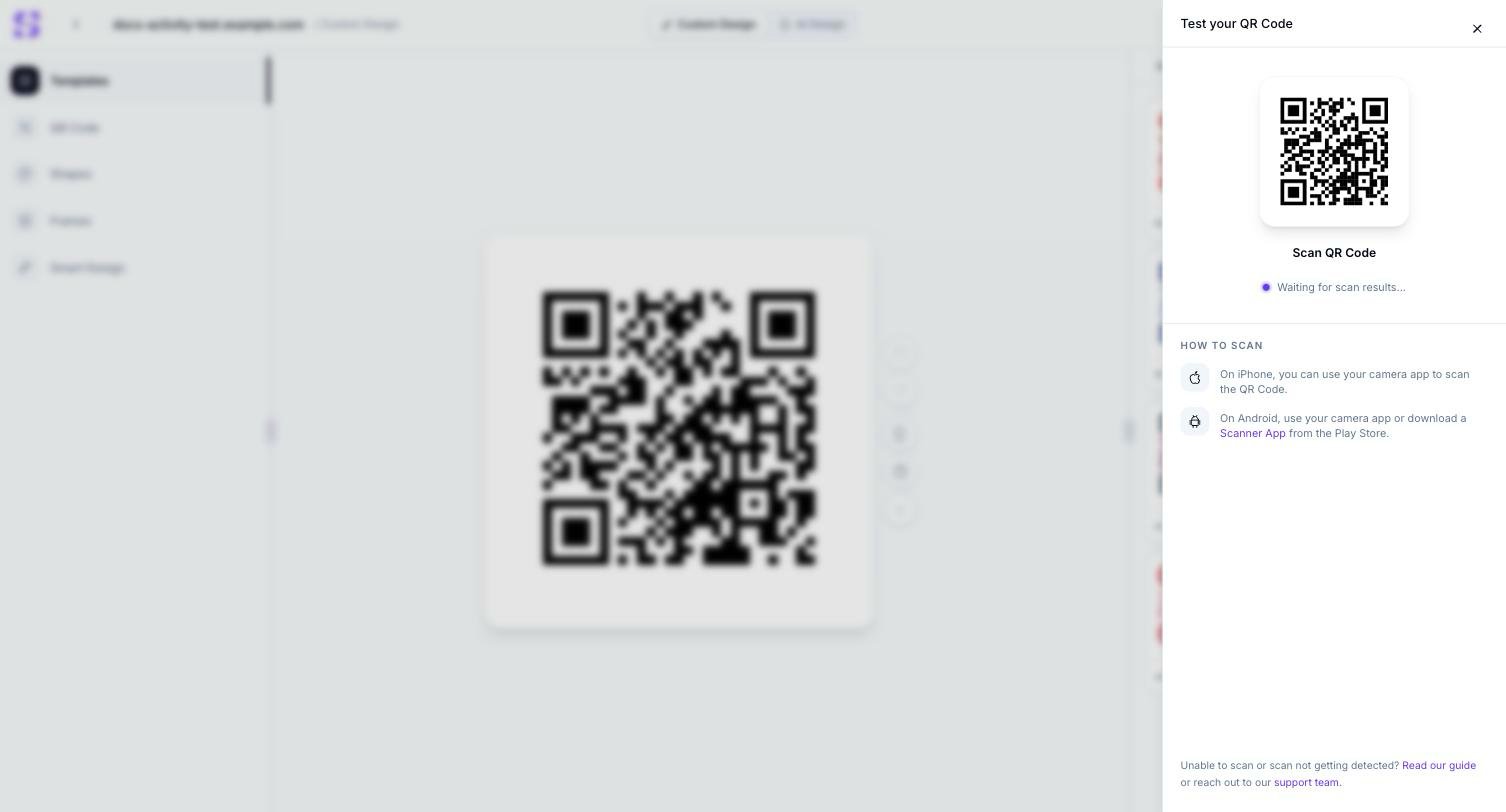
Der Bereich QR Code testen, der auf einen Scan wartet
So funktioniert es
1
QR Code testen öffnen
Klicken Sie in der Werkzeugleiste der Arbeitsfläche auf das Symbol zum Testen. Es öffnet sich ein Bereich mit dem aktuellen Design Ihres QR-Codes und dem Status Waiting for scan results….
2
Mit dem Telefon scannen
Folgen Sie der Anleitung unter How to Scan: Auf dem iPhone scannt die Kamera-App den Code direkt; unter Android nutzen Sie die Kamera-App oder laden eine Scanner-App aus dem Play Store.
Weiterführende Informationen
- Eigenes QR-Code-Design — der Editor, aus dem dieses Werkzeug geöffnet wird, samt der Einstellungen, nach deren Änderung ein Scan-Test am ehesten nötig ist
- AI Design — ein KI-erzeugter Hintergrund ist genau die Art unruhiges Design, das hier vor dem Veröffentlichen geprüft werden sollte
- Support — die Hilfe-Zentrale in der App, auf die der Fußbereich dieses Bereichs verlinkt