Erstellen Sie einen QR-Code, der eine Restaurant-Landingpage öffnet, aus den Restaurant-Vorlagen, mit Ihrer Speisekarte, Ihren Öffnungszeiten und Kontaktdaten.
Eine Restaurant-Page ist eine Landingpage für Gastronomiebetriebe mit Vor-Ort-Verzehr, Abholung oder Lieferung. Statt eines einzelnen Speisekartenbilds erstellen Sie eine vollständige Page aus Blöcken – Markeninformationen, eine strukturierte Speisekarte, ein Feedback-Formular, einen Bereich “About Us”, Bewertungslinks und Social-Profile –, die Gäste durch das Scannen eines Tischaufstellers, eines Türaufklebers oder eines Kassenbons erreichen.
Es gibt keine separate Erstellungsroute für “Restaurant QR code”. Sie wird über denselben Build a Page-Ablauf erreicht, der für jeden Page-Builder-QR-Code verwendet wird: Wählen Sie eine mit dem Tag “Restaurant” versehene Vorlage aus der Galerie (oder beginnen Sie mit einer leeren Fläche und fügen Sie dieselben Blöcke selbst hinzu) und passen Sie sie dann im Page-Builder an.
Eine Restaurant-Vorlage finden und den Builder öffnen
1
Create QR Code öffnen
Gehen Sie in der Seitenleiste zu QR Codes und klicken Sie dann auf Create QR Code (oder navigieren Sie zu /qr/create).
2
Build a Page auswählen
Klicken Sie im Erstellungs-Hub auf die Karte Build a Page. Dies ist der blockbasierte Landingpage-Builder – er unterscheidet sich von Quick Code (einem direkten QR-Code ohne Landingpage) und AI Studio (KI-generierten Blöcken aus einer Texteingabe).
3
Die Galerie nach Restaurant filtern
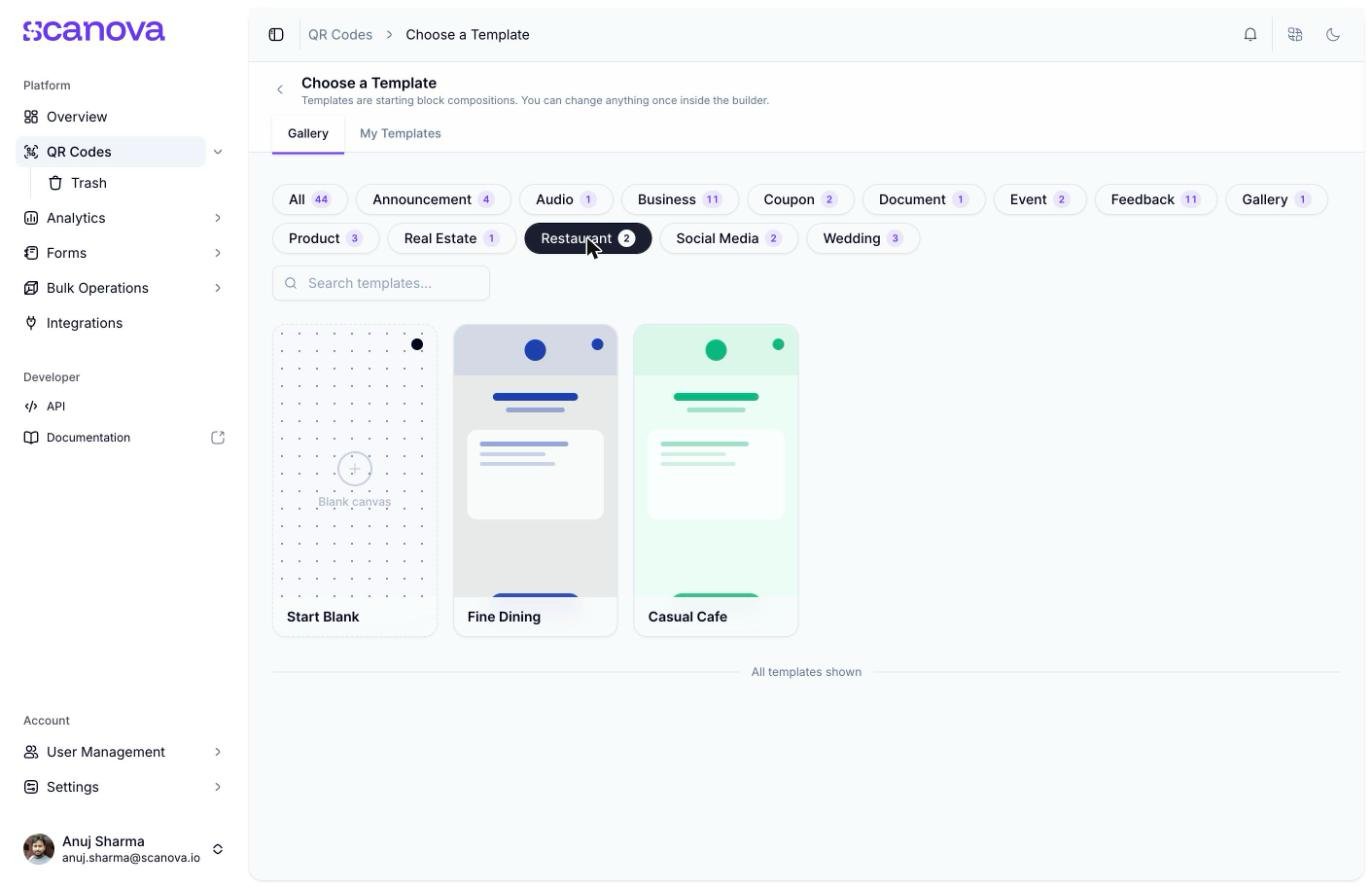
Sie landen auf Choose a template (/qr/new), einer durchsuchbaren, nach Tags filterbaren Galerie. Klicken Sie auf den Tag Restaurant, um nach mit “Restaurant” getaggten Vorlagen zu filtern. Der Tag filtert auf Fine Dining und Casual Cafe.
Die Vorlagengalerie, gefiltert nach dem Tag Restaurant
4
Eine Vorlage in der Vorschau ansehen und auswählen
Klicken Sie auf eine Vorlagenkarte, um ihr Vorschaupanel zu öffnen, das den Vorlagennamen, eine einzeilige Beschreibung, ihr Kategorie-Tag und eine Schaltfläche Use this template zeigt. Klicken Sie auf Use this template, um fortzufahren.
5
Im Page-Builder landen
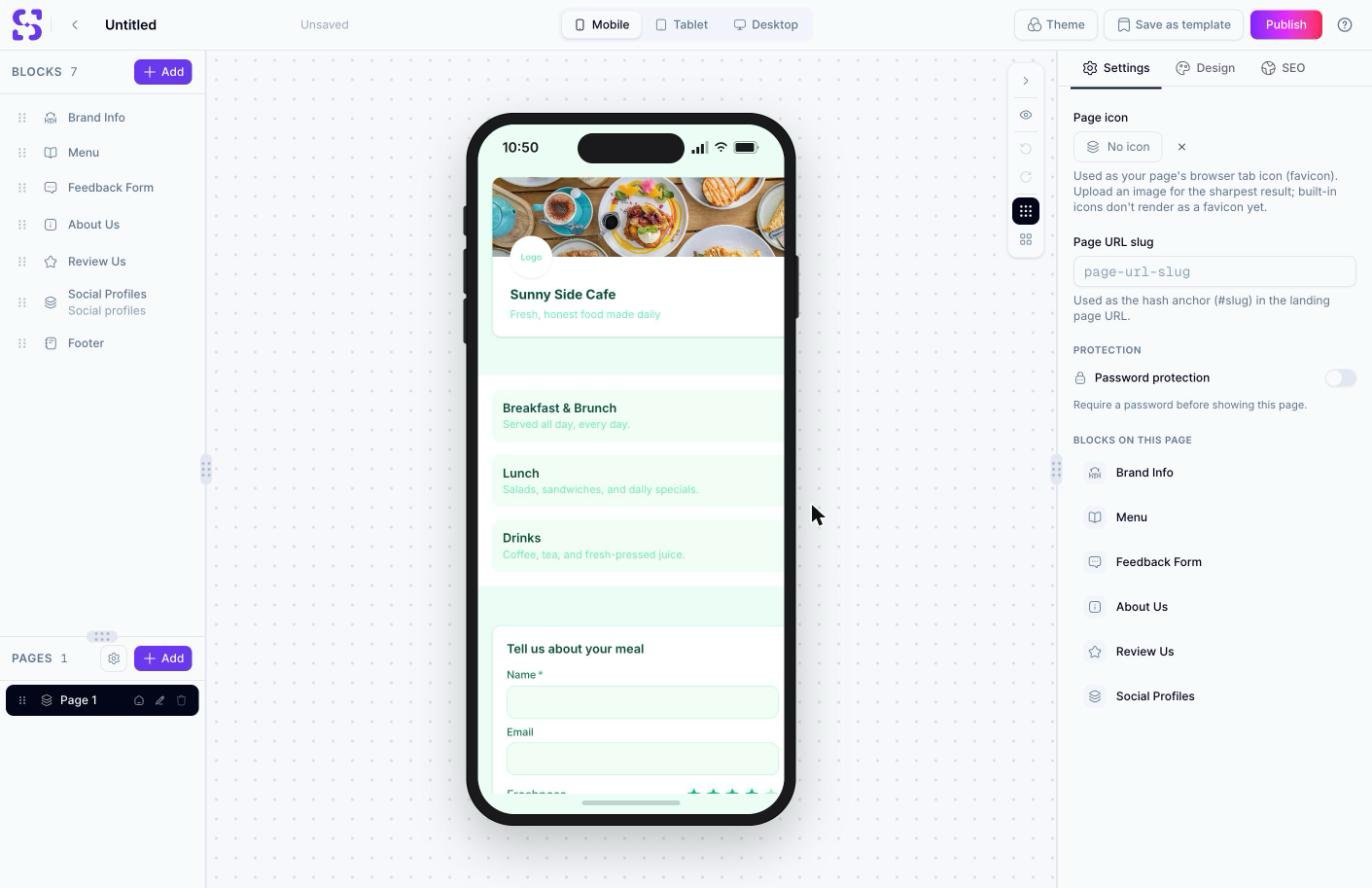
Sie gelangen in den Builder unter /qr/new/landing?template=restaurant-casual-cafe (der Query-String kodiert die von Ihnen gewählte Vorlage). Die Vorlage Casual Cafe enthält 7 Blöcke: Brand Info, Menu, Feedback Form, About Us, Review Us, Social Profiles und Footer – alle über das linke Blockpanel editierbar.
Die Page-Builder-Canvas nach dem Öffnen der Restaurant-Vorlage Casual Cafe
Sie müssen nicht vollständig veröffentlichen, um eine funktionierende Page zu haben – der Builder verwaltet automatisch einen Entwurf. Das Erreichen dieser Canvas genügt, um zu bestätigen, dass der Ablauf funktioniert; bearbeiten Sie Inhalt, Theme und SEO-Einstellungen über das rechte Panel und klicken Sie auf Publish, sobald alles fertig ist.
Page-Builder-Pages sind weiterhin QR-Codes mit einer Kategorie. Um einen QR-Code im Restaurant-Stil über die API (statt über die Benutzeroberfläche) zu erstellen, verwenden Sie die Kategorie-ID 25 (oder 44 – die Referenztabelle listet zwei IDs auf, die beide mit Restaurant bezeichnet sind). Das vollständige Anfrageschema finden Sie unter Create QR Code, und wie Kategorie-IDs Bezeichnungen zugeordnet werden, unter Category List.