Erstellen und platzieren Sie Scanova-QR-Codes mit der Scanova-App direkt in Ihren Canva-Designs, damit Layout und Code beim Gestalten zusammenbleiben.
Die Canva-Integration ist eine Canva-App – keine OAuth-Verbindung. Sie synchronisiert keine Daten zurück nach Scanova; sie ermöglicht es Ihnen, einen Scanova-QR-Code zu generieren und in ein Canva-Design einzufügen, ohne Canva zu verlassen.
Dies ist eine Integration der Kategorie Design. Sie hat keinen “Active connection”-Status und zählt nicht gegen Ihr Integrationsverbindungs-Kontingent – ein Klick darauf in Scanova öffnet lediglich den Marktplatz-Eintrag der App.
Ein Scanova-Konto (jeder Plan – Katalog und Setup-Panel sind unabhängig vom Plan sichtbar; nur die Daten-Sync-Integrationen setzen ein Verbindungskontingent durch).
Ein Canva-Konto mit der Berechtigung, Apps für das Team zu installieren, in dem Sie gestalten.
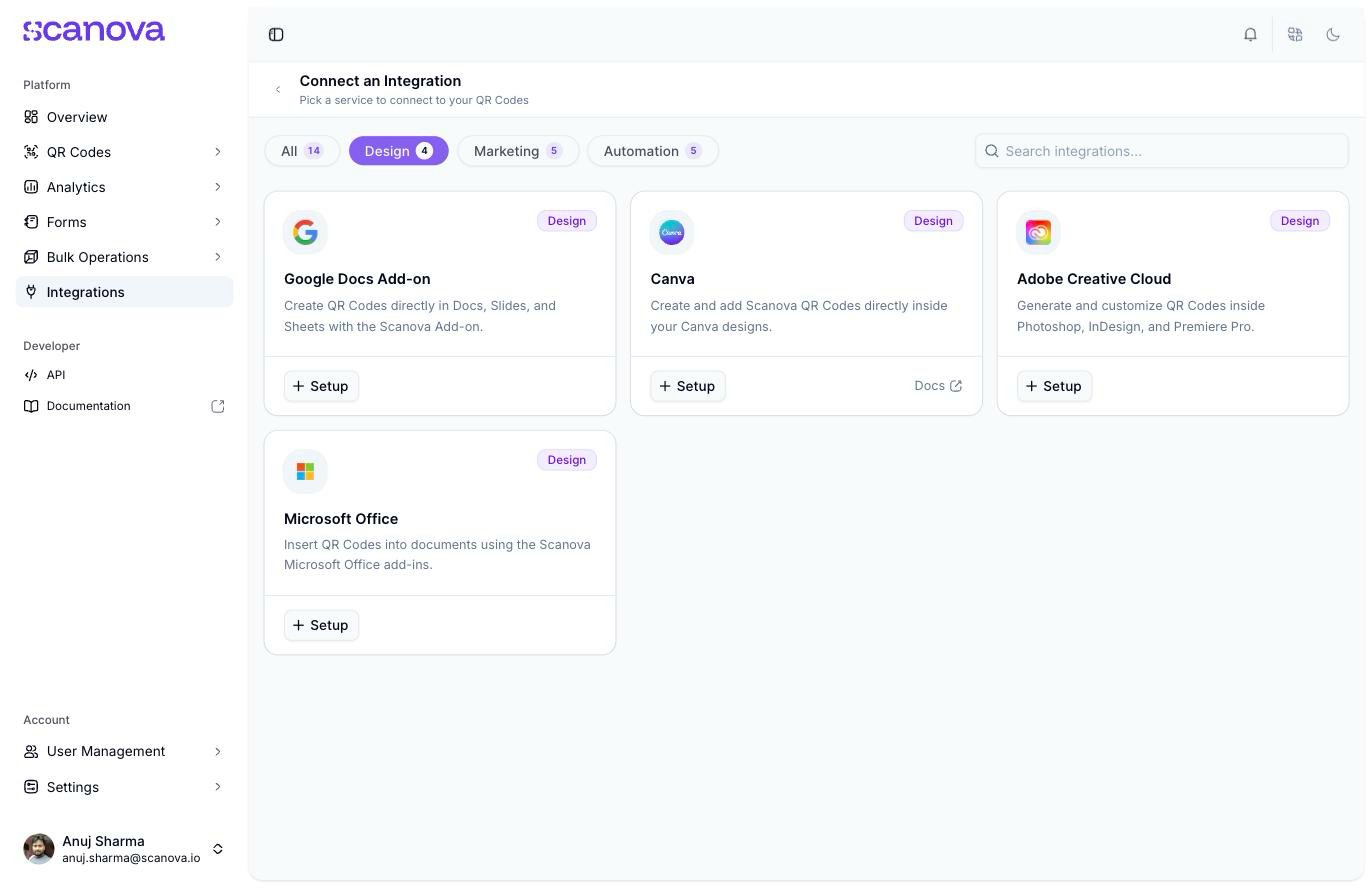
Gehen Sie im Scanova-Dashboard in der linken Seitenleiste zu Integrations, klicken Sie auf Browse all integrations und filtern Sie nach der Kategorie Design. Klicken Sie auf Setup in der Canva-Kachel, um deren Setup-Panel zu öffnen.
Die Kategorie Design in Scanovas Integrationskatalog – Canva, Google Docs Add-on, Adobe Creative Cloud und Microsoft Office
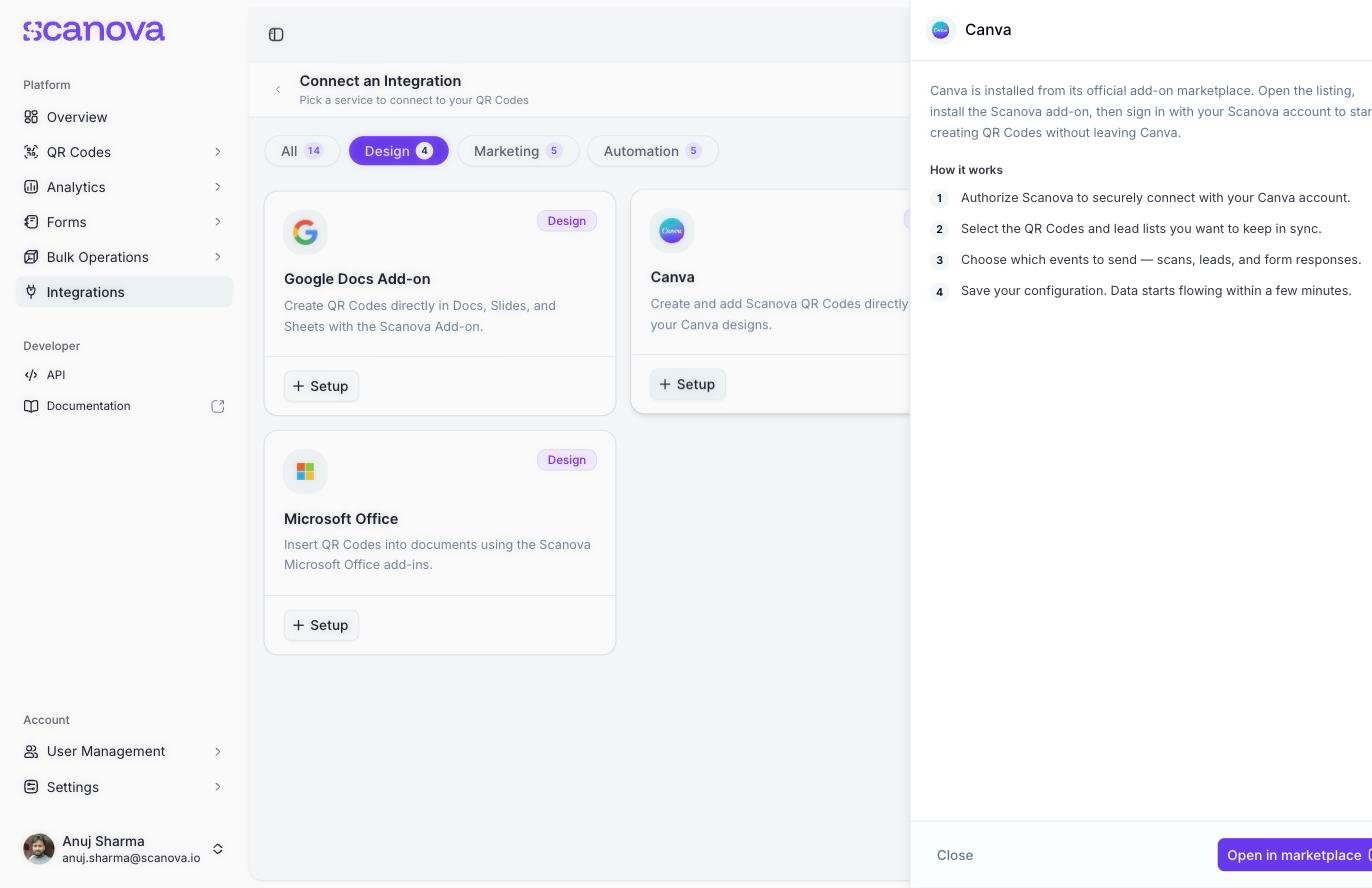
Das Canva-Setup-Panel in Scanova mit dem Link zu Canvas offiziellem App-Eintrag
3
Die App in Canva installieren
Klicken Sie im Canva-Eintrag auf Use in a design (oder Install app, je nachdem, wo Sie landen). Canva fügt “Scanova QR Codes” zu Ihren Apps hinzu.
4
Anmelden und einen QR-Code generieren
Öffnen Sie das App-Panel innerhalb eines beliebigen Canva-Designs und melden Sie sich mit Ihrem Scanova-Konto an. Von dort aus können Sie einen neuen QR-Code erstellen oder einen bestehenden auswählen und auf der Zeichenfläche platzieren – ohne den Tab zu wechseln.
Nutzen Sie dies, wenn Ihr Workflow bereits in Canva stattfindet – Social-Media-Beiträge, Flyer, Verpackungs-Mockups – und Sie einen live aktualisierten Scanova-QR-Code als Teil des Layouts möchten, statt ein anderswo generiertes statisches Bild einzufügen. Es handelt sich um eine Design-Zeit-Annehmlichkeit, nicht um eine Möglichkeit, Scan-Analysen einzusehen; dafür öffnen Sie den QR-Code direkt in Scanova.
Scanova veröffentlicht außerdem eine Canva-Einrichtungsanleitung im Help Center, verlinkt über das Docs-Tag auf der Canva-Kachel im Katalog.