

/onboarding, bevor er das Haupt-Dashboard überhaupt zu sehen bekommt — der gesamte Zweck besteht darin, einen QR-Code zu erstellen, bevor Sie sich selbst überlassen werden, um die App zu erkunden.
Wer dies sieht, und warum
Der Assistent gilt nur für einen tatsächlich neuen Konto-Owner — ein Teammitglied, das eine Einladung als geteilter Nutzer annimmt, löst beim ersten Login ebenfalls dasselbe zugrunde liegendefirst_login-Flag aus, ist davon jedoch bewusst ausgenommen, da der Assistent Berechtigungen voraussetzt (wie das Erstellen eines QR-Codes), die ein Viewer oder eine andere eingeschränkte Rolle möglicherweise nicht besitzt. Ein neu eingeladenes Teammitglied gelangt stattdessen direkt zum Dashboard.
Ist die Profilvervollständigung noch ausstehend, hat diese Sperre Vorrang — der Assistent erscheint erst, nachdem Ihr Profil vollständig ist.
Schritt 1 — Choose
Der Assistent öffnet mit einer personalisierten Begrüßung (“Welcome, {name}! Let’s create your first QR Code.”) und drei Ausgangspunkten, die denselben drei Optionen entsprechen, die überall sonst in der App verfügbar sind (siehe Quick Code vs. full Page):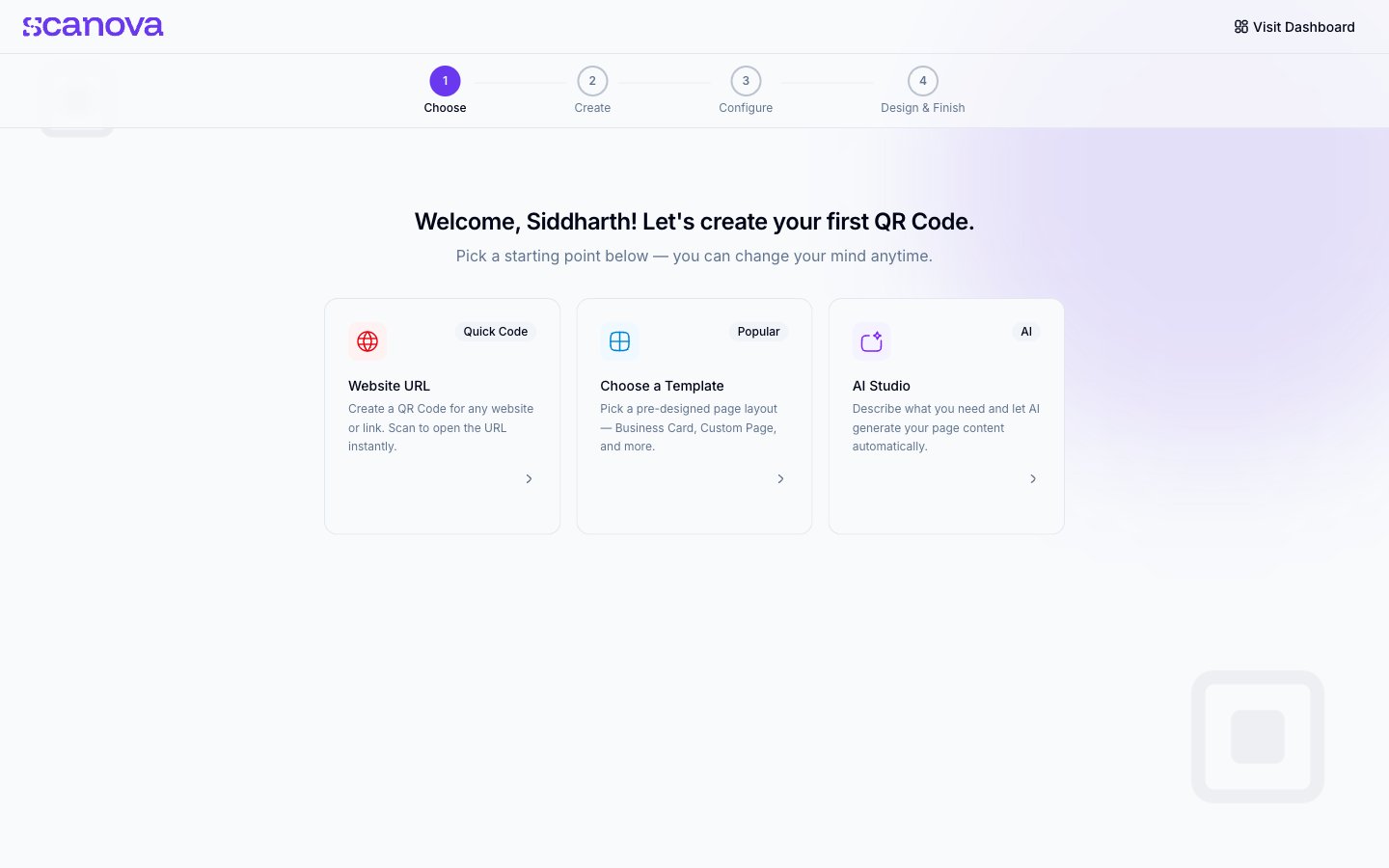
Schritt 1 des Onboarding-Assistenten — Auswahl eines Ausgangspunkts
- Quick Code — ein direkt ausgeführter QR-Code, z. B. Website URL.
- Choose a Template (mit der Markierung Popular) — ein vorgestaltetes Seitenlayout (Business Card, Custom Page und mehr).
- AI Studio (mit der Markierung AI) — beschreiben Sie, was Sie benötigen, und lassen Sie KI den Seiteninhalt automatisch generieren.
Schritt 2 — Create
Die Auswahl eines Ausgangspunkts öffnet dessen typspezifisches Erstellungsformular. Für Website URL fragt es nach der Ziel-URL, nach der Short URL, die davorgeschaltet wird, und danach, ob GPS location tracking aktiviert werden soll – mit einer live gerenderten QR-Code-Vorschau rechts, während Sie tippen: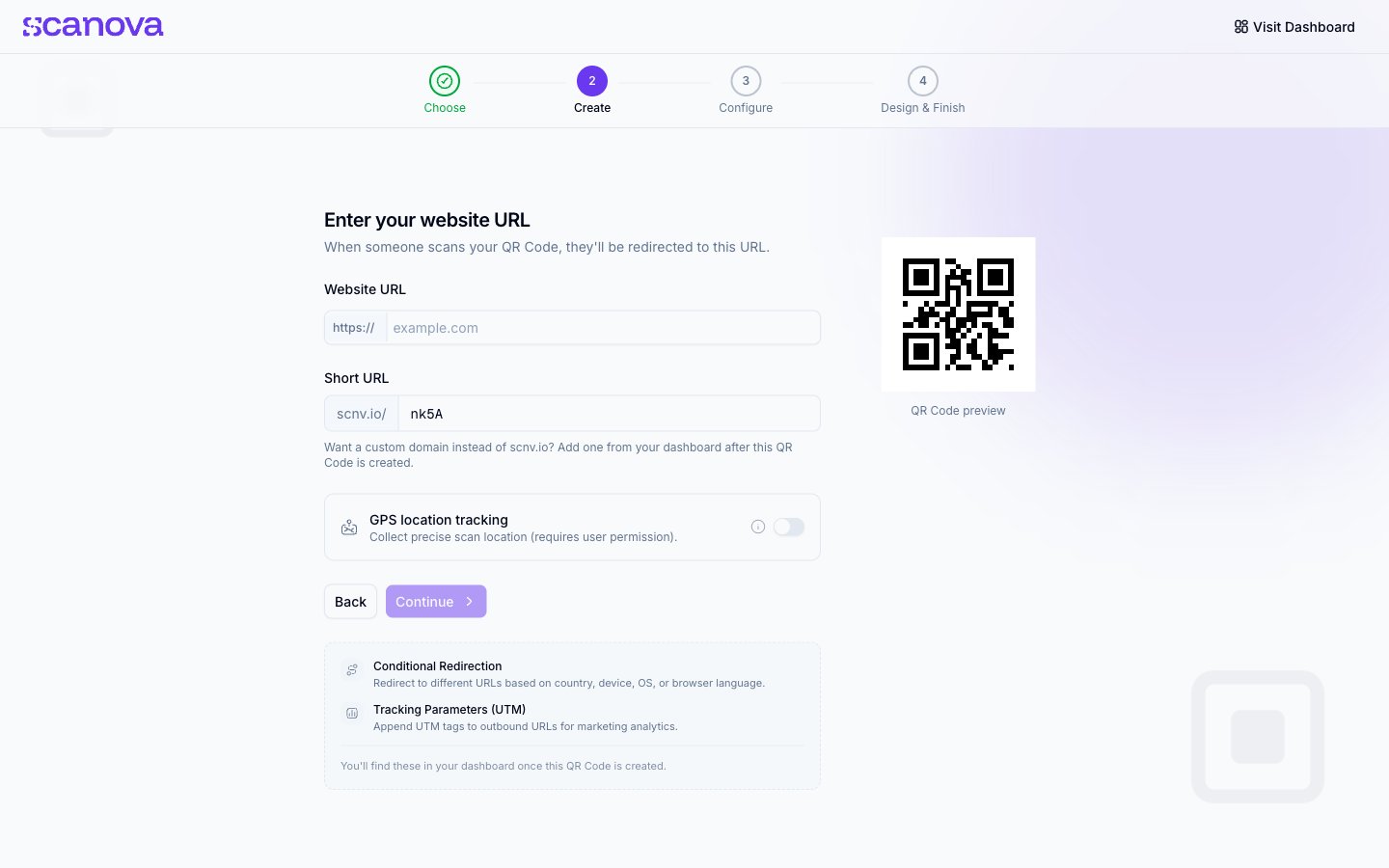
Schritt 2 — Eingabe einer Website-URL mit Live-QR-Code-Vorschau
Schritt 3 — Configure
Als Nächstes benennen Sie den QR-Code und wählen optional ein Design dafür: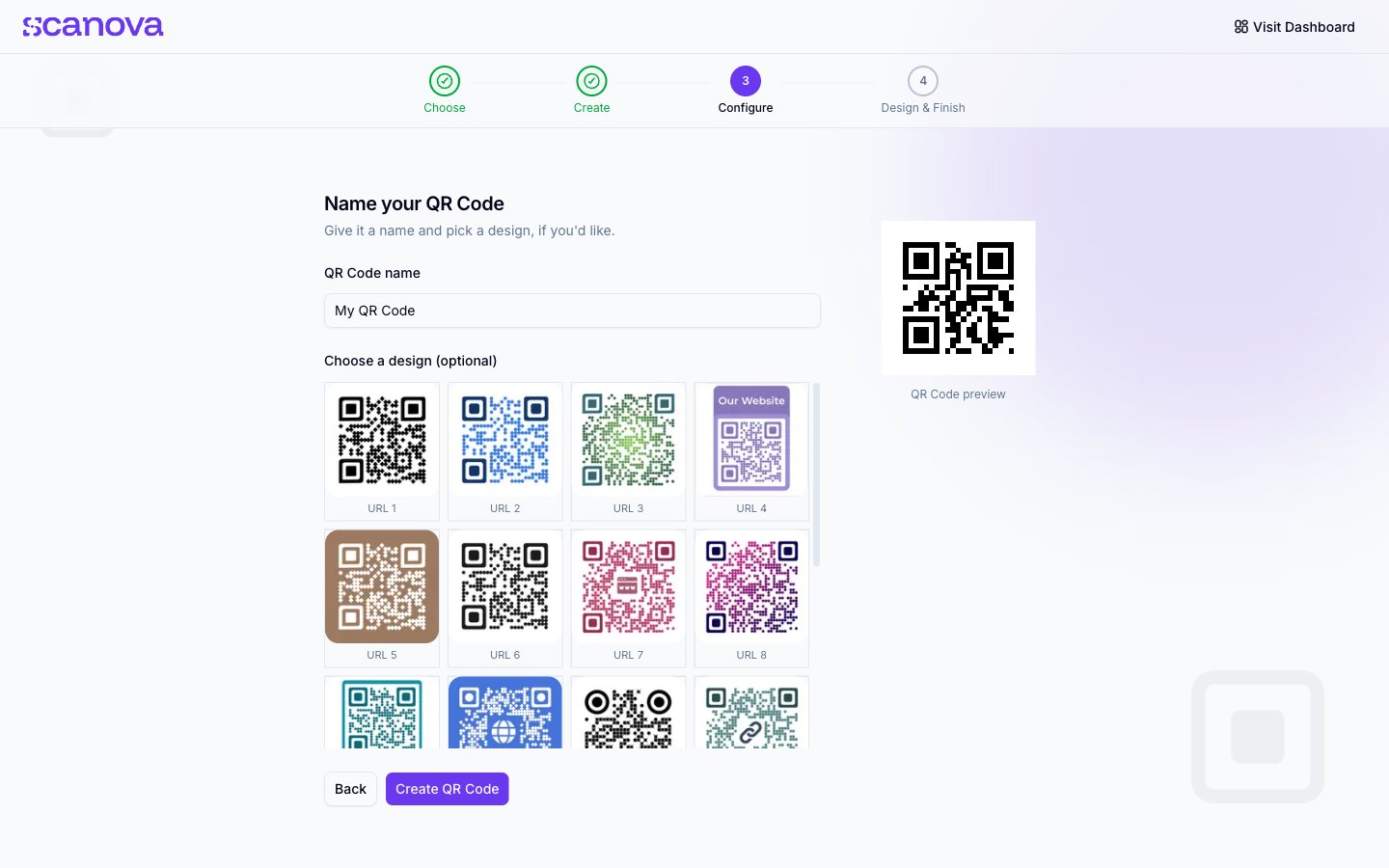
Schritt 3 — Benennung des QR-Codes und Konfiguration seiner Kurz-URL
- QR Code name — vorausgefüllt mit “My QR Code”, kann also unverändert bleiben
- Choose a design (optional) — eine Galerie fertiger QR-Code-Stile; überspringen Sie sie, um den Code später vom Dashboard aus zu gestalten
Schritt 4 — Design & Finish
Der letzte Schritt bestätigt den Erfolg mit einer feiernden Konfetti-Animation und Ihrem fertigen, scanbaren QR-Code: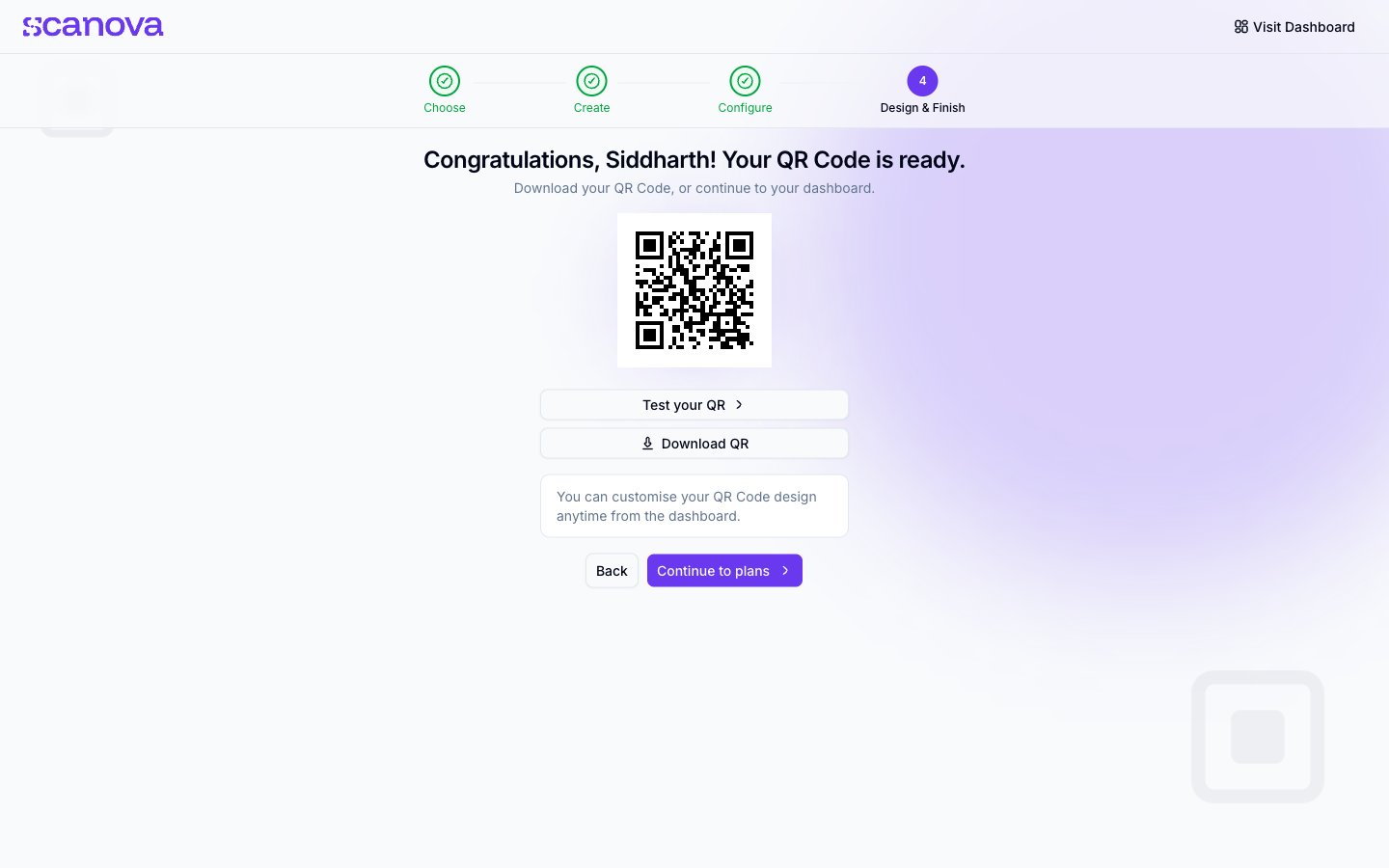
Schritt 4 — der fertige QR-Code, bereit zum Testen, Herunterladen oder Anpassen
- Test your QR — öffnet das Ziel in einem neuen Tab, genauso wie es ein Scan tun würde.
- Download QR — lädt das QR-Code-Bild herunter.
- Continue to plans — die abschließende Aktion, die Sie in die Hauptanwendung führt (ein Hinweis auf dem Bildschirm erinnert Sie daran, dass das Design später auch vom Dashboard aus geändert werden kann).
Weiterführende Links
- Quick Code vs. full Page — dieselben drei Ausgangspunkte, jederzeit verfügbar unter
/qr/create, nicht nur während des Onboardings. - Classic to New UI — eine separate, einmalige Entscheidung auf Kontoebene, unabhängig von diesem Assistenten.