

/overview) – einer Zusammenfassung der QR-Code-Aktivitäten Ihres Kontos sowie Schnellzugriffen auf den Rest der App.
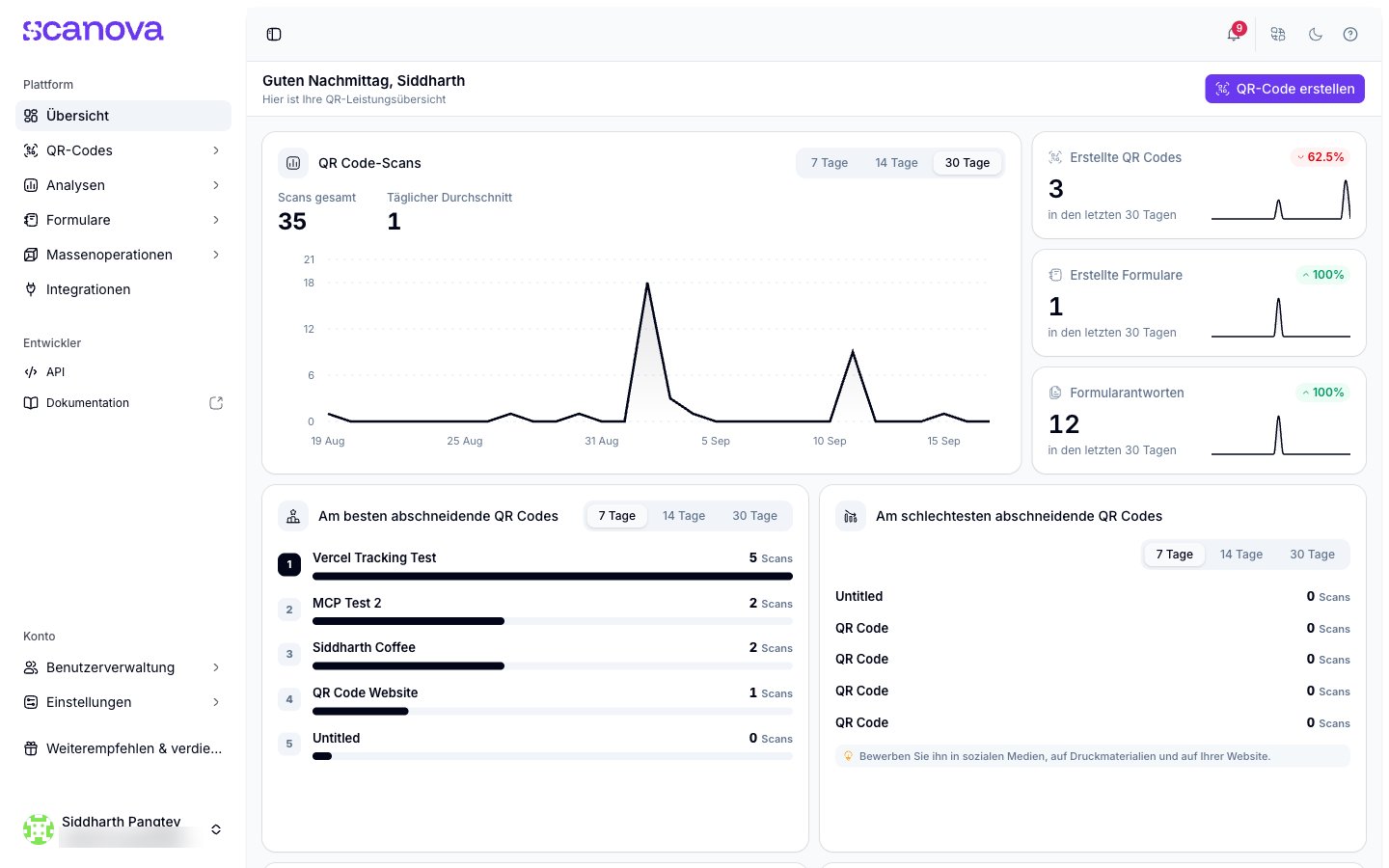
Das Overview-Dashboard
Was auf dem Dashboard zu sehen ist
Die Seite begrüßt Sie mit Ihrem Namen (“Good evening, {name}”) und besteht aus mehreren Bereichen:- QR Code Scans – ein Diagramm zum Scan-Trend mit Umschaltern für 7/14/30 Tage, plus Gesamtscans und Tagesdurchschnitt.
- QR Codes Created, Forms Created, Form Responses – Statistikkarten für denselben Zeitraum, jeweils mit einer Trendanzeige (z. B. ”▲ 100% in den letzten 7 Tagen”).
- Top Performing QR Codes / Least Performing QR Codes – Ihre am besten und am schlechtesten gescannten Codes für den gewählten Zeitraum.
- Usage & Limits – Ihre Plan-Stufe (z. B. “Pro”) und der Verbrauch im Verhältnis zu deren Limits: Anzahl der QR-Codes/Pages, Nutzer und eigenen Domains – mit den Schaltflächen View Plan Details und Upgrade Plan.
- Explore Advanced Features – kurze Hinweise auf Funktionen, die Sie möglicherweise noch nicht genutzt haben (Tracking Parameters, KI-generiertes QR-Code-Design, Conditional Redirection), jeweils mit einem Link über View all.
- Recent Activity – ein laufendes Protokoll der Änderungen (z. B. “Website URL QR Code ‘my-qr’ created – by {user}”), filterbar nach All / QR Codes / Reports.
- Learn & Grow – Links zum Hilfe-Center zu Themen wie QR-Code-Analysen, Anpassung und Druck.
Die Seitenleiste
Über die linke Seitenleiste navigieren Sie durch den Rest der App. Sie ist in zwei Gruppen unterteilt: Platform- Overview – dieses Dashboard.
- QR Codes – alle von Ihnen erstellten QR-Codes, mit einem Trash für kürzlich gelöschte Codes.
- Analytics – Reporting auf Scan-Ebene.
- Forms – eigenständige Formulare, sowie eine ältere Lead List-Ansicht.
- Bulk Operations – Workflows für Stapelverarbeitung.
- API – API-Schlüssel und Nutzung.
- Documentation – diese Dokumentationsseite, gekennzeichnet mit einem Symbol für externe Links.
Die obere Leiste
Oberhalb des Seiteninhalts befindet sich die obere Leiste mit einer Schaltfläche zum Ein-/Ausklappen der Seitenleiste links und rechts: einer Benachrichtigungsglocke, einem rasterförmigen Symbol, einem Umschalter für den Dunkel-/Hellmodus und einem Hilfesymbol.Wie es weitergeht
- Ihren ersten QR-Code erstellen – eine vollständige Anleitung zum Veröffentlichen Ihres ersten QR-Codes.
- Quick Code vs. vollständige Page – wie Sie zwischen einem direkten Aktionscode und einer Landingpage wählen.
Weiterführende Informationen
- Was ist Scanova? – ein Überblick über die Plattform und die hier zusammengefassten Bereiche.
- Website-URL-QR-Code – der einfachste Quick-Code-Typ, ein guter nächster Schritt ab Overview.
- Ordner, Tags & Bulk-Operationen – Organisieren der QR-Codes, die in Recent Activity und der QR-Codes-Liste erscheinen.