Der blockbasierte Landingpage-Editor: wie eine Seite aus Blöcken entsteht, in Mobil-, Tablet- und Desktop-Breite geprüft, gestaltet und veröffentlicht wird.
Der Page-Builder ist Scanovas blockbasierter Editor für Landingpages: Fügen Sie Inhaltsblöcke hinzu (Überschriften, Bilder, Videos, Karten, Kontaktdaten, Formulare und mehr), ordnen Sie diese auf einer Canvas an, gestalten Sie das Ergebnis mit einem Theme und veröffentlichen Sie es unter der Live-URL des QR-Codes. Jeder QR-Code vom Typ „Seite erstellen“ – sowie jede Kategorie wie Custom Page, Restaurant, Hochzeit, Event und ähnliche – öffnet sich im selben Editor.
Der Sidebar-Eintrag für Ihre QR-Codes heißt QR-Codes, nicht „Meine QR-Codes“.
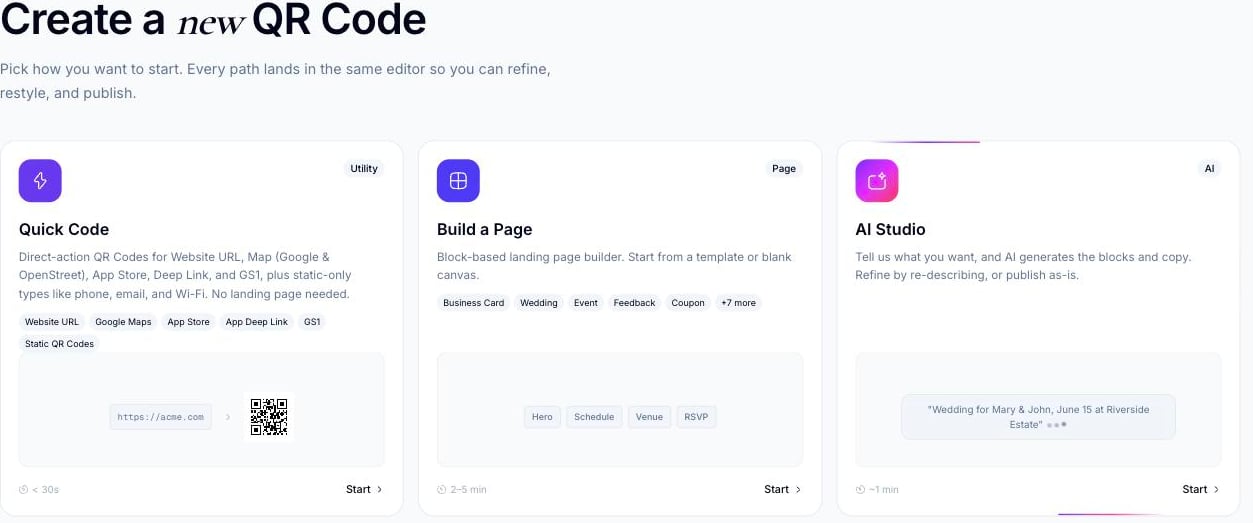
Klicken Sie in der Sidebar auf QR-Code erstellen (oder rufen Sie /qr/create auf). Sie gelangen zu einer Auswahl mit drei Karten: AI Studio („Sagen Sie uns, was Sie möchten – die KI generiert die Blöcke und Texte“), Seite erstellen („Blockbasierter Landingpage-Builder. Starten Sie mit einer Vorlage oder einer leeren Canvas“) und Quick Code („Ein direkter QR-Code für eine URL, Telefonnummer, E-Mail, WLAN oder reinen Text. Keine Landingpage“). Jeder Weg führt zum selben Editor.
Die Auswahl „Neuen QR-Code erstellen“ – AI Studio, Seite erstellen und Quick Code
2
Auf Seite erstellen klicken
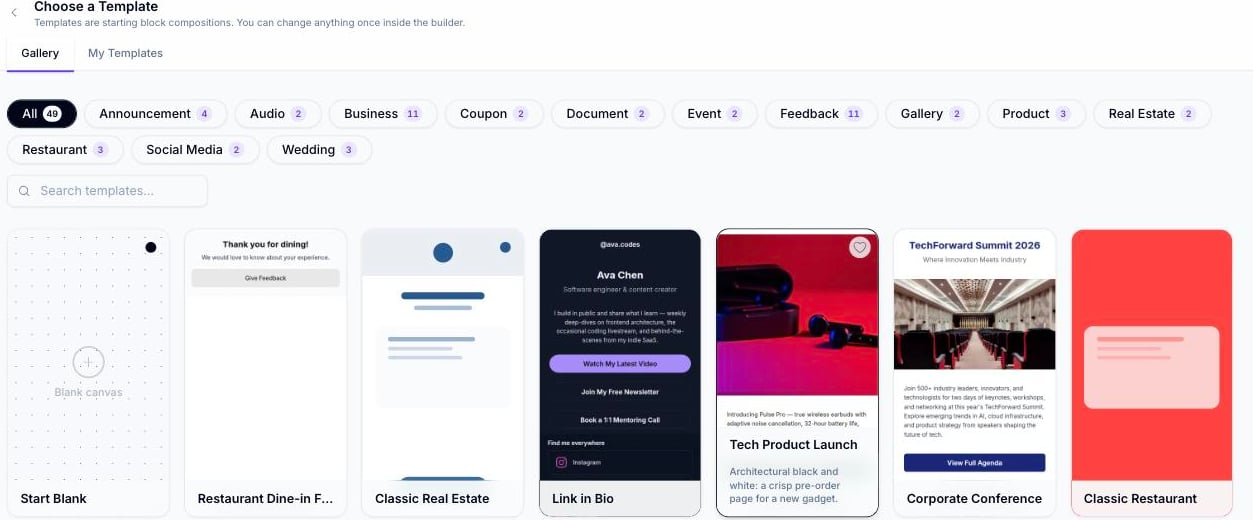
Dies öffnet Vorlage auswählen (/qr/new) – eine nach Kategorie gefilterte Galerie (Business, Restaurant, Hochzeit, Event, Produkt, Social Media und mehr) sowie eine Option Leer starten und einen Tab Meine Vorlagen für alles, was Sie als Vorlage gespeichert haben.
Die Galerie „Vorlage auswählen“, nach Kategorie gefiltert
3
Vorlage auswählen oder leer starten
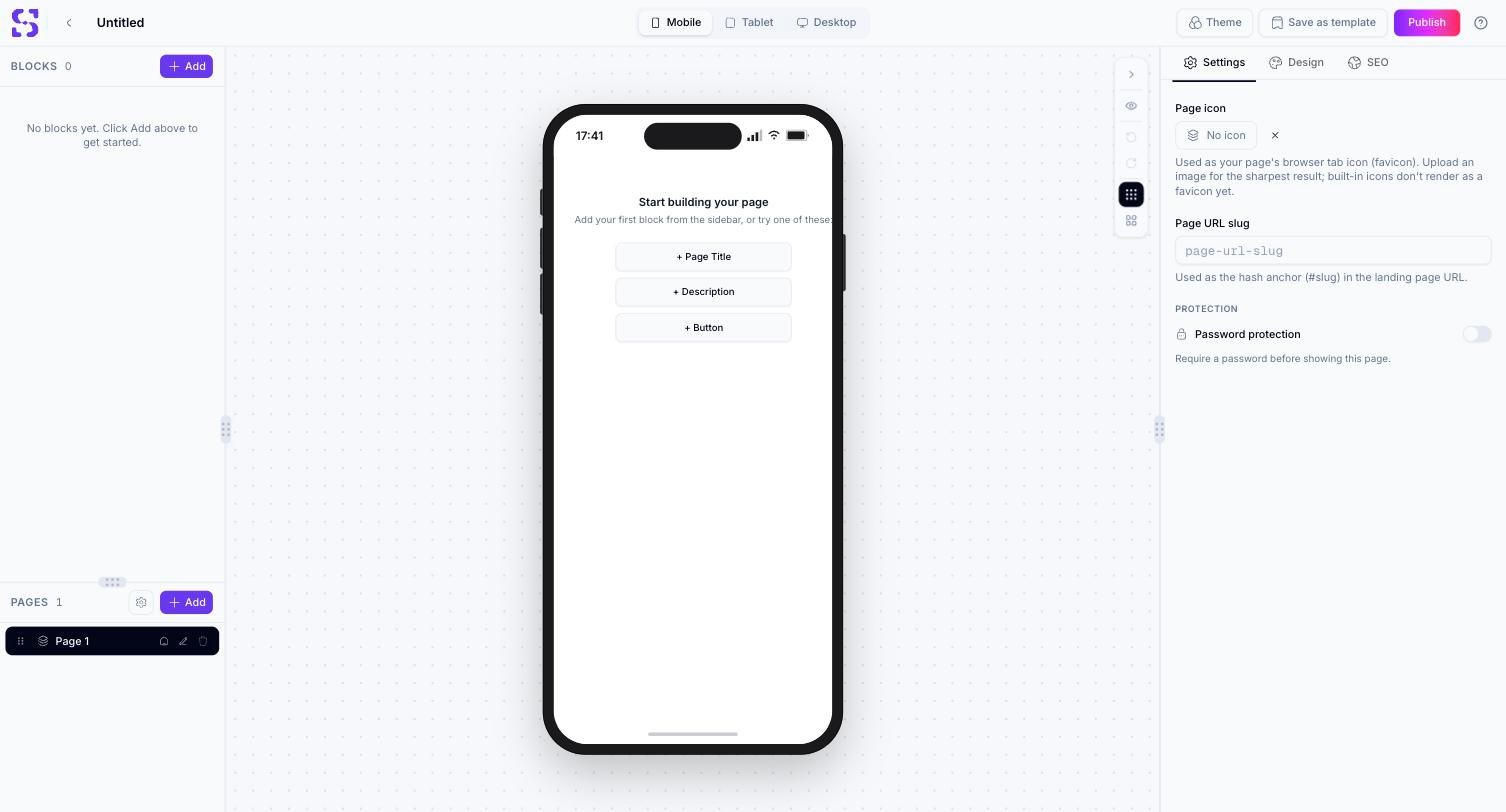
Die Auswahl einer Vorlage oder von Leer starten öffnet den eigentlichen Editor (/qr/new/landing), entweder mit den Blöcken der Vorlage vorbefüllt oder leer und bereit für Ihren ersten Block.
Um eine bereits erstellte Seite zu bearbeiten, gehen Sie in der Sidebar zu QR-Codes und klicken Sie auf das Stift-/Bearbeiten-Symbol in der jeweiligen Zeile, oder öffnen Sie die Detailseite des QR-Codes und klicken Sie auf Seite bearbeiten.
Nur dynamische QR-Codes mit einer Landingpage (Kategorie) unterstützen den Page-Builder. Direkte Quick Codes (URL, Telefon, E-Mail, WLAN, reiner Text) haben keine Seite zum Bearbeiten – siehe Quick Code vs. vollständige Seite.
Der Editor besteht aus drei Hauptbereichen: einer linken Sidebar (Blöcke und Seiten), einer zentralen Canvas mit Live-Vorschau des Geräts und einem rechten Inspektor.
Blöcke – jeder Block auf der aktuellen Seite, in der Reihenfolge. Klicken Sie auf einen Block, um ihn auszuwählen; ziehen Sie ihn, um die Reihenfolge zu ändern; klicken Sie auf + Hinzufügen, um die Blockauswahl zu öffnen.
Seiten – jede Seite im QR-Code (für mehrseitige Websites). Klicken Sie auf + Hinzufügen, um das Blatt Seite hinzufügen zu öffnen, oder auf das Zahnrad-Symbol, um die Seiteneinstellungen zu öffnen.
Eine Live-Vorschau der aktuellen Seite in einem Rahmen für Smartphone, Tablet oder Desktop. Klicken Sie auf einen Block, um ihn auszuwählen und im rechten Inspektor zu bearbeiten. Eine kleine schwebende Werkzeugleiste befindet sich oben rechts in der Canvas – hier befinden sich Rückgängig und Wiederholen (nicht im Header), zusammen mit einem Vorschau-Umschalter und einigen Layout-/Raster-Steuerelementen.
Ist ein Block ausgewählt, lauten die Tabs Inhalt, Design und Ereignis-Tracking.
Ist nichts ausgewählt, lauten die Tabs Einstellungen, Design und SEO für die Seite selbst – hier finden Sie auch den Umschalter Passwortschutz der Seite (siehe Passwortschutz auf Seitenebene).
Der Header oben im Editor bietet: Zurück, einen Geräteumschalter (Mobil / Tablet / Desktop), Einstellungen (öffnet die Seiteneinstellungen, einschließlich Navigationsstil), Theme, Als Vorlage speichern, Veröffentlichen und eine Hilfe-Schaltfläche. Rückgängig/Wiederholen befinden sich nicht hier – siehe Tastaturkürzel und die oben beschriebene Canvas-Werkzeugleiste.
Ihre Änderungen werden während der Arbeit automatisch gespeichert – dies ist ein echtes, serverseitiges Speichern, kein reiner lokaler Browser-Entwurf. Siehe Veröffentlichen für die genaue Bedeutung und wie Entwurfs-/Veröffentlichungsstatus funktionieren.
Page-Builder-Inhalte werden auf dieselbe Weise erstellt wie jeder andere Landingpage-QR-Code über die API: POST /qr/ mit einer category-ID für eine Landingpage-Kategorie (zum Beispiel 9 für Custom Page, 14 für Hochzeit, 20 für Event oder 25 für Restaurant) und einem info-Payload, das für diese Kategorie geformt ist. Siehe QR-Code erstellen für das vollständige Request-Schema und Kategorieliste für alle Kategorie-IDs.
Die blockweisen Inhalte, die Sie im Editor zusammenstellen (Seiten, Blöcke und deren Einstellungen), lassen sich nicht direkt über diesen Endpunkt konstruieren – sie werden über die Builder-Oberfläche selbst gespeichert und bearbeitet. Das info-Payload der API steuert die Kategorie und die übergeordnete Konfiguration des QR-Codes, nicht den Inhalt einzelner Blöcke.