

/subscription) ist der Ort, an dem Sie Ihren Plan, die Verlängerung, die Zahlungsmethode und die Nutzung verwalten. Sie ist über die Seitenleiste erreichbar und umfasst fünf Tabs: Overview, Plans, Billing, AI Credits und Payment History. Diese Seite behandelt den Tab Overview und Payment History; zum Upgraden oder Downgraden Ihres Plans siehe Upgrading your plan.
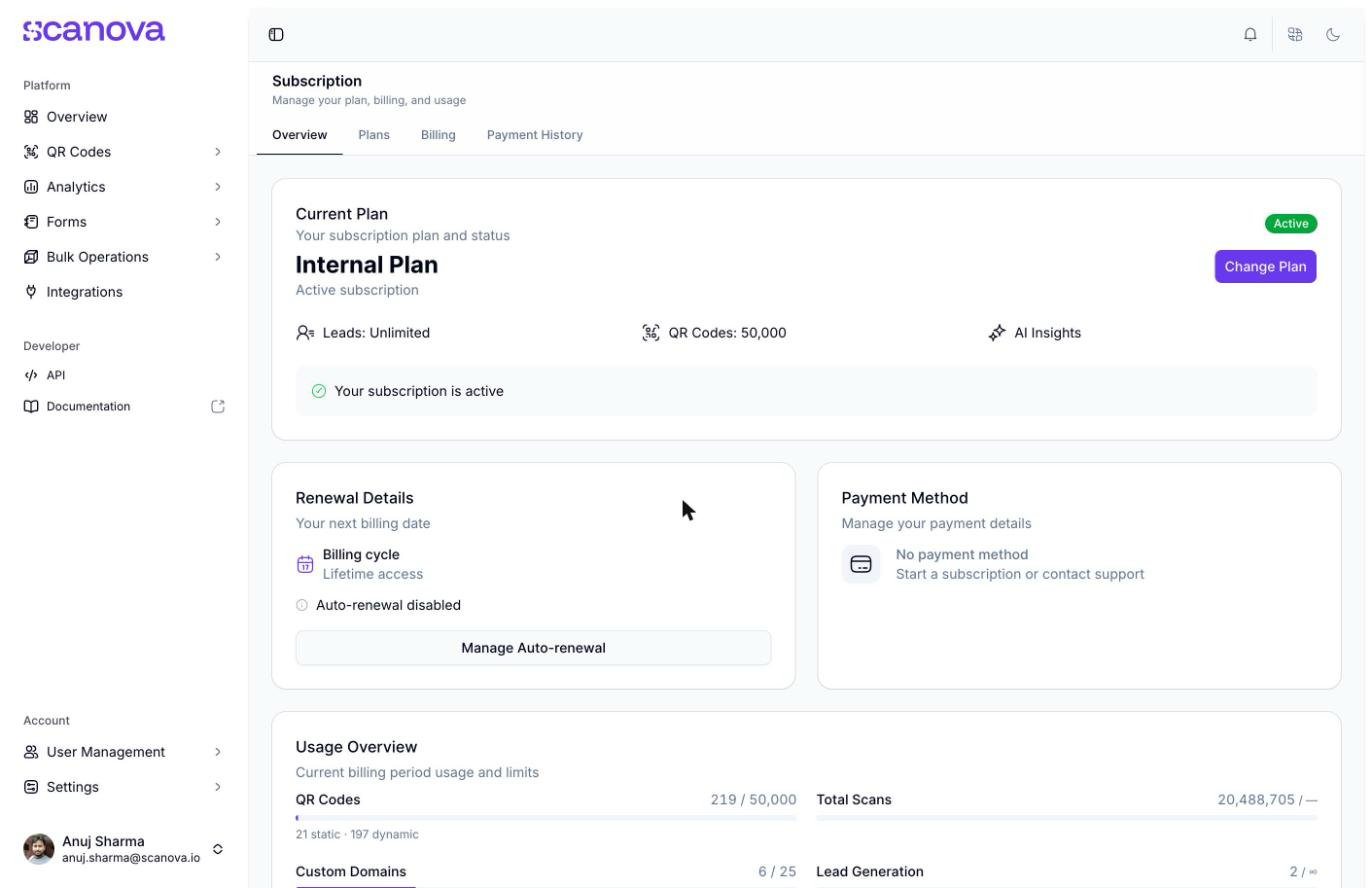
Der Tab Subscription Overview
Current Plan
Die Karte Current Plan zeigt Ihren Plannamen (z. B. Pro Plan), ein Active-Status-Badge sowie die wichtigsten Limits dieses Plans (Leads, QR-Codes, AI Insights). Hat Ihr Abonnement ein Enddatum, zeigt ein Banner darunter dieses an (z. B. “Subscription will end on {date}”). Change Plan führt Sie zur Planauswahl, die unter Upgrading your plan beschrieben wird.Renewal Details
Diese Karte zeigt Ihren Abrechnungszyklus und das Ablaufdatum sowie, ob die automatische Verlängerung (Auto-renewal) aktiviert oder deaktiviert ist. Klicken Sie auf Manage Auto-renewal, um den Dialog für die automatische Verlängerung zu öffnen.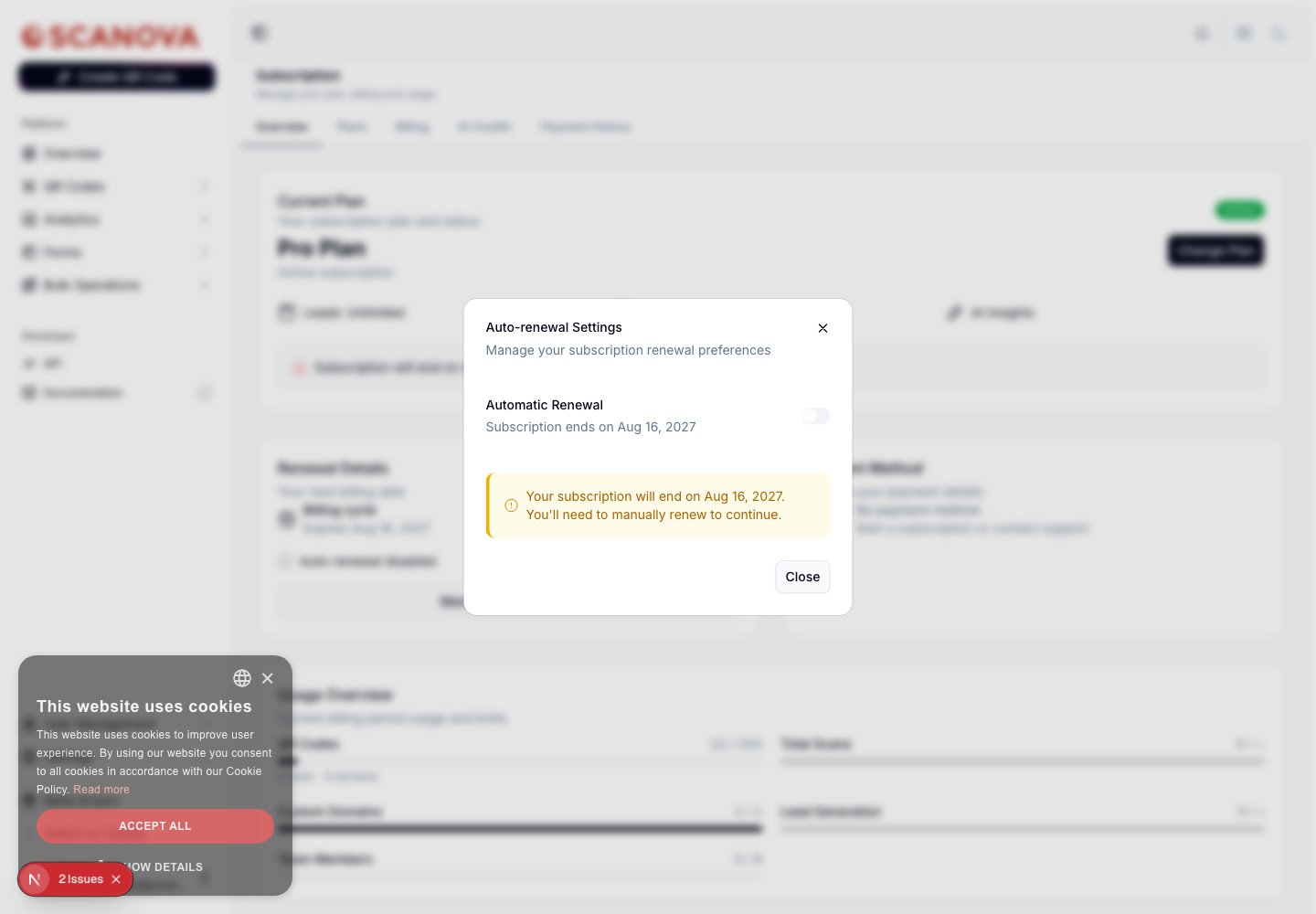
Der Dialog Auto-renewal Settings
Der Schalter in diesem Dialog schaltet die automatische Verlängerung nur aus — ist sie einmal deaktiviert, ist der Schalter hier gesperrt, sodass eine erneute Aktivierung nicht über diesen Dialog erfolgt (verlängern oder erneut abonnieren stattdessen über den Tab Plans).
Payment Method
Diese Karte zeigt die hinterlegte Zahlungsmethode — eine Karte (maskierte Ziffern und Ablaufdatum), eine UPI-ID, ein Wallet oder ein Bankmandat — oder No payment method, falls noch keine hinzugefügt wurde (zum Beispiel, wenn Ihr Plan ohne Checkout gewährt wurde).Usage Overview
Diese Karte erfasst den Verbrauch Ihres aktuellen Abrechnungszeitraums im Vergleich zu den Limits Ihres Plans, mit einem Fortschrittsbalken pro Ressource:- QR Codes — Gesamtnutzung im Verhältnis zum Planlimit, darunter aufgeschlüsselt nach statischen und dynamischen Zählungen.
- Total Scans — in diesem Zeitraum erfasste Scans (unbegrenzt bei Plänen ohne Scan-Obergrenze).
- Custom Domains — verbundene Domains im Verhältnis zum im Plan enthaltenen Kontingent.
- Team Members — genutzte Plätze im Verhältnis zum im Plan enthaltenen Kontingent.
- Lead Generation — in diesem Zeitraum erfasste Leads (unbegrenzt bei Plänen ohne Obergrenze).
Billing History
Klicken Sie unten im Overview-Tab auf View Billing History (oder direkt auf den Tab Payment History), um Ihr Transaktionsprotokoll unter/subscription/history einzusehen.
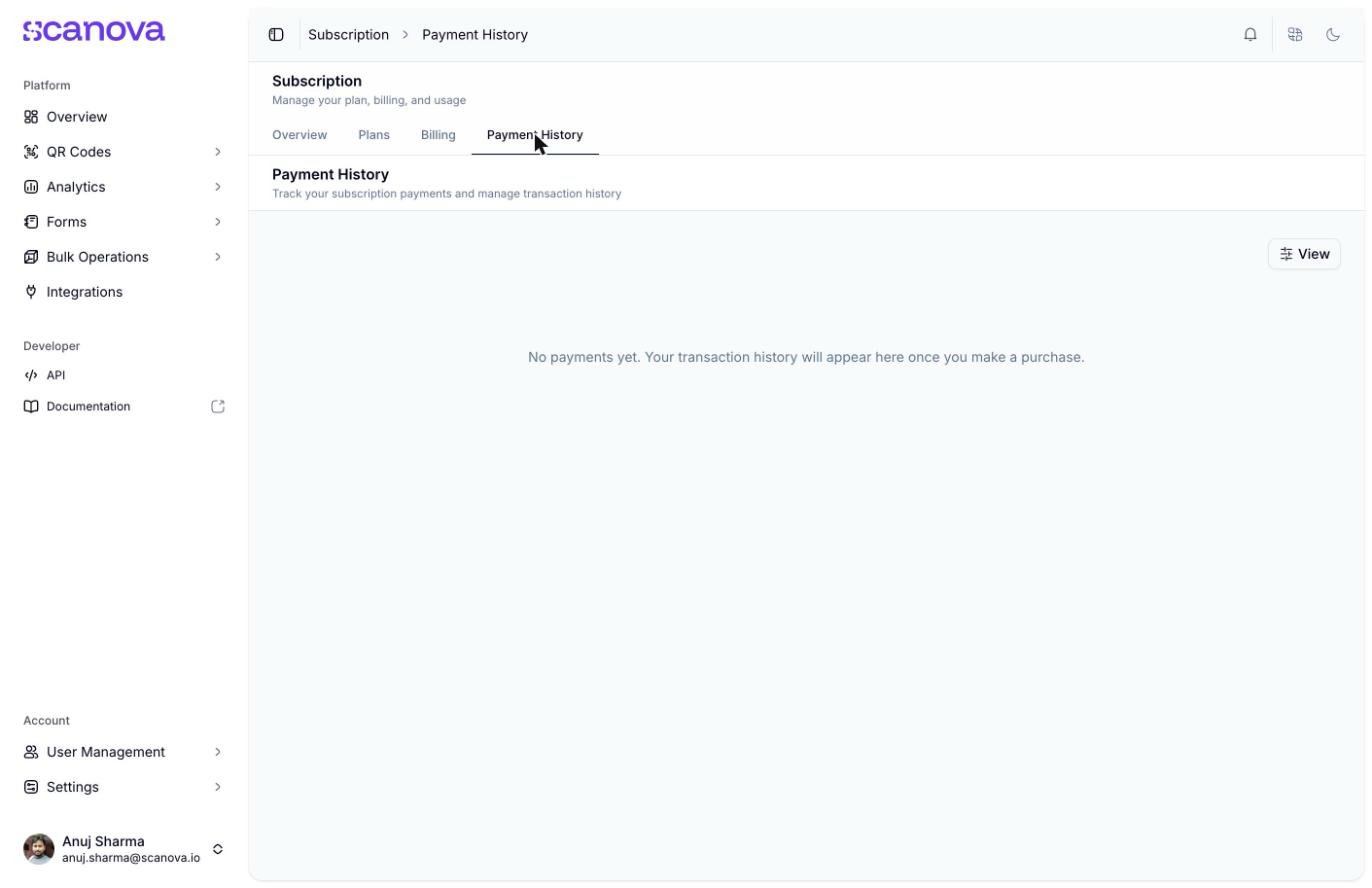
Die Seite Payment History
Weitere Tabs auf dieser Seite
Neben Overview und Payment History gibt es zwei weitere Tabs:-
Billing (
/subscription/billing) — Ihre Rechnungsadresse und Steuerdaten (z. B. eine GST-Nummer in Indien), die auf Rechnungen und Belegen verwendet werden, getrennt von Ihrer Zahlungsmethode.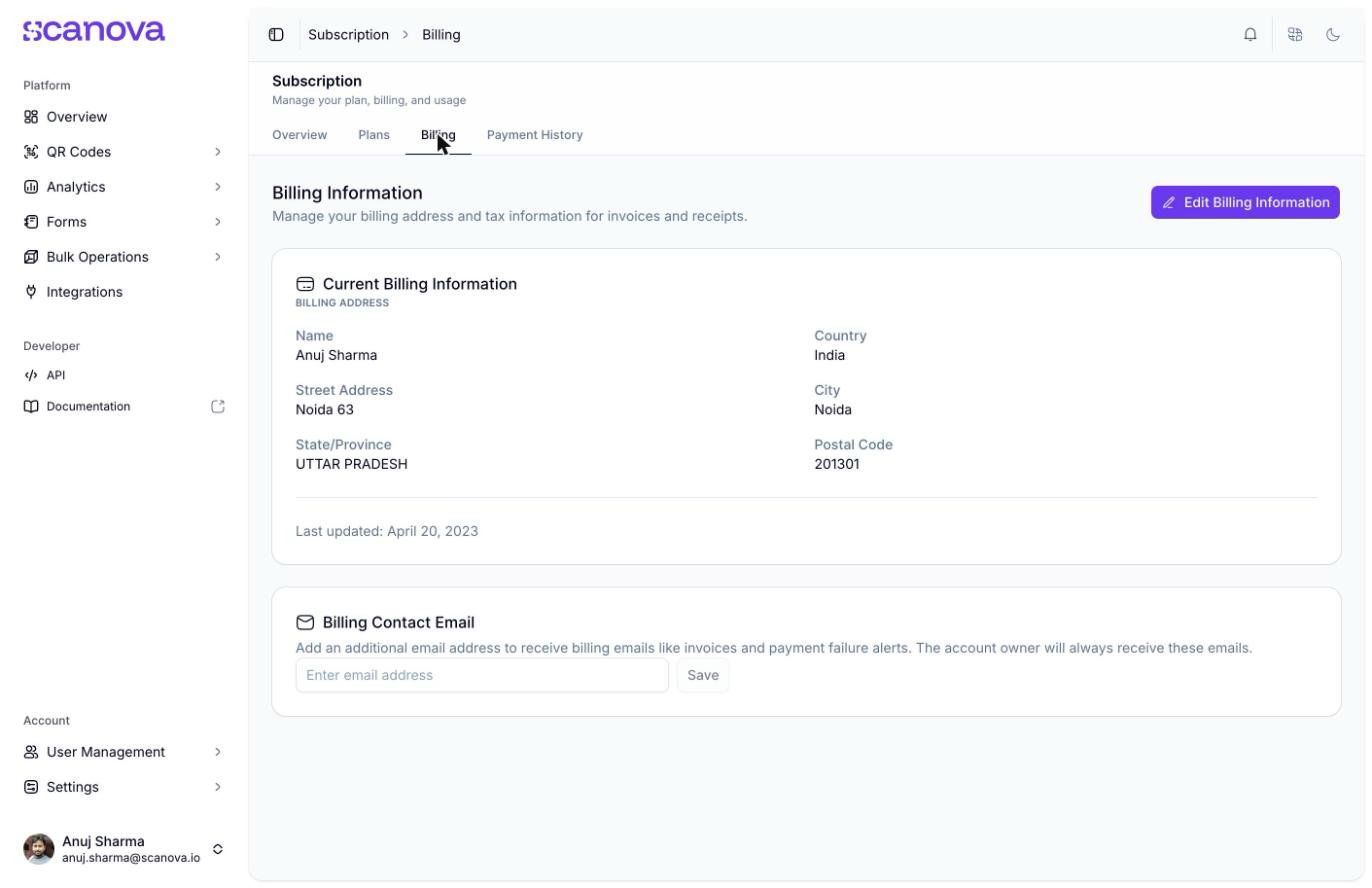
Der Billing-Tab ohne bisher hinterlegte Rechnungsadresse
-
AI Credits (
/subscription/credits) — Ihr monatliches AI-Credit-Kontingent sowie eventuell erworbene Zusatz-Credits und verfügbare Pakete für den Nachkauf.
Weiterführende Links
- Upgrading your plan — Pläne und Add-ons vergleichen sowie wie Downgrades blockiert werden, wenn die Nutzung die Limits einer niedrigeren Stufe übersteigt.
- Shared users — Verwaltung der Teammitglieder, die auf den obigen Usage-Balken für Team Members angerechnet werden.
- Email preferences — steuert, ob Sie die an anderer Stelle in Scanova erwähnten E-Mails zu Billing and Payments und Subscription Reminders erhalten.