Den Überspringen-Button konfigurieren und ein Formular mit einem QR-Code verknüpfen: Leads erfassen, Anzeigeeinstellung, Anzeigezeit und die Regeln für jede
Überspringen-Button ist einer der Nicht-Frage-Blöcke, die in der Blockauswahl Block hinzufügen verfügbar sind (neben Formularkopf und Absenden-Button). Wie diese beiden kann er nur einmal pro Formular hinzugefügt werden.
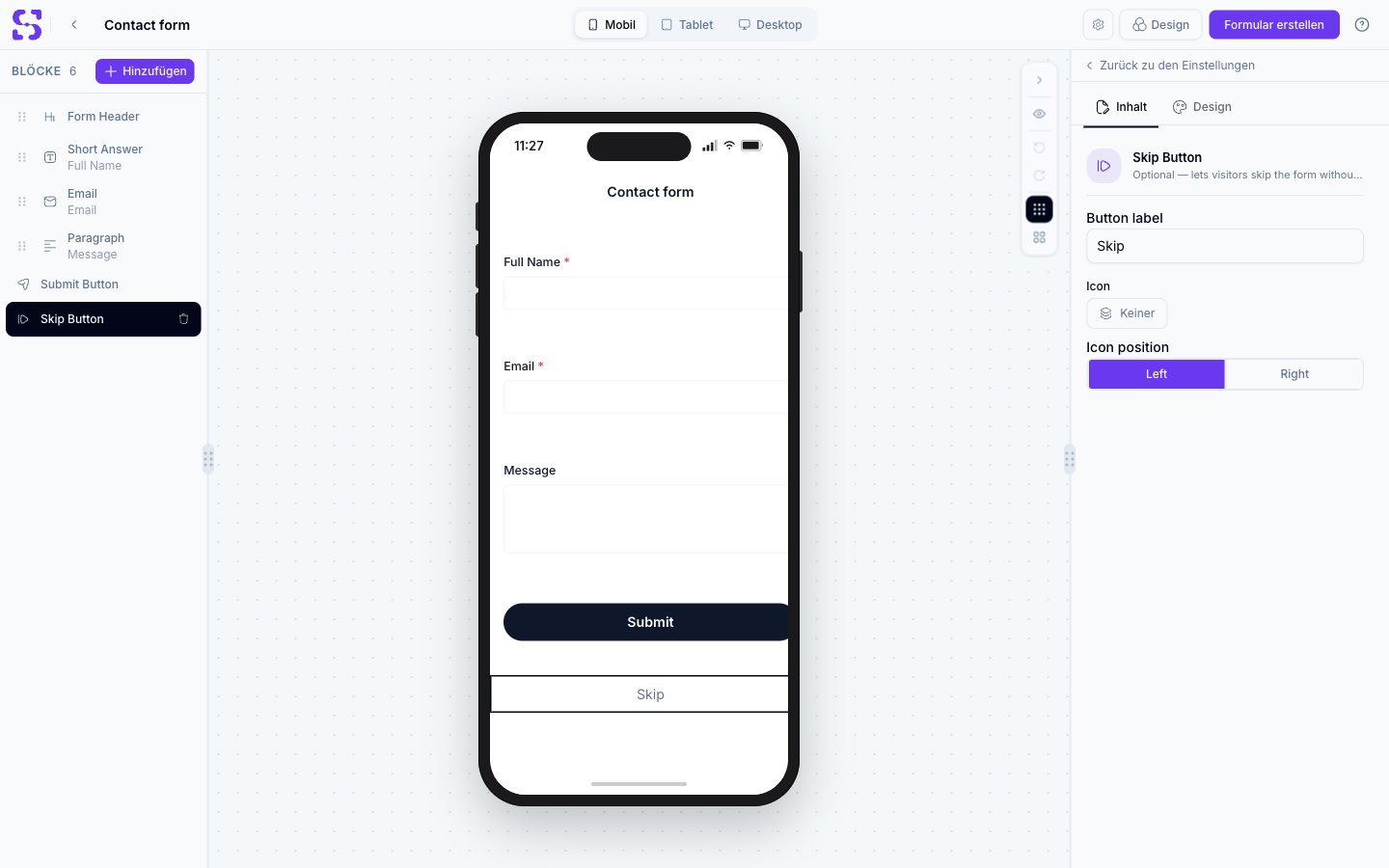
Die Vorlage Kontaktformular wird standardmäßig bereits mit einem Überspringen-Button-Block auf der Canvas ausgeliefert.
Die Vorlage Leeres Formular enthält keinen – fügen Sie ihn selbst über die Blockauswahl hinzu, falls gewünscht.
Um Überspringen vollständig zu entfernen, wählen Sie den Block in der BLÖCKE-Liste aus und löschen Sie ihn, genau wie einen Frageblock.
Die Auswahl des Blocks zeigt seinen Inhalt-Tab mit einem einzigen Feld, Button-Beschriftung (Standard: „Überspringen“), sowie einen Design-Tab zur Gestaltung.
Der Inhalt-Tab des Überspringen-Button-Blocks
Befragte, die auf Überspringen tippen, gelangen am Formular vorbei, ohne eine Antwort abzusenden – ihr Versuch wird im Antwortenbetrachter als Übersprungen erfasst, statt als abgeschlossene Antwort gezählt zu werden.
Formular-Gates: Ein Formular mit einem QR-Code verknüpfen
Ein Formular beginnt erst dann mit dem Sammeln von Antworten, wenn es mit einem QR-Code verknüpft ist, und diese Verknüpfung wird in den eigenen Einstellungen des QR-Codes konfiguriert – nicht im Formular-Builder.
1
Leads erfassen öffnen
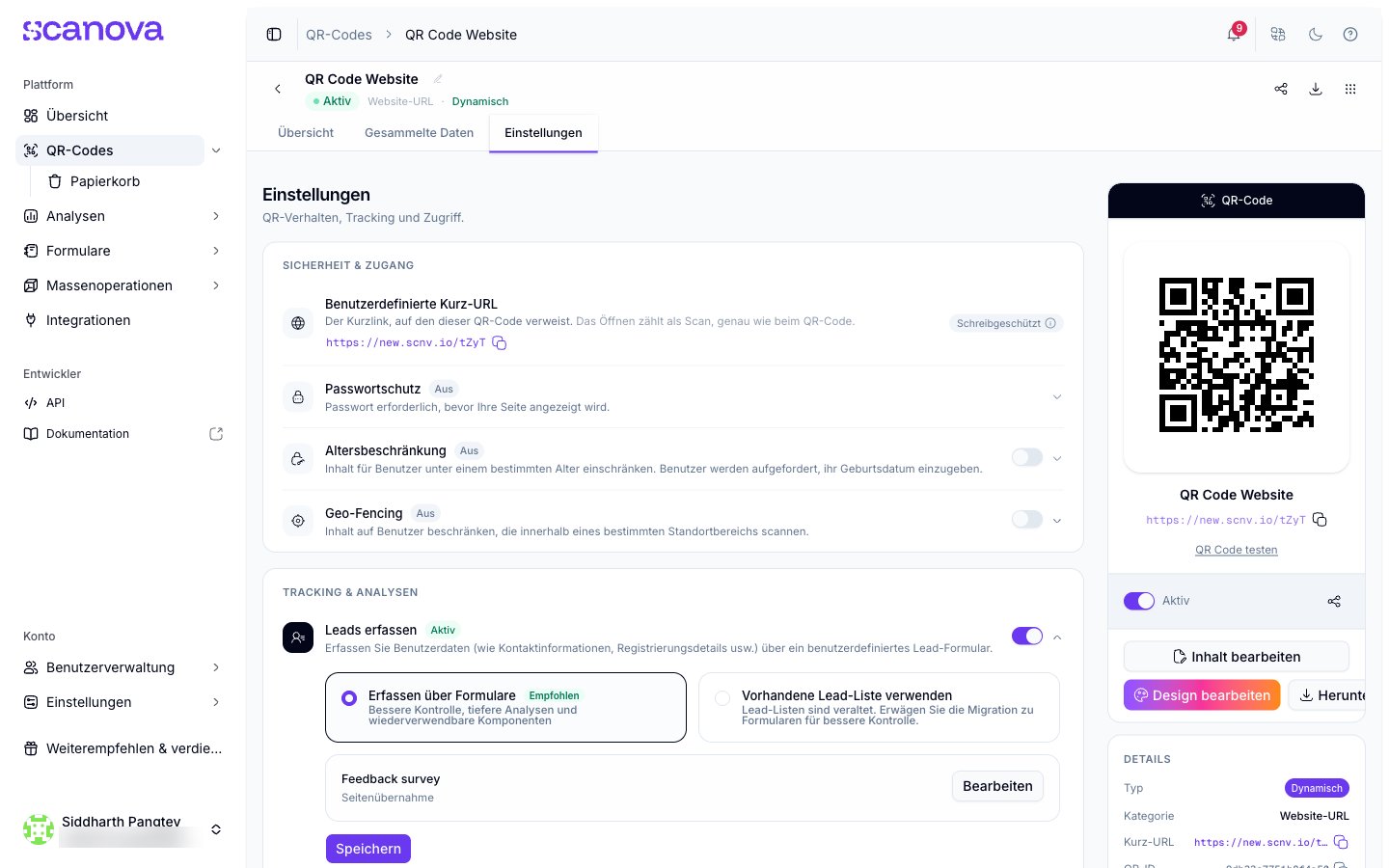
Öffnen Sie einen QR-Code und gehen Sie zu dessen Tab Einstellungen. Schalten Sie unter Tracking & AnalyticsLeads erfassen ein.Es erscheinen zwei Optionen: Über Formulare erfassen (markiert als Empfohlen) und Bestehende Lead-Liste verwenden (markiert als veraltet, mit einem Hinweis zur Migration zu Formulare).
Einstellungen für Leads erfassen an einem QR-Code, mit ausgewähltem „Über Formulare erfassen“
2
Ein Formular verknüpfen
Klicken Sie bei ausgewähltem Über Formulare erfassen auf Formular verknüpfen…. Dies öffnet das Panel Formular verknüpfen, in dem Sie auswählen, welches Formular angehängt und wie es abgesichert wird.
3
Die Anzeigeeinstellung des Formulars wählen
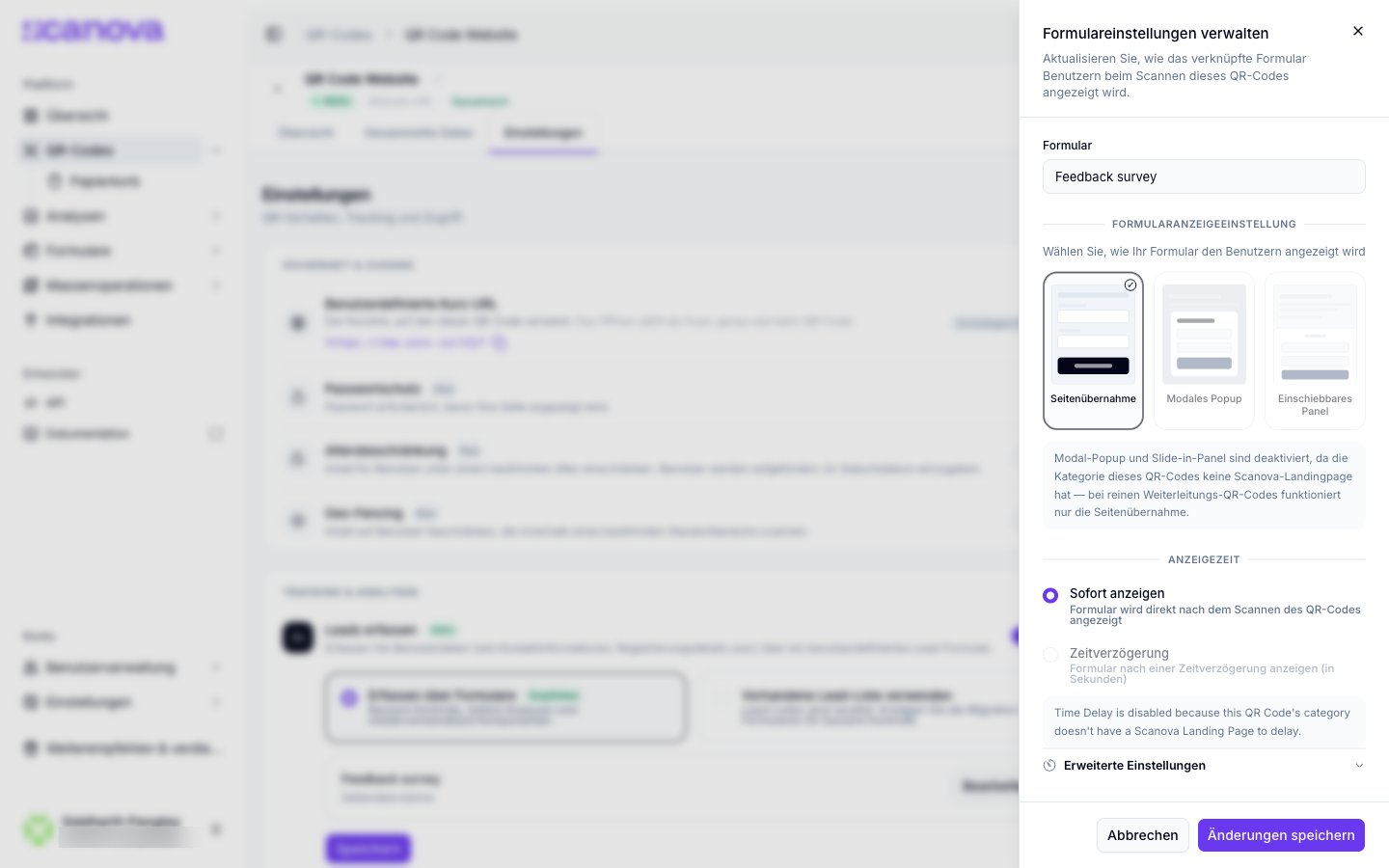
Wählen Sie, wie das Formular über Ihrer Landingpage erscheint:
Seitenübernahme – das Formular ersetzt die gesamte Seite
Modales Popup – das Formular erscheint in einem zentrierten Dialog über der Seite
Einschiebbares Panel – das Formular gleitet vom Bildschirmrand herein
Modales Popup und Einschiebbares Panel benötigen eine Scanova-Landingpage. Bei einem reinen Weiterleitungs-QR-Code – etwa einem Website-URL-Quick-Code – sind beide deaktiviert und nur Seitenübernahme steht zur Verfügung. Das Panel weist im jeweiligen Fall darauf hin.
Auswahl einer Formular-Anzeigeeinstellung und des Anzeigezeitpunkts
4
Den Anzeigezeitpunkt wählen
Wählen Sie unter Anzeigezeitpunkt entweder Sofort anzeigen (das Formular erscheint direkt nach dem Scannen des QR-Codes) oder Zeitverzögerung (das Formular nach einer Verzögerung in Sekunden anzeigen).
5
Erweiterte Einstellungen konfigurieren (optional)
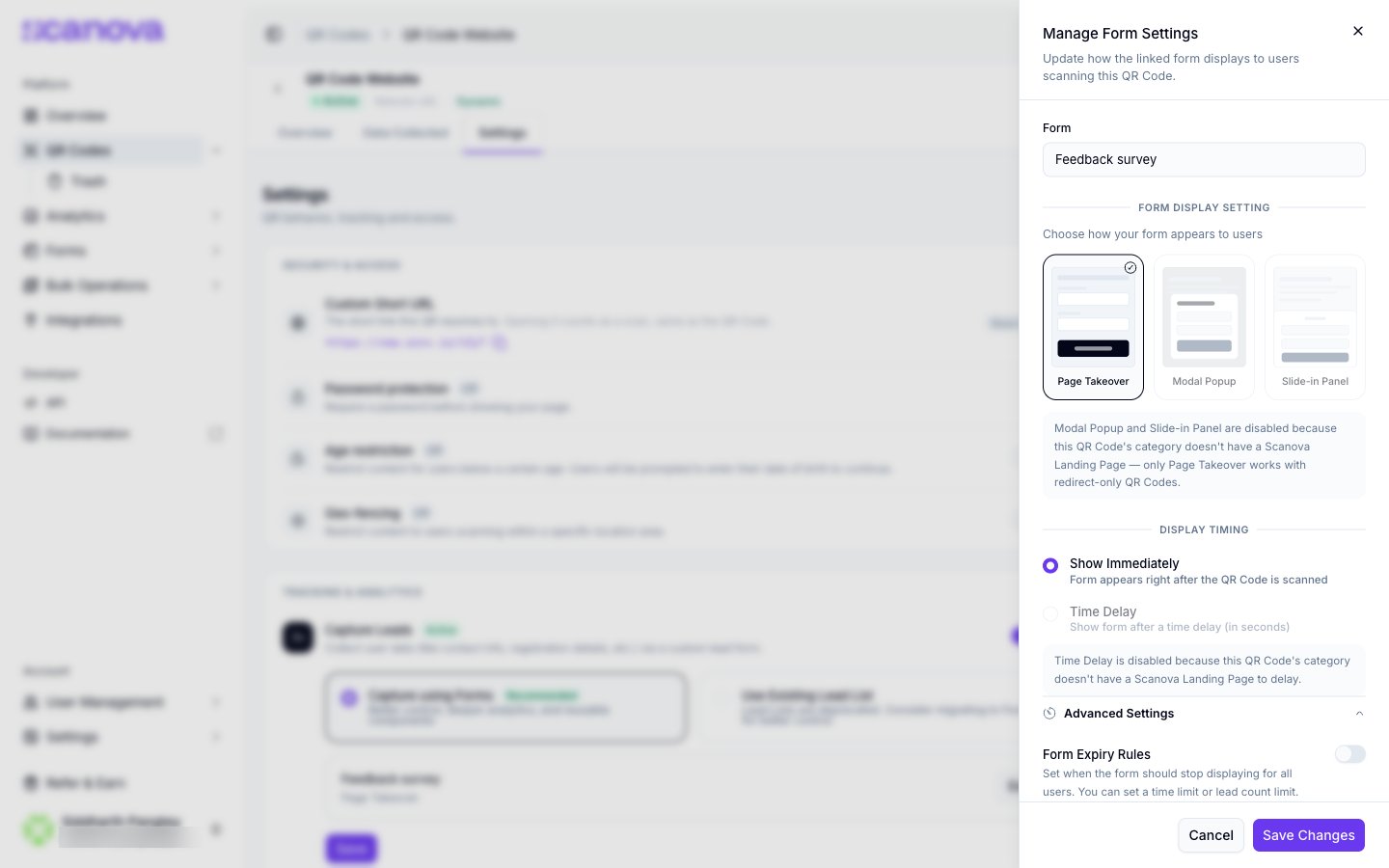
Klappen Sie Erweiterte Einstellungen für drei zusätzliche Gates aus, jeweils hinter einem eigenen Umschalter:
Formular-Ablaufregeln – das Formular für alle ausblenden, sobald ein Grenzwert erreicht ist. Wählen Sie Ablauf nach Lead-Anzahl (ein numerischer Schwellenwert) oder Ablauf nach Datum & Uhrzeit.
Nutzerbasierte Anzeigeregel – steuert die wiederholte Sichtbarkeit pro Besucher (nur eine Option kann gleichzeitig aktiv sein).
QR-Code-Theme anpassen – zeigt das Formular im eigenen Theme des QR-Codes statt in einem Standardstil an.
Erweiterte Gate-Einstellungen für Formulare: Ablaufregeln, nutzerbasierte Anzeige und Theme-Anpassung
6
Die Verknüpfung speichern
Klicken Sie unten im Panel auf Formular verknüpfen. Der Abschnitt Leads erfassen des QR-Codes klappt wieder ein und zeigt die Verknüpfung als Aktiv, und der eigene Tab Verknüpfte QR-Codes des Formulars (siehe Antworten ansehen & exportieren) listet den soeben verknüpften QR-Code auf.
Ein Formular kann mit mehr als einem QR-Code verknüpft werden. Verwalten Sie alle Verknüpfungen eines Formulars über dessen eigenen Tab Verknüpfte QR-Codes, oder heben Sie die Verknüpfung eines einzelnen QR-Codes über dessen eigene Einstellungen Leads erfassen auf.