

Löschen aus der QR-Liste
1
Das Aktionsmenü der Zeile öffnen
Klicken Sie unter
/qr/list auf das ···-Menü am Ende der Zeile eines QR-Codes und wählen Sie Löschen.2
Bestätigen
Ein Bestätigungsdialog nennt den QR-Code und lautet: „Möchten Sie ihn wirklich in den Papierkorb verschieben? Er wird nach 30 Tagen endgültig gelöscht.“ Bestätigen Sie mit In Papierkorb verschieben.
3
Bei Bedarf rückgängig machen
Sofort erscheint ein Toast, der den QR-Code nennt und bestätigt, dass er in den Papierkorb verschoben wurde, mit einer Rückgängig-Schaltfläche direkt im Toast. Ein Klick darauf stellt den QR-Code sofort wieder her – der Besuch der Papierkorb-Seite ist dafür überhaupt nicht nötig.
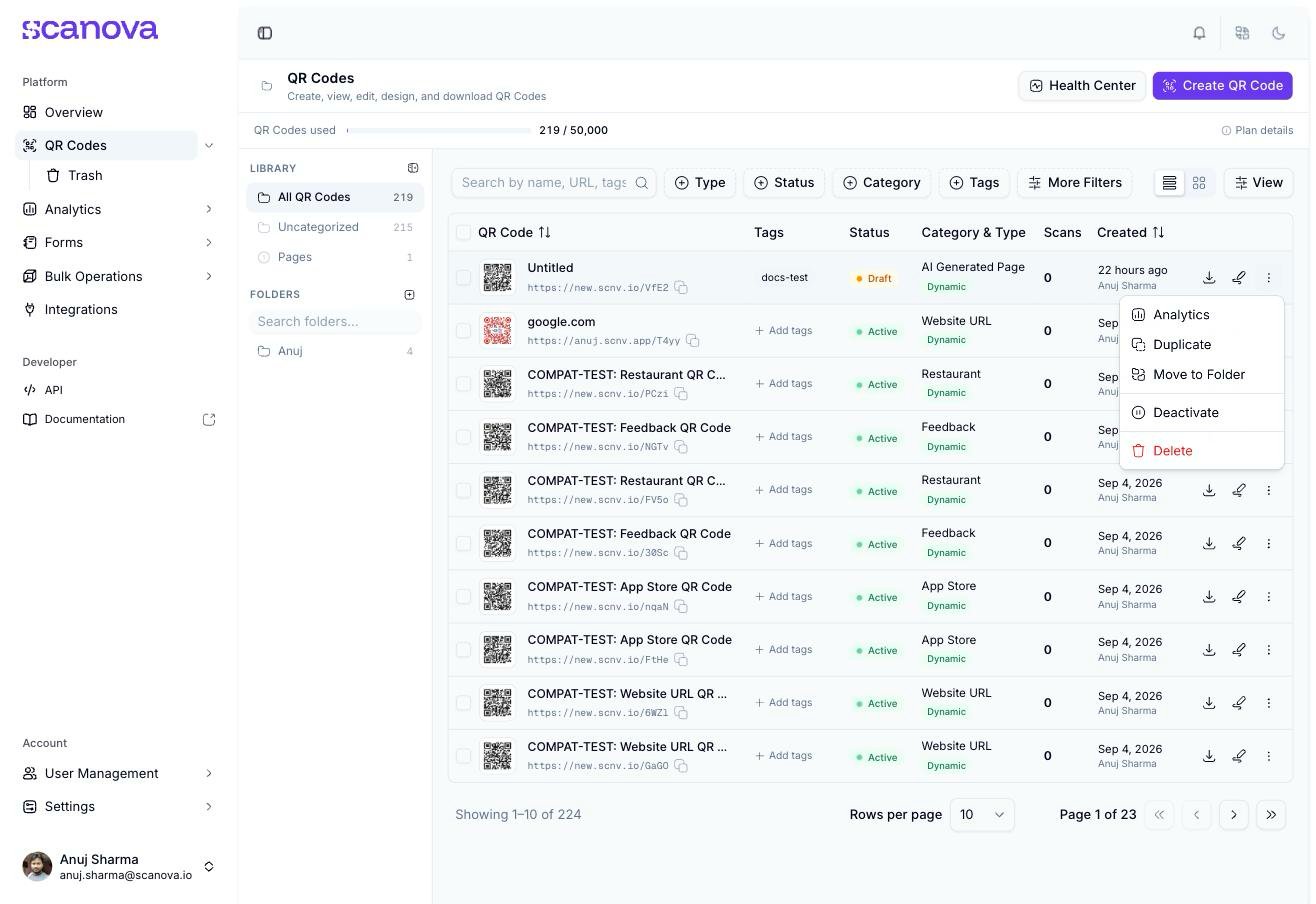
Zeilen-Aktionsmenü in der QR-Liste, mit „Löschen“ ganz unten
Die Papierkorb-Seite
Besuchen Sie Papierkorb unter QR-Codes in der Seitenleiste oder gehen Sie direkt zu/qr/trash, um jeden von Ihnen gelöschten QR-Code zu sehen.
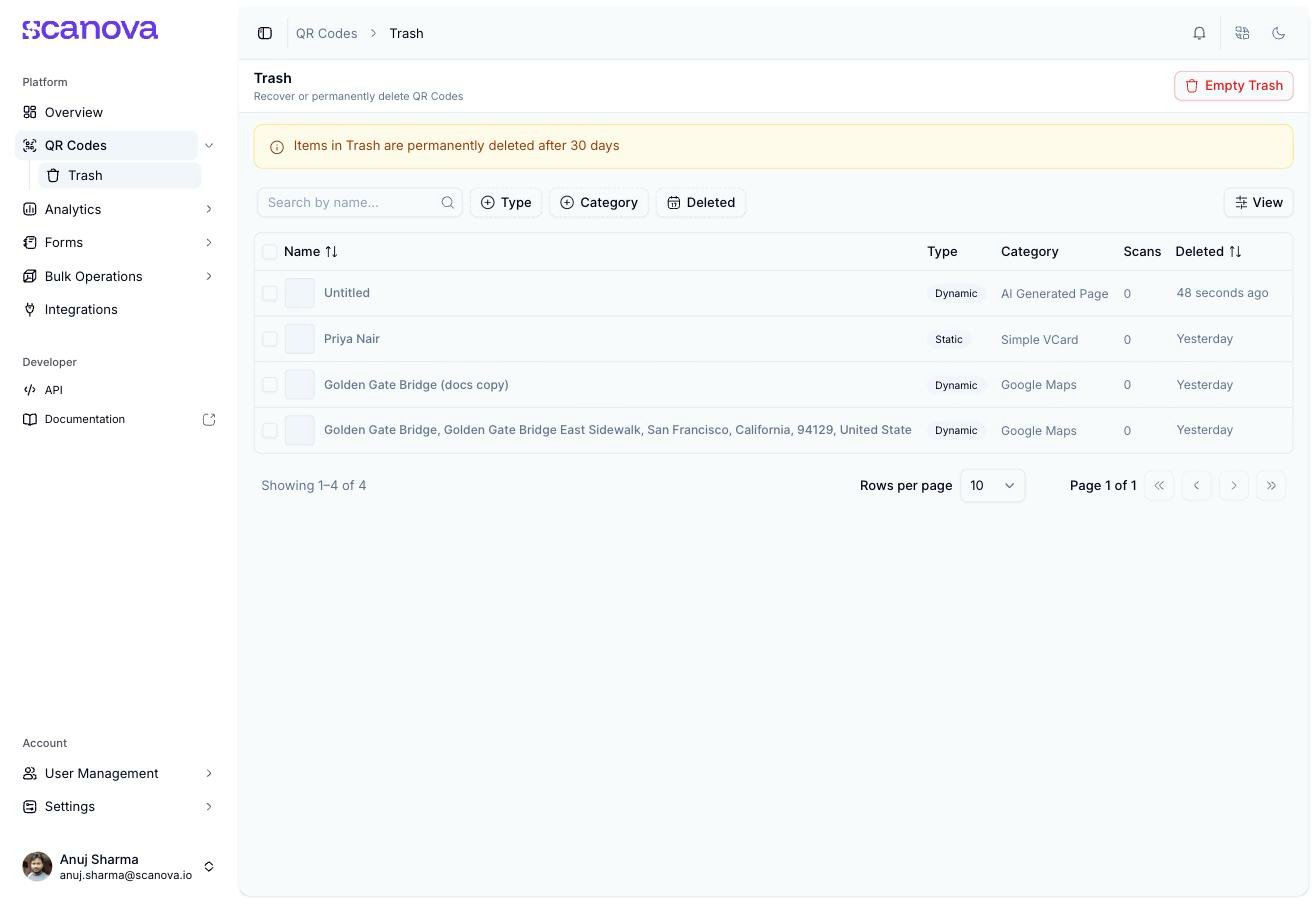
Die Papierkorb-Liste, mit dem Hinweis zur 30-tägigen Aufbewahrung und der Steuerung „Papierkorb leeren“
Einen einzelnen QR-Code wiederherstellen oder endgültig löschen
Öffnen Sie das ···-Menü in einer Papierkorb-Zeile für zwei Optionen:- Wiederherstellen – bringt den QR-Code zurück in die Hauptliste, wieder aktiv, mit einem vorangehenden Bestätigungsdialog, der den QR-Code nennt und bestätigt: „…aus dem Papierkorb? Er wird wieder aktiv.“
- Endgültig löschen – löscht den QR-Code sofort und unwiderruflich. Der Bestätigungsdialog macht dies ausdrücklich klar:
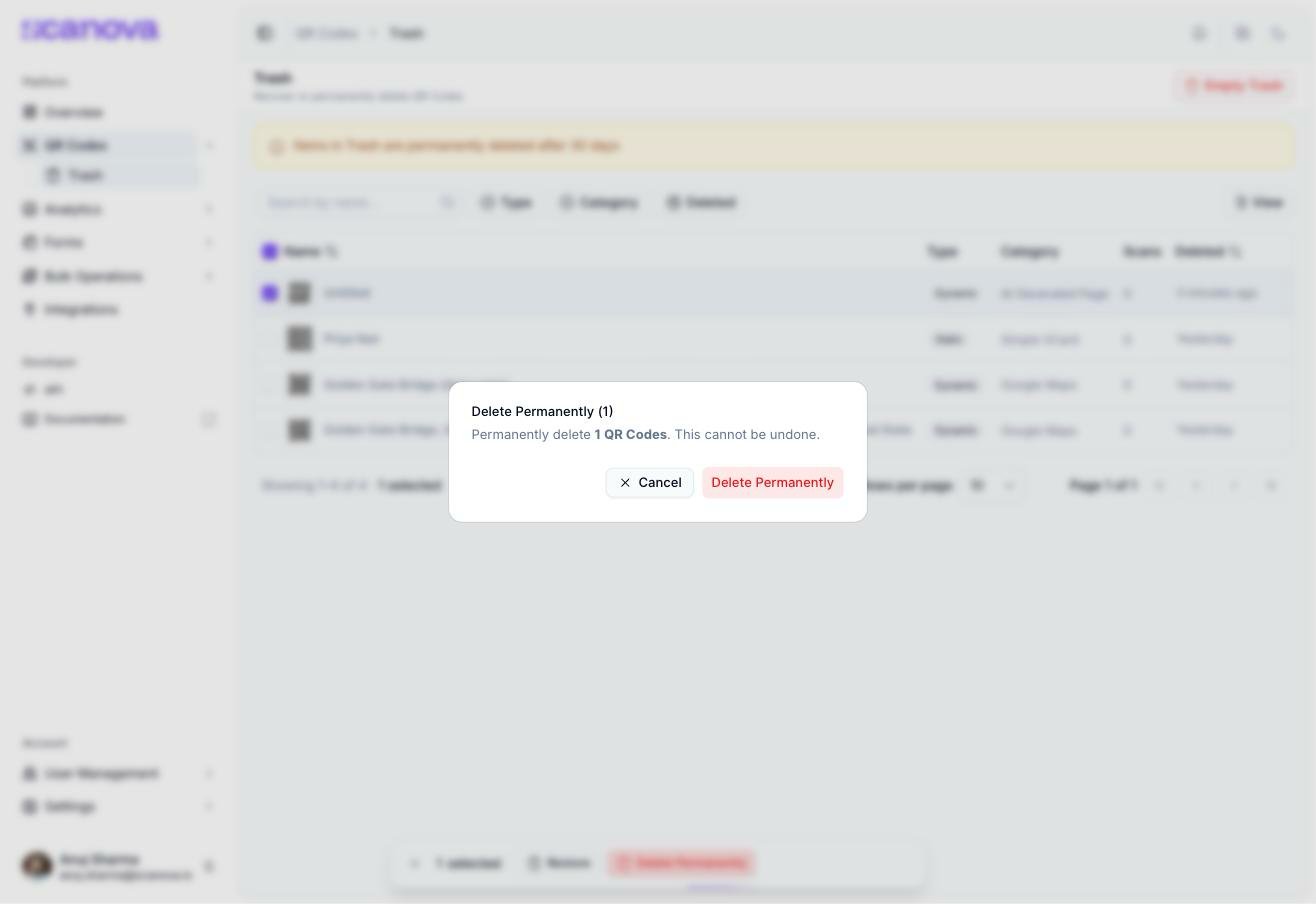
Der Bestätigungsdialog für das endgültige Löschen
Massenwiederherstellung und Massenlöschung
Wählen Sie mit den Zeilen-Kontrollkästchen mehrere Zeilen im Papierkorb aus, um dieselbe Art von schwebender Symbolleiste für Massenaktionen wie in der Haupt-QR-Liste einzublenden, mit Wiederherstellen und Endgültig löschen als den beiden verfügbaren Massenaktionen. Jede zeigt die betroffene Anzahl im Titel ihres Dialogs an (zum Beispiel „Endgültig löschen (3)“).Den gesamten Papierkorb leeren
Die Schaltfläche Papierkorb leeren in der Seitenkopfzeile (nur angezeigt, wenn der Papierkorb nicht leer ist) löscht nach einem Bestätigungsdialog in einer einzigen Aktion jeden derzeit im Papierkorb befindlichen QR-Code endgültig. Verwenden Sie dies nur, wenn Sie sicher sind, dass nichts im Papierkorb aufbewahrenswert ist – es umgeht die 30-tägige Karenzzeit für alles auf einmal.Verwandte Themen
- Ordner, Tags & Massenaktionen – die Massenaktion „Löschen“, die mehrere QR-Codes in einem Schritt in den Papierkorb schickt.
- QR-Health-Center – zeigt Probleme bei Ihren aktiven QR-Codes auf, damit Sie wissen, was aufbewahrenswert ist, bevor Sie den Papierkorb leeren.
- Ihr erster QR-Code – die Grundlagen der Erstellung eines QR-Codes, als Kontext dafür, was im Papierkorb landet.