Das Analytics-Dashboard: Entitäten und Datumsbereich auswählen, die Kennzahlkarten lesen, Scans nach Zeit, Ort und Gerät aufschlüsseln und Daten exportieren.
Das Analytics-Dashboard (/analytics) ist der Ort, an dem Sie sehen, wie Ihre QR-Codes abschneiden – Scan-Volumen, Zielgruppe, Geografie und Interaktion – über eine beliebige Kombination von QR-Codes, Ordnern, Tags, Kategorien oder Benutzern hinweg.
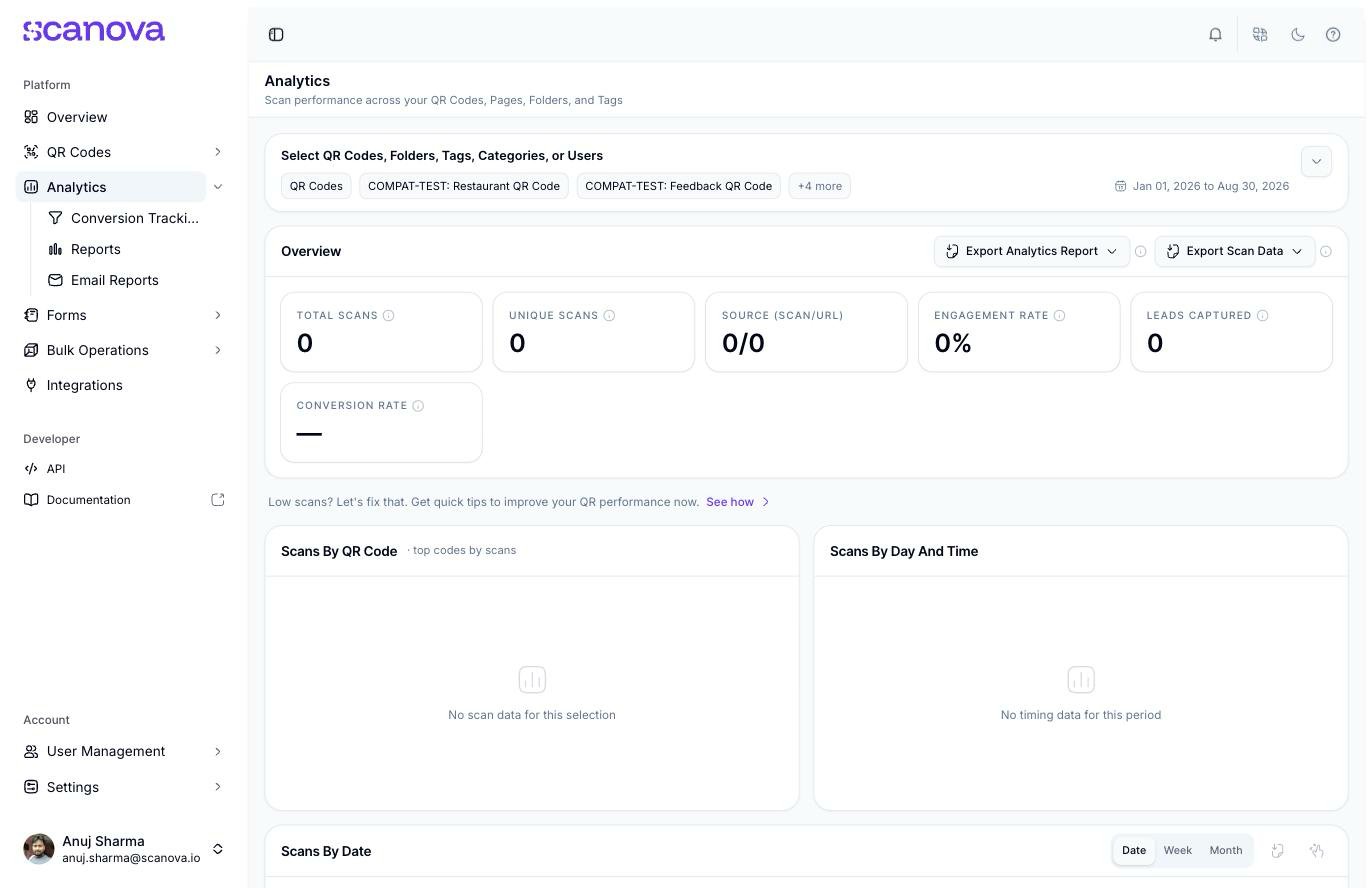
Das Analytics-Dashboard, gefiltert nach allen QR-Codes mit einem leeren (null Scans) Ergebnissatz
Über den Diagrammen ermöglicht Ihnen eine Filterleiste, das gesamte Dashboard einzugrenzen:
Entitätstyp – wechseln Sie zwischen QR-Codes, Ordnern, Tags, Kategorien oder Benutzern.
Entitätsauswahl – eine durchsuchbare Mehrfachauswahl für den gewählten Entitätstyp, mit einer Schnellauswahl Alle auswählen.
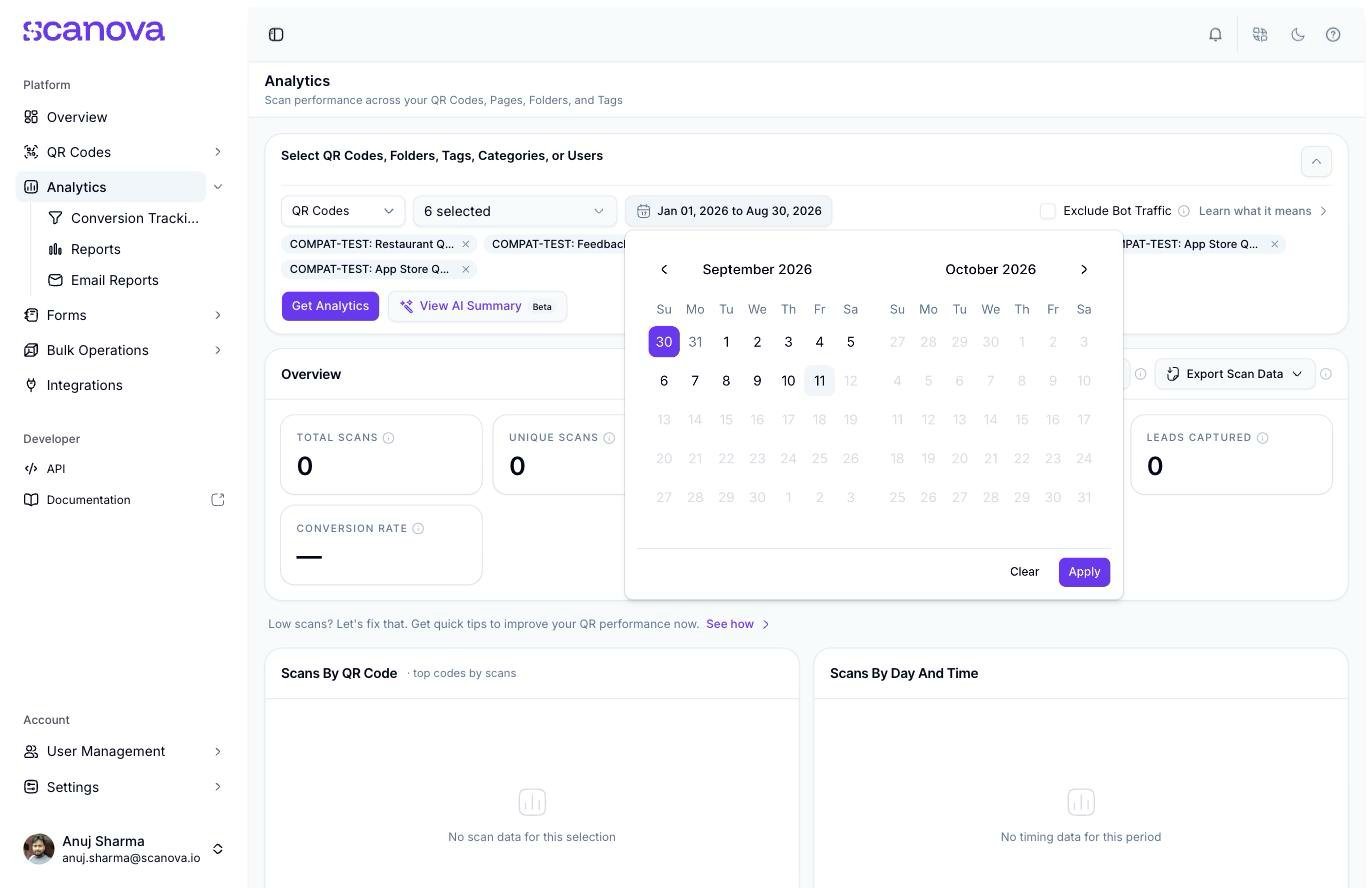
Datumsbereich – klicken Sie auf das Datumsfeld, um einen Zwei-Monats-Kalender zu öffnen. Wählen Sie ein Start- und Enddatum und wählen Sie Anwenden (oder Löschen, um zurückzusetzen).
Bot-Traffic ausschließen – ein Kontrollkästchen, das nicht-menschliche Scans herausfiltert, mit einem Link Erfahren Sie, was das bedeutet für weitere Details.
Der Datumsbereichsauswähler im Analytics-Dashboard
Wählen Sie nach Ihrer Auswahl Analytics abrufen, um die Daten zu laden. Eine Schaltfläche KI-Zusammenfassung anzeigen (mit der Kennzeichnung Beta) ist ebenfalls verfügbar, sobald eine Auswahl getroffen wurde.
Das Dashboard lädt keine Daten, bis Sie mindestens eine Entität ausgewählt und Analytics abrufen gewählt haben – es startet in einem leeren Zustand „Beginnen Sie mit der Auswahl…“.
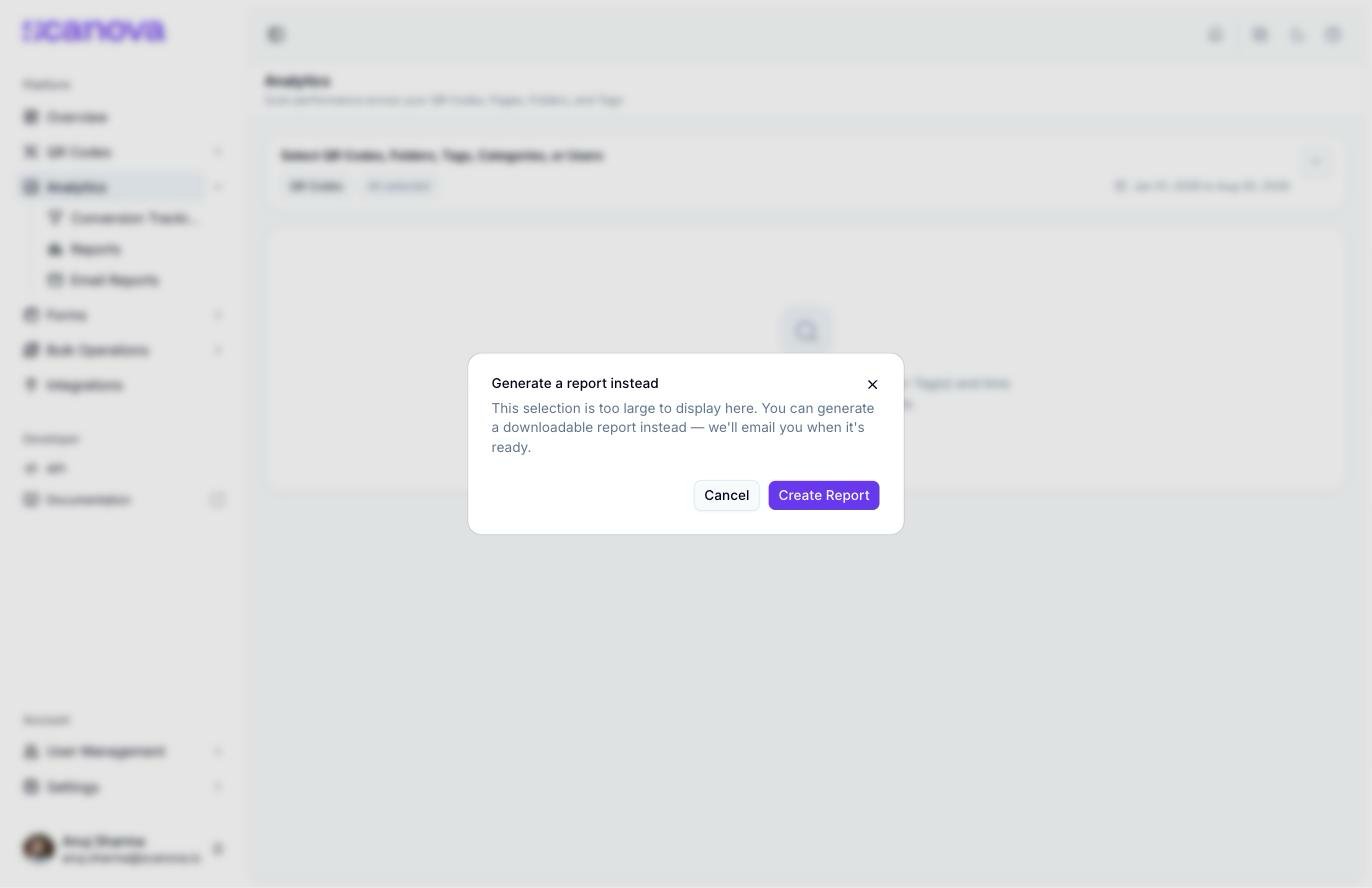
Bei zu vielen Entitäten und/oder einem zu weiten Datumsbereich – etwa jedem QR-Code des Kontos über mehrere Monate – lädt das Dashboard überhaupt nicht. Stattdessen erscheint ein Dialog, der anbietet, einen herunterladbaren Bericht zu erzeugen und Ihnen per E-Mail zuzusenden. Schränken Sie die Auswahl ein, wenn Sie das Live-Dashboard möchten, oder weichen Sie für große Auswahlen auf einen Reports-Auftrag aus.
Die Zeile Übersicht zeigt fünf zentrale Kennzahlen für die ausgewählten Entitäten und den Datumsbereich: Gesamt-Scans, Eindeutige Scans, Interaktionsrate, Erfasste Leads und Konversionsrate. Jede Karte zeigt, sobald Vergleichsdaten vorliegen, einen Trendindikator (prozentuale Veränderung gegenüber dem vorherigen Zeitraum) sowie einen Info-Tooltip, der erklärt, wie die Kennzahl berechnet wird.Neben der Überschrift „Übersicht“ befinden sich zwei Exportmenüs:
Analytics-Bericht exportieren – ein einmaliger visueller Export der aktuellen Ansicht als PDF, XLS oder XLSX.
Scan-Daten exportieren – ein einmaliger Export der zugrunde liegenden Scan-Datensätze als CSV, XLS oder XLSX.
Diese beiden Menüs exportieren die aktuelle Ansicht des Dashboards sofort. Wenn Sie einen Bericht benötigen, den Sie später erneut aufrufen möchten, oder einen, der nach einem wiederkehrenden Zeitplan zugestellt wird, siehe stattdessen Berichte und E-Mail-Berichte.
Unter den Übersichtskarten schlüsselt das Dashboard die Scan-Aktivität in fokussierte Panels auf:
Scans nach QR-Code – Ihre meistgescannten Codes im Zeitraum.
Scans nach Wochentag und Uhrzeit – eine Heatmap von Wochentag × Tageszeit, wann Scans stattfinden.
Scans nach Datum – ein Trenddiagramm mit Granularitätsumschaltern Tag / Woche / Monat und einem Badge für die prozentuale Veränderung gegenüber dem vorherigen Zeitraum.
Scans nach Land – eine Weltkarte des Scan-Volumens nach Land. Scanova weist darauf hin, dass diese Karte nur zur Veranschaulichung dient.
Empfohlene nächste Schritte – kurze, automatisch generierte Vorschläge basierend auf den Daten des Zeitraums (zum Beispiel ein Hinweis auf einen Rückgang der Scans mit dem Vorschlag, Creatives zu aktualisieren), jeweils mit einer Prioritätsstufe gekennzeichnet.
Zielgruppe & Geografie und Wer scannt – Zielgruppenaufschlüsselungen, wobei Wer scannt zwischen den Ansichten Gerät, Browser, Betriebssystem und Handset-Typ umschaltet.
Welche QR-Codes gewinnen – ein Ranking-Vergleich Ihrer QR-Codes für den Zeitraum.
Was Benutzer getan haben – Aktionen von On-Page-Ereignissen, dargestellt als Ringe, die den Anteil jedes Ereignisses an den Gesamt-Scans repräsentieren.
Interaktion nach QR-Code – Interaktionsdetails pro Code.
Wo Konversionen verloren gehen – eine Abbruchansicht für Entitäten mit konfiguriertem Konversions-Tracking.
Lead-Formulardaten – Daten aus allen Lead-Erfassungsformularen, die an Ihre QR-Codes angehängt sind, mit Umschaltern für Tabellen- und Rasteransicht.
Jedes Panel hat seinen eigenen Leerzustand (zum Beispiel „Noch keine Scan-Daten für diesen Zeitraum“), wenn es für den aktuellen Filter und Datumsbereich nichts anzuzeigen gibt.
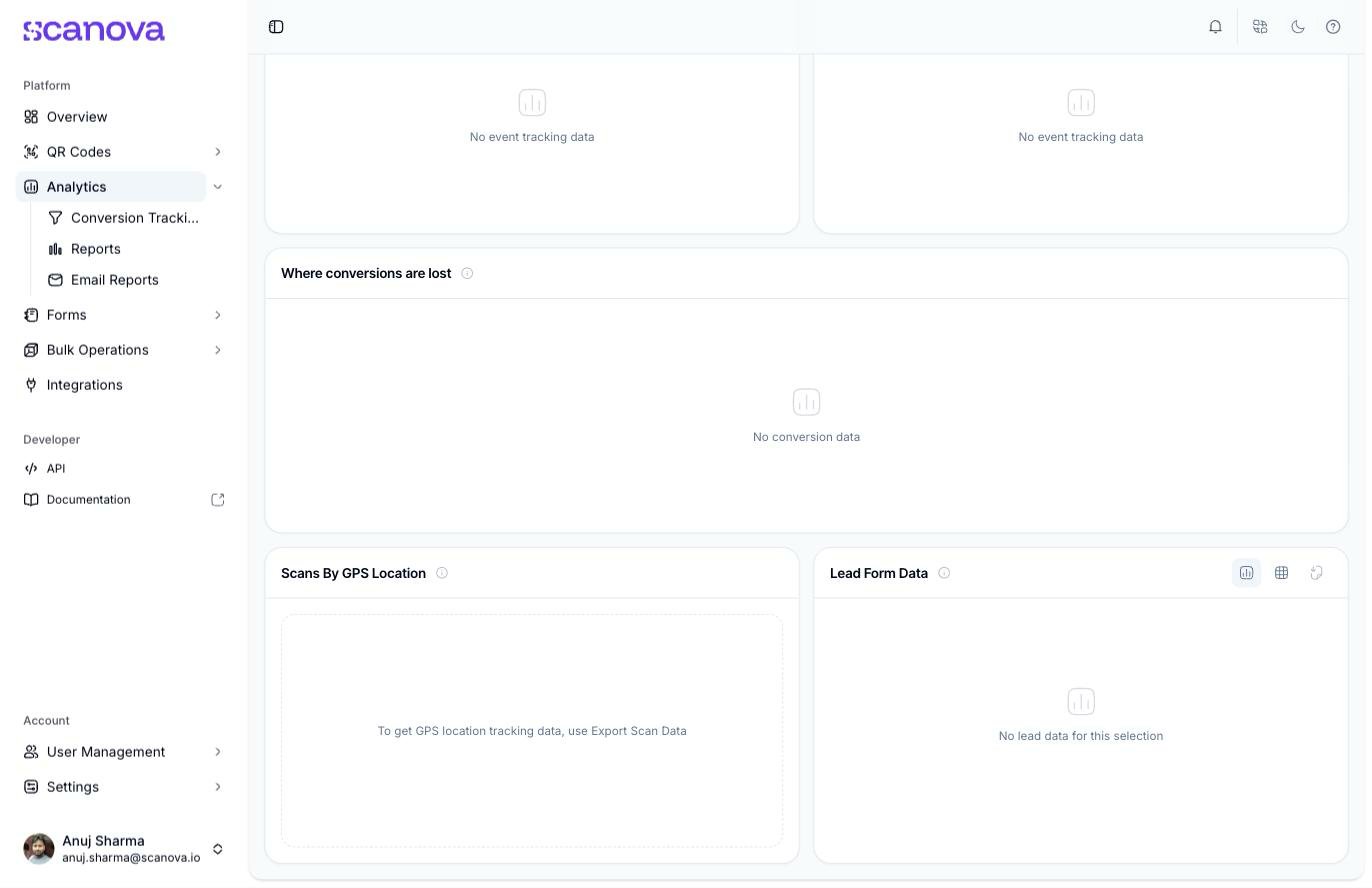
Das Panel „Scans nach GPS-Standort“ ohne verfügbare GPS-Daten
Scans nach GPS-Standort ist ein eigenes Panel für präzise, vom Gerät gemeldete Scan-Koordinaten (im Unterschied zur Karte auf Länderebene oben). Bei einem Konto ohne GPS-markierte Scans wird keine Karte gerendert – stattdessen erscheint eine Meldung, die auf Scan-Daten exportieren verweist, da GPS-Koordinaten erst dann aussagekräftig sind, wenn Daten zum Darstellen vorliegen. Wenn Ihre QR-Codes hochpräzise Standort-Scans erfasst haben, wird dieses Panel diese stattdessen als Punkte auf einer Karte darstellen.
Der Eintrag Konversions-Tracking im Analytics-Bereich der Seitenleiste (/analytics/conversion) ist ein separater Bereich zum Definieren von Konversionstrichtern und -ereignissen auf Basis Ihrer Scan-Daten. Er wird auf dieser Seite nicht behandelt – siehe Konversions-Tracking für die vollständige Einrichtungs- und Nutzungsdokumentation.