

Manage MFA öffnen
Rufen Sie Account auf (Ihr Avatar-Menü oder/account) und suchen Sie den Bereich Login & Security im Account-Tab. Das Feld Multi-Factor Authentication zeigt Ihren aktuellen Status (Off oder On · {method}) mit einem Bearbeiten-Symbol, das den Drawer öffnet.
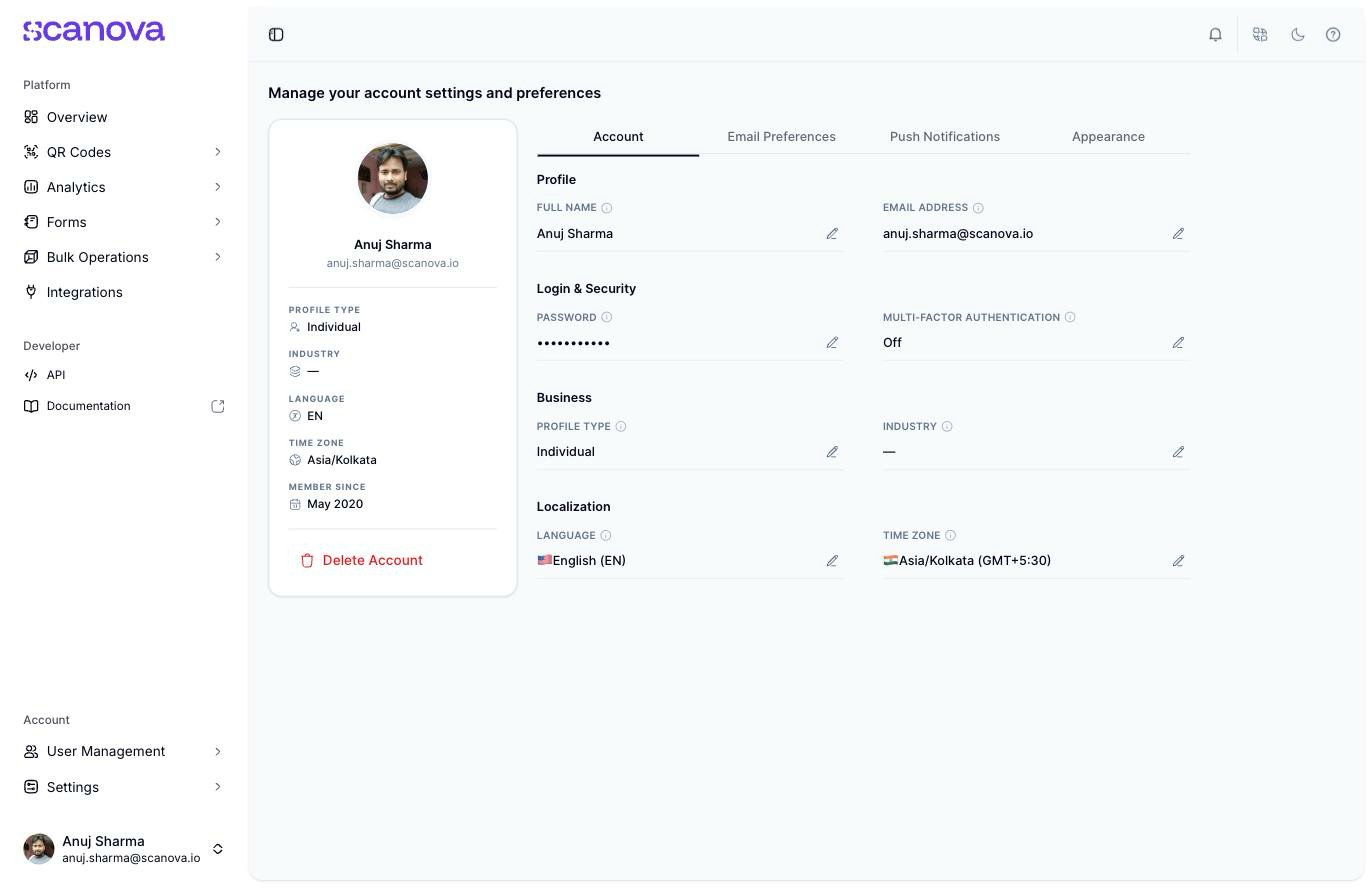
Der Bereich Login & Security der Kontoeinstellungen mit den Feldern Password und Multi-Factor Authentication
Eine Methode wählen
Beim ersten Öffnen des Drawers werden Sie gefragt, wie Sie Ihren Verifizierungscode erhalten möchten: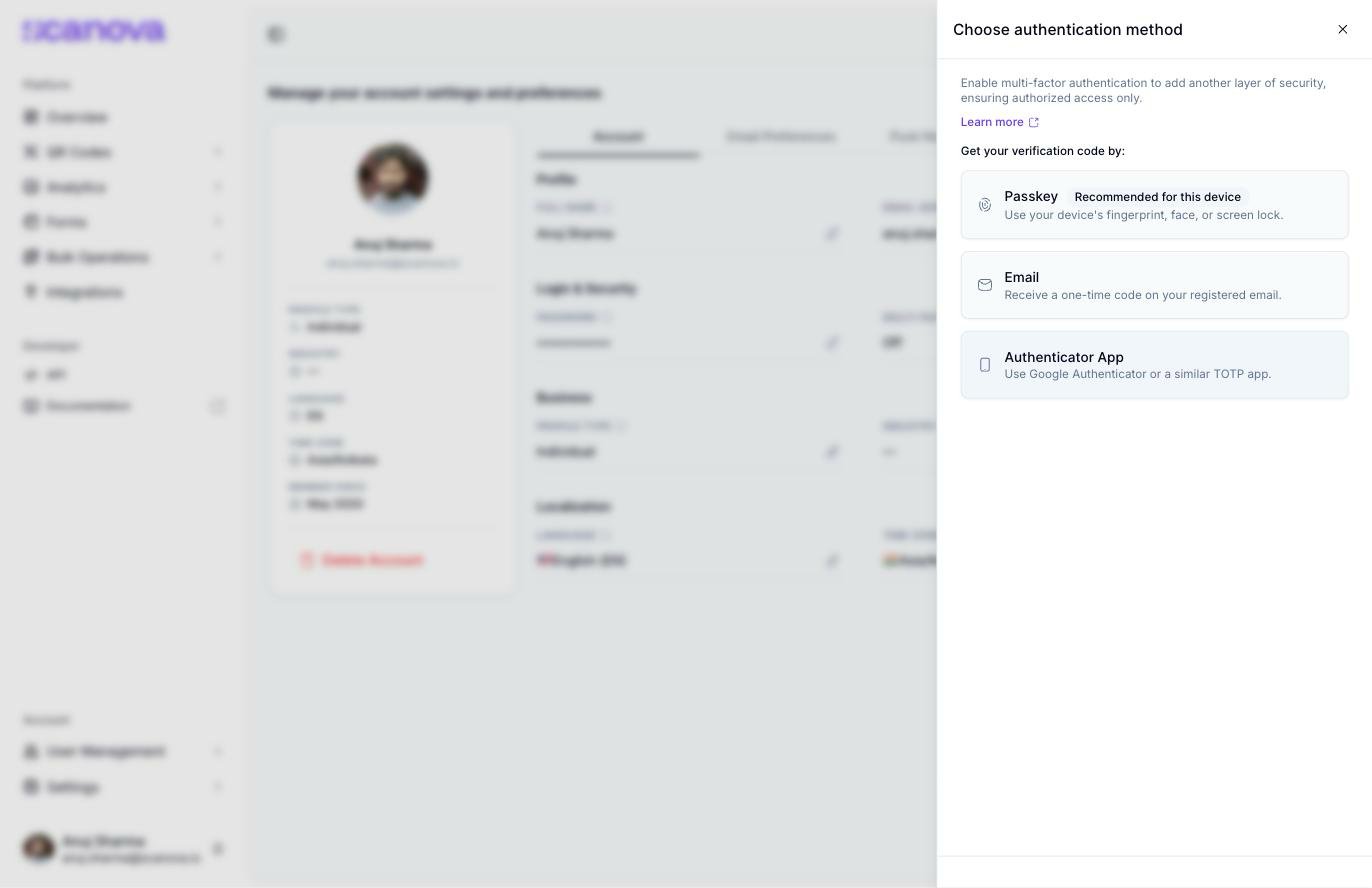
Der Schritt Choose authentication method mit den Optionen Email, Authenticator App und Passkey
- Email — bei der Anmeldung wird ein Einmalcode an Ihre registrierte E-Mail-Adresse gesendet.
- Authenticator App — Codes werden von einer App wie Google Authenticator generiert (jede TOTP-kompatible App funktioniert).
- Passkey — Fingerabdruck, Gesichtserkennung oder Bildschirmsperre Ihres Geräts. Eine eigene Anleitung zu dieser Methode finden Sie unter Passkeys.
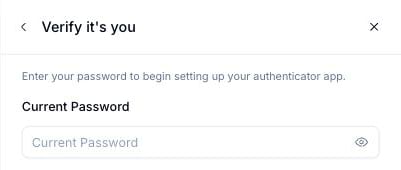
Der Schritt zur erneuten Passwortverifizierung vor der Einrichtung einer neuen MFA-Methode
Eine Authenticator-App einrichten
Passwort verifizieren
Das Konto zu Ihrer Authenticator-App hinzufügen
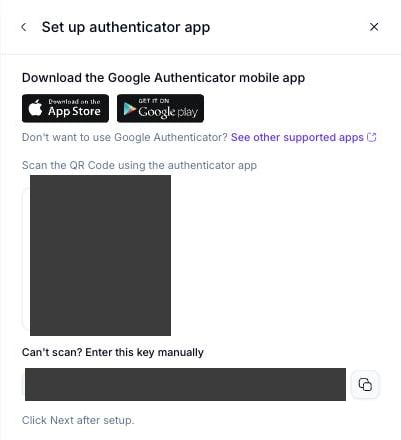
Der Einrichtungsschritt für die Authenticator-App mit scanbarem QR-Code und manuellem Eingabeschlüssel
Den aktuellen Code eingeben
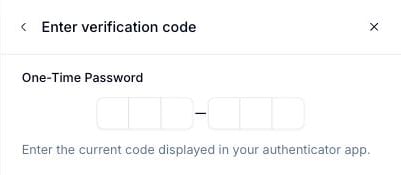
Der Schritt zur Eingabe des Verifizierungscodes nach der Einrichtung der Authenticator-App
E-Mail-Einmalcodes
Die Wahl von Email überspringt den App-Einrichtungsschritt: Nach der Passwortprüfung sendet Scanova einen 6-stelligen Code an Ihre registrierte E-Mail-Adresse und zeigt denselben Bildschirm zur Code-Eingabe an, mit einem Countdown, bevor Sie einen weiteren Code anfordern können.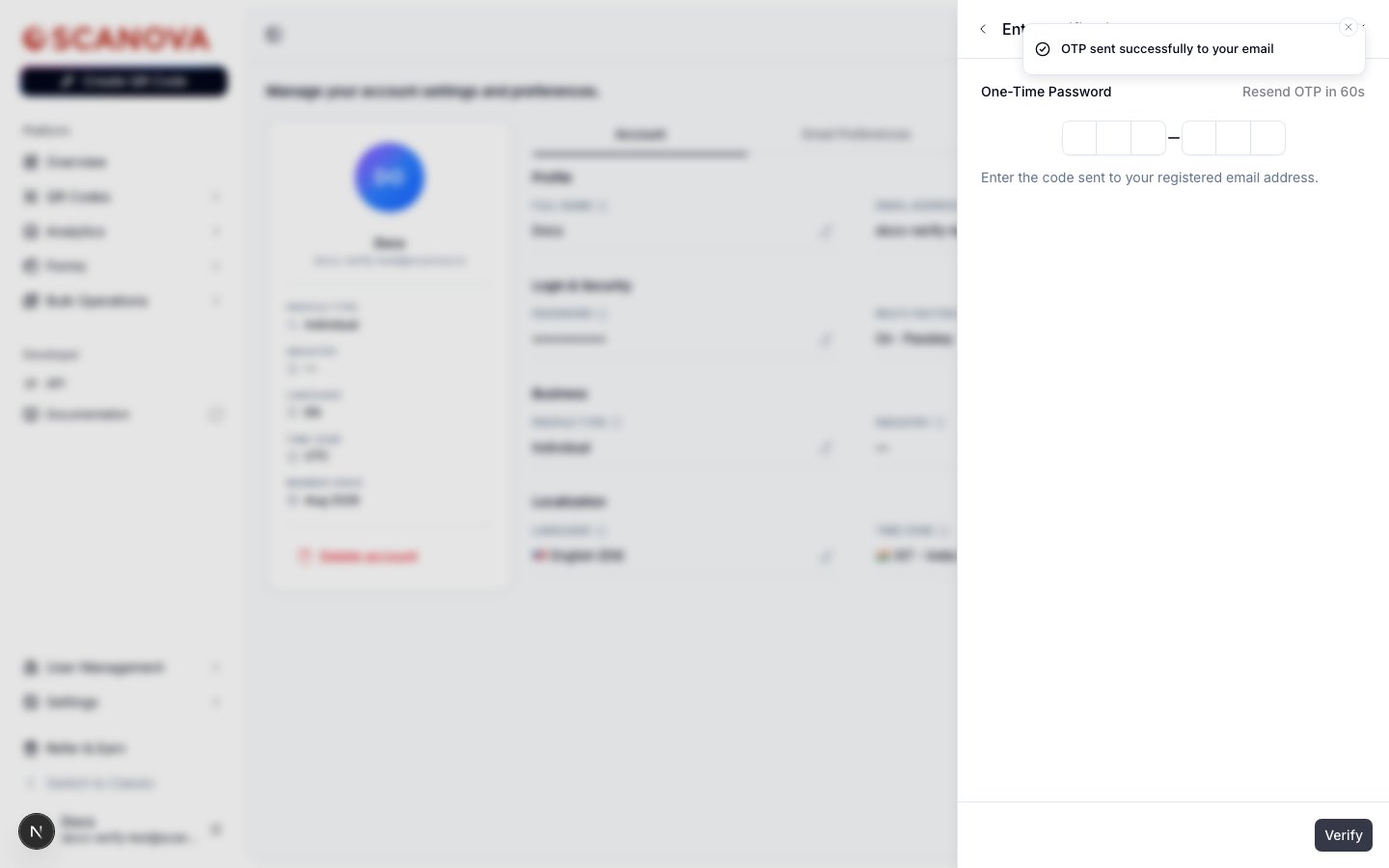
Der Schritt zur Eingabe des E-Mail-Einmalcodes mit einem Countdown für den erneuten Versand
Passkeys
Passkeys nutzen die integrierte Biometrie oder Bildschirmsperre Ihres Geräts anstelle eines Codes. Einrichtung und Anmeldung funktionieren beide etwas anders als bei den obigen codebasierten Methoden — die vollständige Anleitung finden Sie unter Passkeys.Eine weitere Methode hinzufügen
Sobald mindestens eine Methode registriert ist, listet die Hauptansicht des Drawers diese mit einem Default-Badge und einem Löschen-Symbol (Papierkorb) auf, und die Schaltfläche im Fußbereich ändert sich zu Add another method: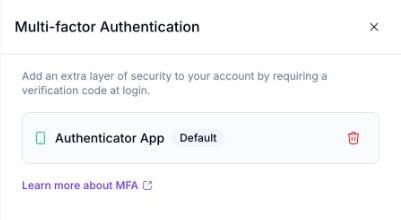
Die MFA-Statusansicht mit einer registrierten Methode
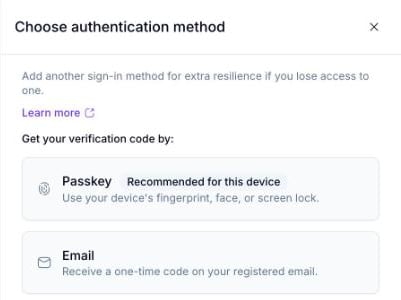
Hinzufügen einer zweiten Methode, wenn bereits eine registriert ist
Backup-Codes speichern
Nach der Registrierung Ihrer ersten MFA-Methode generiert Scanova eine Reihe von einmalig verwendbaren Wiederherstellungscodes. Bewahren Sie diese sicher auf — jeder kann einmal zur Anmeldung verwendet werden, falls Sie den Zugriff auf Ihre reguläre MFA-Methode verlieren, und sie werden nach diesem Schritt nie wieder angezeigt.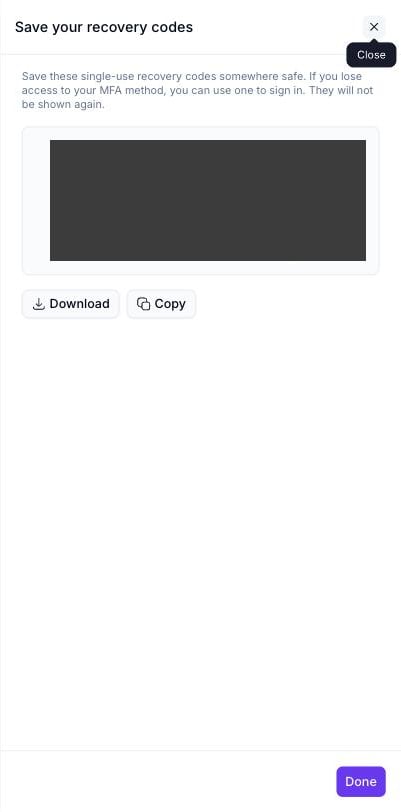
Der Schritt für die Wiederherstellungscodes mit den Aktionen Download und Copy
Mit MFA anmelden
Sobald MFA aktiviert ist, führt die Anmeldung mit Ihrem Passwort zu einem Sicherheitsprüfungsbildschirm für Ihre Standardmethode, anstatt direkt in Ihr Konto. Zum Beispiel mit einem Passkey als Standardmethode: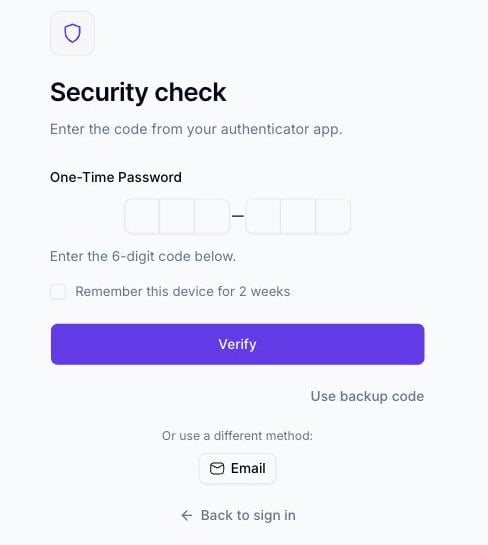
Die MFA-Sicherheitsprüfung bei der Anmeldung
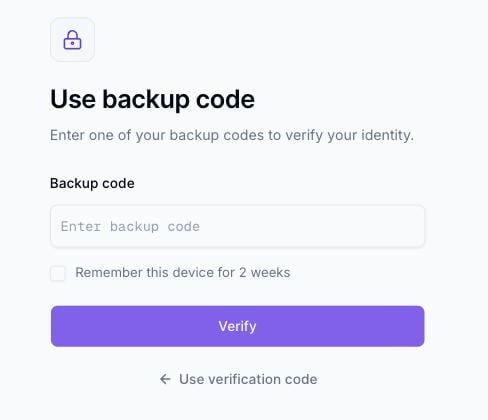
Anmeldung mit einem Backup-Code anstelle der Standard-MFA-Methode
Weiterführende Links
- Passkeys — ein genauerer Blick auf die Passkey-Methode.
- Google login — wie die Google-Anmeldung sowohl für den Login als auch zur erneuten Identitätsbestätigung bei passwortlosen Konten verwendet wird.
- Password reset — Wiederherstellung des Zugriffs bei vergessenem Passwort (getrennt von den MFA-Wiederherstellungscodes).