Mit der QR-Zeitplanung kann sich ein dynamischer QR-Code automatisch ein- und ausschalten, ohne dass Sie daran denken müssen, am Starttag oder nach Ende einer Kampagne selbst einen Schalter umzulegen. Sie basiert auf zwei unabhängigen Regeln, nicht auf einem einzelnen Start-/End-Datumsbereich:
Eine Aktivierungsregel – wann der QR-Code aktiv werden soll.
Eine Deaktivierungsregel – wann der QR-Code aufhören soll, aktiv zu sein.
Sie können jede der beiden für sich, beide zusammen oder keine festlegen. Sie sind nicht miteinander verknüpft: Das Festlegen eines Aktivierungsdatums erfordert kein Deaktivierungsdatum und umgekehrt.
Live-UI-Formulierung: Die Zeile ist mit QR-Zeitplanung beschriftet, mit dem Hilfetext „Automatisch nach Datum aktivieren und deaktivieren.“ Beim Ausklappen werden zwei separate Karten angezeigt, Aktivierungsregel hinzufügen und Deaktivierungsregel hinzufügen, jede mit einer eigenen Schaltfläche Hinzufügen – dies bestätigt, dass es sich um zwei unabhängige Regeln handelt und nicht um einen einzigen Datumsbereich.
Öffnen Sie den QR-Code und wechseln Sie zu Einstellungen. Suchen Sie unter Targeting & Lebenszyklus nach QR-Zeitplanung und wählen Sie sie aus, um den Abschnitt auszuklappen.
2
Eine Aktivierungsregel hinzufügen
Wählen Sie in der Karte Aktivierungsregel hinzufügen die Option Hinzufügen.
3
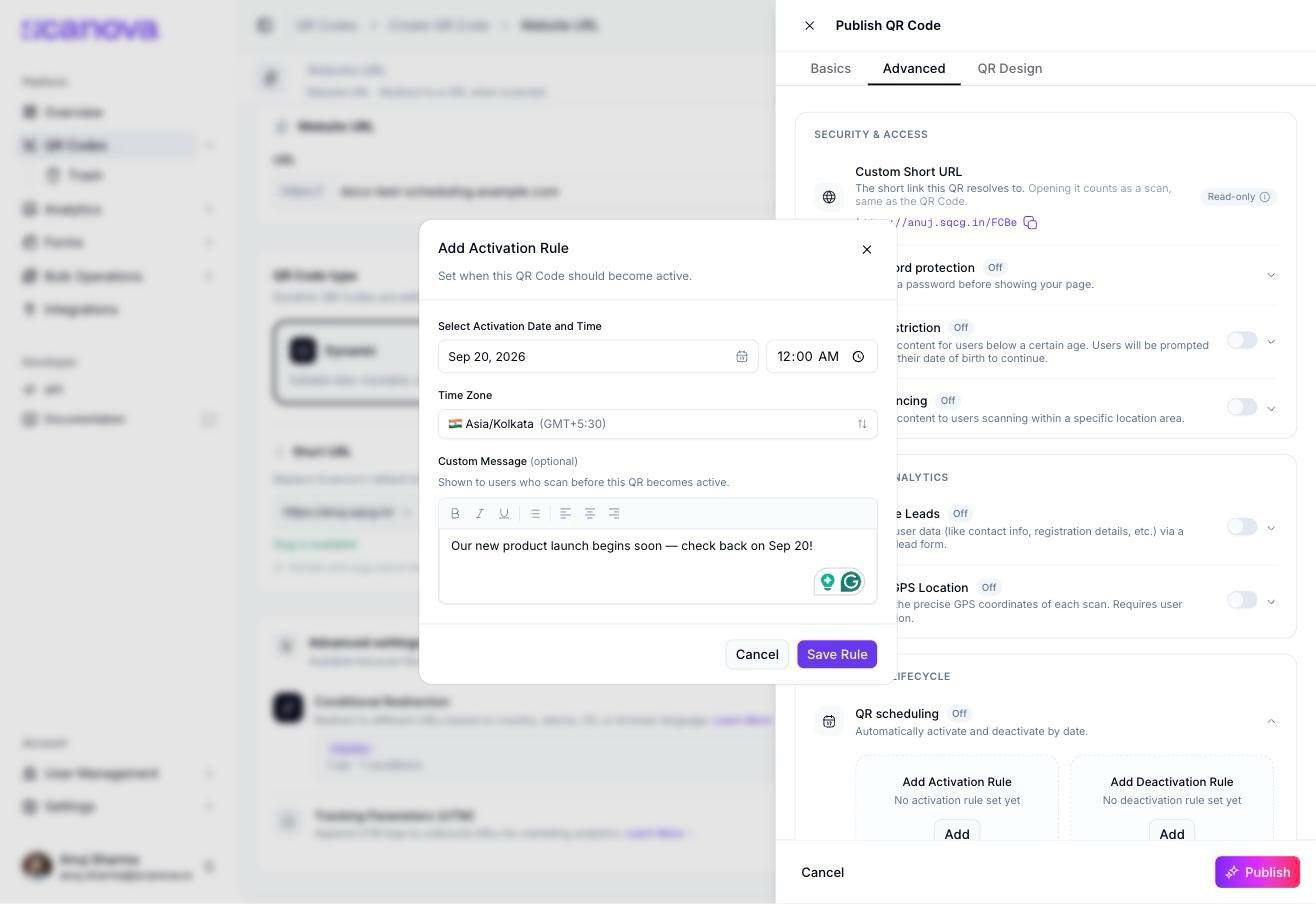
Aktivierungsdatum, -uhrzeit und Zeitzone festlegen
Wählen Sie unter Aktivierungsdatum und -uhrzeit auswählen ein Datum und eine Uhrzeit. Das Feld Zeitzone ist standardmäßig auf die lokale Zeitzone Ihres Browsers eingestellt (zum Beispiel Asia/Calcutta (GMT+5:30)) und kann geändert werden.
Der Datumsauswähler erlaubt für eine Aktivierungsregel nur zukünftige Daten und Uhrzeiten – vergangene Tage sind deaktiviert, und die Auswahl von heute mit einer bereits verstrichenen Uhrzeit wird mit der Meldung „Aktivierungsdatum und -uhrzeit müssen in der Zukunft liegen“ abgelehnt. Für Deaktivierungsregeln gilt diese Einschränkung nicht (siehe unten).
4
Eine optionale eigene Nachricht hinzufügen
Eigene Nachricht (optional) wird Besuchern angezeigt, die den QR-Code scannen, bevor das Aktivierungsdatum/die Aktivierungsuhrzeit erreicht ist. Lassen Sie das Feld leer, um auf den Standardtext des Produkts zurückzugreifen: „Dieser QR-Code wurde noch nicht aktiviert…“.
5
Die Regel speichern
Wählen Sie Regel speichern. Die Zeile QR-Zeitplanung wechselt auf Ein, und das Detailpanel des QR-Codes zeigt den Status Geplant mit dem Aktivierungsdatum an.
Aktivierungsregel hinzufügen, ausgefüllt mit einem zukünftigen Datum, einer Zeitzone und einer eigenen Nachricht
Die daneben liegende Karte Deaktivierungsregel hinzufügen funktioniert genauso, mit ihrer eigenen Schaltfläche Hinzufügen:
1
Eine Deaktivierungsregel hinzufügen
Wählen Sie in der Karte Deaktivierungsregel hinzufügen die Option Hinzufügen.
2
Deaktivierungsdatum, -uhrzeit und Zeitzone festlegen
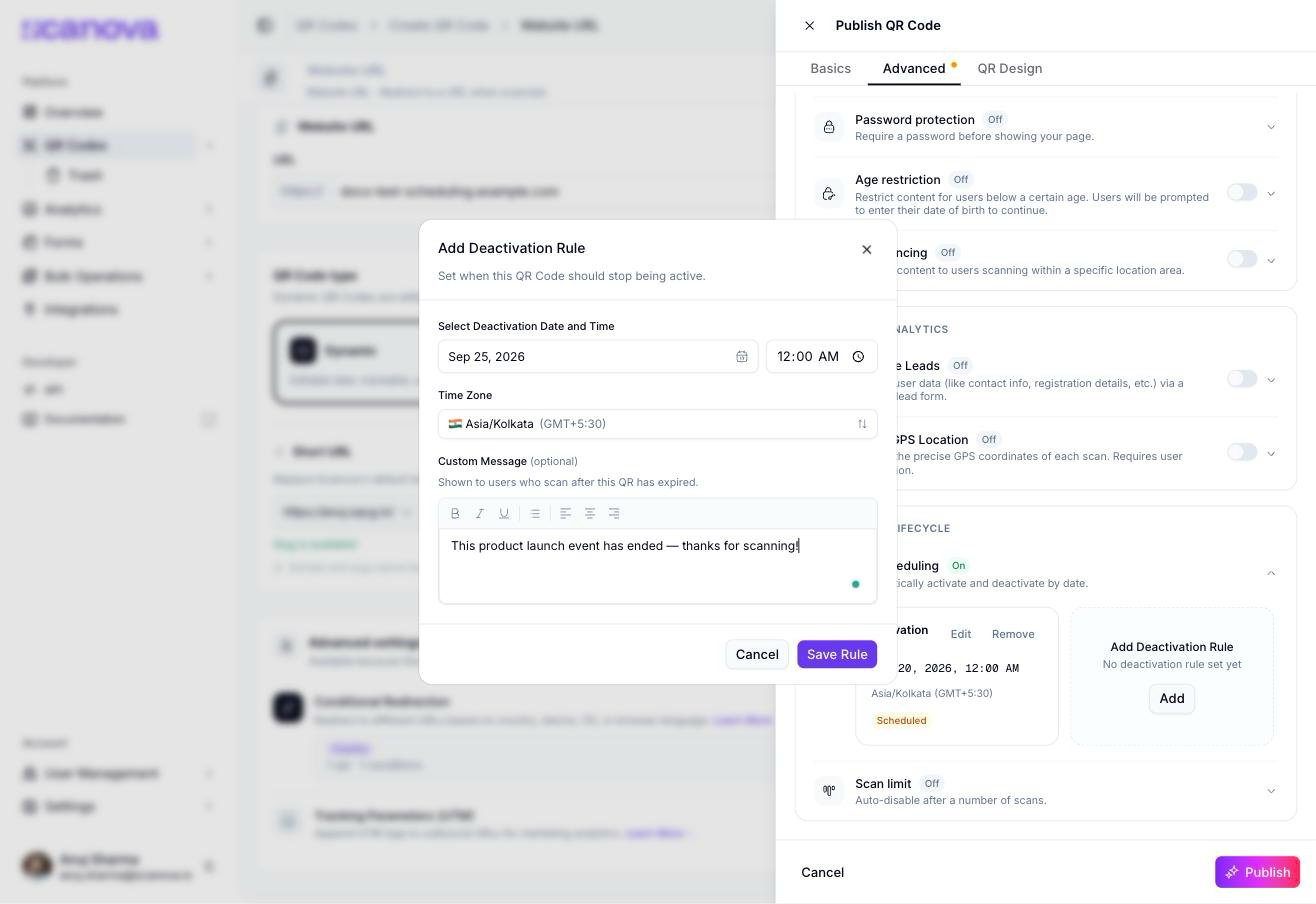
Wählen Sie Deaktivierungsdatum und -uhrzeit auswählen und bestätigen Sie die Zeitzone.
Anders als bei der Aktivierungsregel blockiert der Datumsauswähler für die Deaktivierung keine vergangenen Daten – Sie können ein bereits verstrichenes Datum auswählen. Dies lässt den QR-Code sofort nach dem Speichern ablaufen. Prüfen Sie das Datum daher vor dem Speichern noch einmal, wenn Sie das nicht möchten.
3
Eine optionale eigene Nachricht hinzufügen
Eigene Nachricht (optional) wird Besuchern angezeigt, die den QR-Code scannen, nachdem er abgelaufen ist. Der Standard-Fallback-Text lautet „Dieser QR-Code ist nicht mehr aktiv…“.
Deaktivierungsregel hinzufügen, ausgefüllt mit einem Datum, einer Zeitzone und einer eigenen Nachricht
Was Besucher außerhalb des geplanten Zeitfensters sehen
Vor dem Aktivierungsdatum/der Aktivierungsuhrzeit (falls eine Aktivierungsregel festgelegt ist) oder nach dem Deaktivierungsdatum/der Deaktivierungsuhrzeit (falls eine Deaktivierungsregel festgelegt ist) sehen Scanner die von Ihnen konfigurierte eigene Nachricht anstelle des normalen Ziels des QR-Codes. Diese Nachrichten sind reiner Informationstext – sie leiten nicht zu einer anderen URL weiter. Wenn Sie Scanner basierend auf Bedingungen wie Land oder Gerät (statt einer festen Nachricht) an ein anderes Ziel senden möchten, ist das eine separate Funktion; siehe Bedingte Weiterleitung.
Sobald eine Regel gespeichert ist, zeigt ihre Karte das konfigurierte Datum, die Zeitzone und ein Status-Badge Geplant mit den Links Bearbeiten und Entfernen an. Wählen Sie Bearbeiten, um dasselbe Modal mit den aktuellen Werten vorausgefüllt erneut zu öffnen, oder Entfernen, um die Regel zu löschen und diese Hälfte des Zeitplans wieder auszuschalten.