

Wofür er gedacht ist
Ein GS1-QR-Code kodiert einen GS1 Digital Link – eine aus GS1-Anwendungskennungen (Application Identifiers, AIs) aufgebaute URI, die ein Produkt, einen Standort, eine Sendung oder ein anderes Objekt der Lieferkette identifiziert. In der App wird die Kategorie beschrieben als “GS1 Application Identifier codes for products, locations & logistics.” Anders als die anderen Quick-Code-Typen auf dieser Seite ist GS1 kein Formular mit nur einem Bildschirm: Es handelt sich um einen eigenen 5-stufigen Assistenten unter/qr/quick/gs1, getrennt von der generischen Quick-Code-Oberfläche, da die Daten eines GS1-Codes strukturiert sind (eine primäre Kennung plus optionale Qualifikatoren, zusätzliche Attribute und Auflösungsziele) statt aus einer Handvoll flacher Felder zu bestehen.
GS1 ist die einzige Quick-Code-Kategorie, die entweder Dynamic oder Static sein kann – welches von beiden zutrifft, hängt vollständig vom in Schritt 1 gewählten Resolver ab, nicht von einem separaten Typumschalter. Siehe Schritt 1: Resolver unten.
Die 5 Schritte
Die Schrittanzeige des Assistenten zeigt Resolver → Identify → Data Attributes → Resolution → Review. Der Schritt Resolution erscheint nur, wenn Sie in Schritt 1 einen von Scanova gehosteten Resolver wählen (Scanova Resolver oder Your Custom Domain) – wählen Sie stattdessen GS1 Global Resolver oder Custom Resolver, wird Schritt 4 vollständig übersprungen, da Scanova für einen Code, den es nicht auflöst, kein Ziel zu konfigurieren hat.1. Resolver – wer löst diesen Code auf?
Dies entscheidet, welche Domain im finalen Digital Link erscheint und ob der entstehende QR-Code dynamisch oder statisch ist: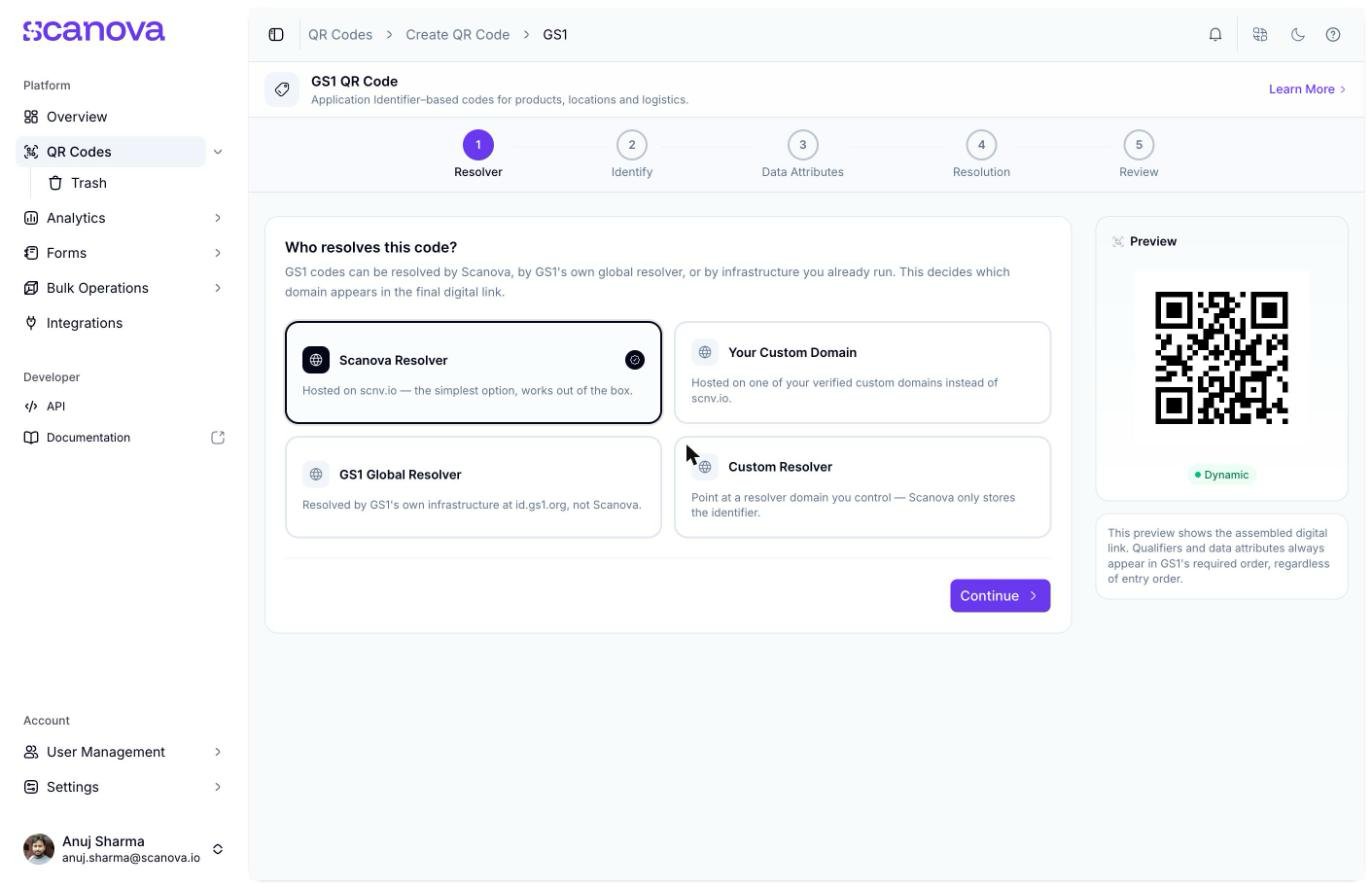
Schritt 1: Resolver, mit Scanova Resolver als Standardauswahl
2. Identify – was identifiziert dieser Code?
Wählen Sie die Application Identifier, die zu dem passt, was Sie kennzeichnen (zum Beispiel(01) Global Trade Item Number (GTIN), die Standardauswahl), und geben Sie deren Value ein. Das Wertefeld erzwingt die tatsächlichen GS1-Regeln der AI live – erforderliche Länge, rein numerisches vs. alphanumerisches Format sowie für die AIs 00 und 01 eine gültige GS1-Prüfziffer.
Jede Application Identifier kann außerdem Qualifiers anbieten – für GTIN sind dies Serial Number (AI 21), Consumer Product Variant (AI 22) und Batch or Lot Number (AI 10), alle optional. Neben Serial Number befindet sich ein Link “Need more than one? Bulk generate” zu Bulk-Operationen, um auf einmal eine Reihe serialisierter Codes zu erzeugen.
3. Data Attributes
Ein optionaler Schritt, um zusätzliche, nach GS1-AI gekennzeichnete Werte an denselben Code anzuhängen – Daten, Maße und Ähnliches. Die meisten GS1-Codes benötigen dies nicht; der Schritt startet eingeklappt mit einem Umschalter “Add data attributes” statt leerer Felder.4. Resolution (nur bei von Scanova gehosteten Resolvern)
Konfigurieren Sie, worauf der Code beim Scannen tatsächlich verweist. Ein Eintrag Product Page ist stets vorhanden und faktisch erforderlich – er ist das Ziel, auf dem ein einfacher Scan landet. Sie können weitere Linktypen hinzufügen (Datasheet, Video, Custom), die GS1-fähige Apps separat auffinden können. Wählen Sie für jeden Eintrag:- Simple URL – eine reine Ziel-URL, oder
- Existing QR – verweist auf einen Ihrer anderen dynamischen, Nicht-GS1-QR-Codes (eine Website-URL, ein Page-Builder-QR-Code, ein Dokument oder ein App-Store-QR-Code, je nachdem, welche Absicht Sie wählen).
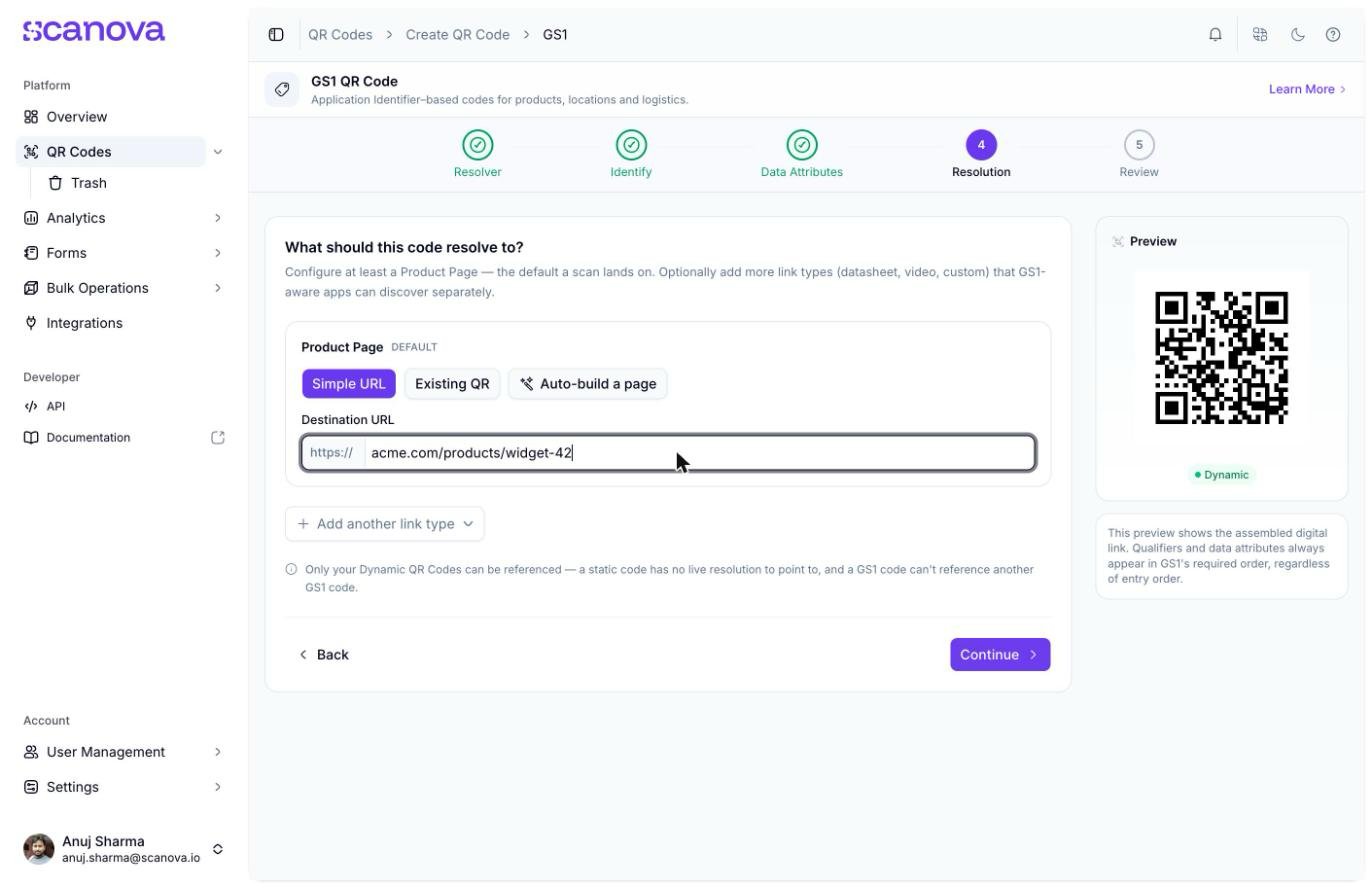
Schritt 4: Resolution, Konfiguration des erforderlichen Ziels Product Page
Ein GS1-Code kann niemals auf einen anderen GS1-Code als Auflösungsziel verweisen – diese Option wird in der Auswahl vollständig herausgefiltert, nicht nur davon abgeraten.
5. Review & publish
Zeigt die zusammengesetzte Digital-Link-Vorschau (z. B.https://scnv.io/LpqE/01/04012345678901) sowie eine allgemein verständliche Zusammenfassung dessen, was der Code identifiziert, wer ihn auflöst und wo ein Scan landet. Sie können den QR-Code hier auch vor der Veröffentlichung umbenennen.
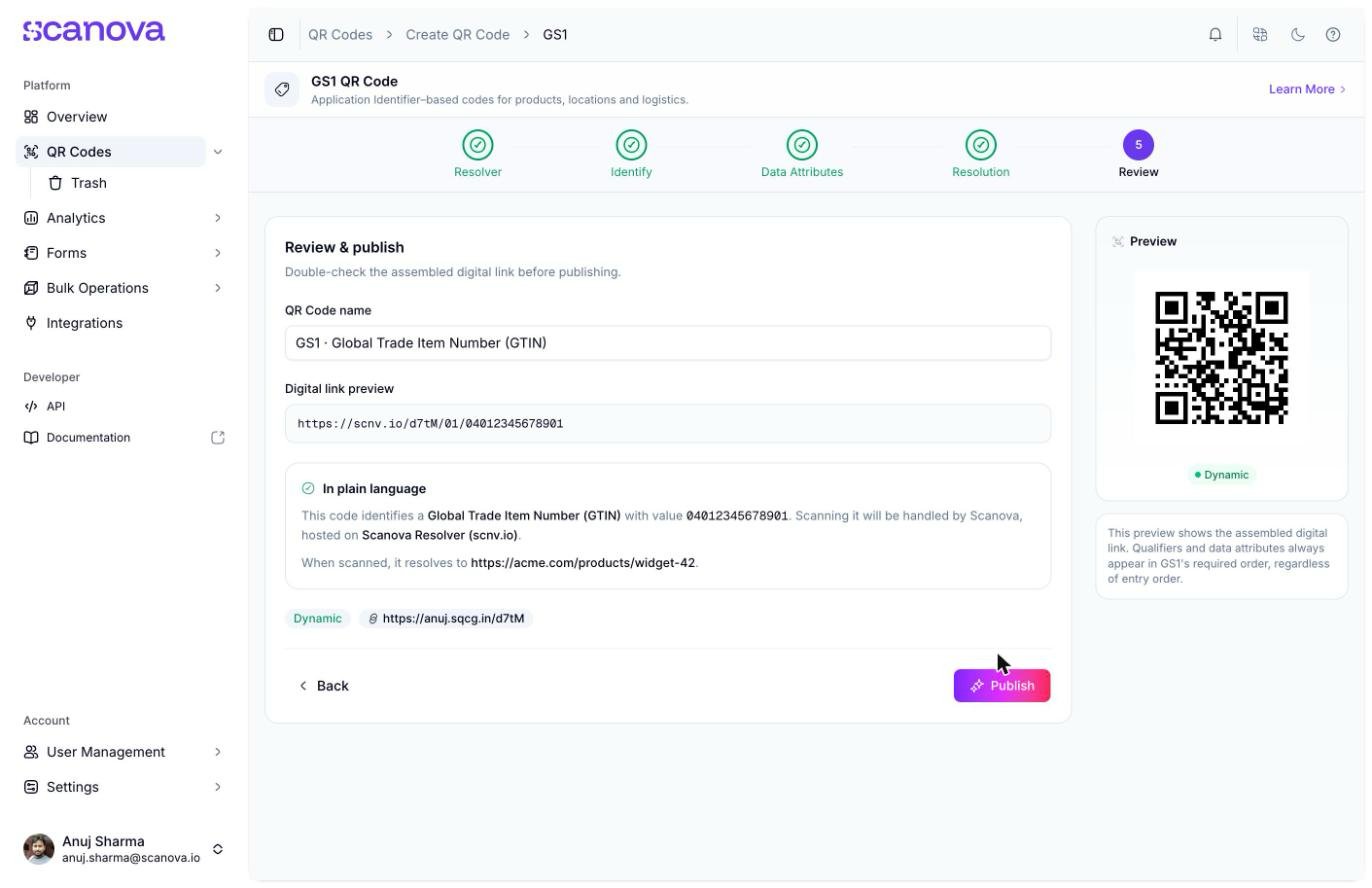
Schritt 5: Review and publish, mit dem zusammengesetzten Digital Link und einer allgemein verständlichen Zusammenfassung
Einen GS1-QR-Code erstellen
1
Create QR Code öffnen und Quick Code auswählen
Gehen Sie in der Seitenleiste zu QR Codes und klicken Sie dann auf Create QR Code (oder navigieren Sie zu
/qr/create). Klicken Sie auf die Karte Quick Code.2
GS1 auswählen
Klicken Sie im Raster der Quick-Code-Typen unter GS1 im Bereich Dynamic oben auf Configure. Dadurch öffnet sich der Assistent unter
/qr/quick/gs1.3
Einen Resolver auswählen
Wählen Sie im Schritt Resolver, wer den Code auflöst. Scanova Resolver ist standardmäßig ausgewählt und erfordert keine weitere Einrichtung – klicken Sie auf Continue.
4
Festlegen, was der Code repräsentiert
Wählen Sie im Schritt Identify eine Application Identifier aus und geben Sie deren Wert ein (zum Beispiel eine 14-stellige GTIN). Fügen Sie bei Bedarf Qualifikatoren hinzu und klicken Sie dann auf Continue.
5
Datenattribute hinzufügen (optional)
Überspringen Sie diesen Schritt, sofern Sie keine zusätzlichen GS1-Attribute anhängen müssen, und klicken Sie dann auf Continue.
6
Resolution konfigurieren
Wenn Sie einen von Scanova gehosteten Resolver gewählt haben, legen Sie mindestens ein Ziel für Product Page fest – entweder eine Simple URL, einen vorhandenen QR-Code oder eine automatisch erstellte Page – und klicken Sie dann auf Continue.
7
Überprüfen und veröffentlichen
Überprüfen Sie den zusammengesetzten Digital Link und die Zusammenfassung, passen Sie bei Bedarf den Namen des QR-Codes an und klicken Sie dann auf Publish. Ein Panel öffnet sich, um Ordner und Tags des QR-Codes zu bestätigen und das QR-Design anzupassen, bevor Sie bestätigen.
Erstellung über die API
Um einen GS1-QR-Code über die API statt über die Benutzeroberfläche zu erstellen, verwenden Sie die Kategorie-ID31 (in der Referenztabelle Category dropdown reference von Create QR Code als GS1 bezeichnet, allowed_qr_types: "bt" – sowohl "dy" als auch "st" sind für qr_type gültig, entsprechend dem gewählten Resolver). Der info-Payload ist ein reines Array typisierter Blöcke, einer pro Assistentenschritt mit Daten:
qualifier, dataAttributes und resolution-Blöcke sind jeweils optional und wiederholbar (ein resolution-Block pro konfiguriertem Linktyp); resolver und primaryKey sind erforderlich. Das target eines resolution-Blocks ist entweder { "url": "..." } (wenn name gleich "simple_url" ist) oder { "qrid": "..." } (wenn name gleich "qr_reference" ist) – resolution-Blöcke entfallen vollständig bei den Resolvern gs1/custom_resolver, die kein von Scanova gehostetes Ziel zu speichern haben.
Das vollständige Anfrageschema finden Sie unter Create QR Code.
Weiterführende Informationen
- Produkt-QR-Code – eine Marketing-Landingpage für ein Produkt, im Gegensatz zum strukturierten Supply-Chain-Bezeichner von GS1.
- Ordner, Tags & Bulk-Operationen – eine Reihe serialisierter GS1-Codes in großer Menge erzeugen und Codes nach der Veröffentlichung organisieren.
- Quick Code vs. vollständige Page – wie GS1 sich in die anderen Quick-Code-Typen einordnet.