Fügen Sie Ihren Blöcken Eingangsanimationen und Hover-Effekte hinzu, steuern Sie deren Timing und halten Sie eine Seite lebendig, ohne sie ermüdend zu machen.
Animierte Effekte fügen Ihrer Landingpage Bewegungsüberlagerungen hinzu – Partikel, die über den Hintergrund schweben, ein Lichtstrahl, der um den Rand einer Karte wandert, oder ein Glühen, das um einen Button pulsiert. Effekte sind rein visuell: Sie werden mit pointer-events: none gerendert und blockieren daher niemals Tipp- oder Klickvorgänge auf den darunterliegenden Inhalten.
Ein globaler Effekt gilt für alle Karten oder Buttons der Seite gleichzeitig (Hintergrundeffekte sind immer global – es gibt nur einen Hintergrund).
1
Das Theme-Panel öffnen
Klicken Sie bei geöffneter Seite im Builder im Header auf Theme.
2
Anpassen für Ihr aktives Theme wählen
Klicken Sie auf der aktuell angewendeten Theme-Karte auf Anpassen. Dadurch öffnet sich das Panel Anpassen · Global in der rechten Sidebar.
3
Den Abschnitt Effekte ausklappen
Scrollen Sie nach unten und klicken Sie auf Effekte, um ihn auszuklappen. Sie sehen drei Dropdowns: Hintergrundeffekt, Karteneffekt und Button-Effekt.
4
Einen Effekt wählen
Öffnen Sie ein Dropdown und wählen Sie einen benannten Effekt. Die Canvas-Vorschau aktualisiert sich sofort, in voller visueller Intensität – genau so, wie Besucher es sehen werden.
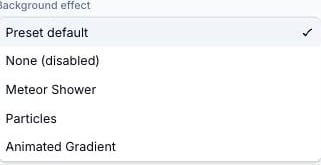
Das globale Effekte-Panel, mit Meteor Shower als angewendetem Hintergrundeffekt
5
Veröffentlichen, um ihn live zu schalten
Effekte werden in der Canvas und auf der veröffentlichten Seite identisch gerendert, es ist also nichts weiter zu konfigurieren – veröffentlichen Sie einfach, sobald Sie bereit sind.
Um einen globalen Effekt zu entfernen, öffnen Sie dasselbe Dropdown und wählen Sie Keiner (deaktiviert).
Das Dropdown Hintergrundeffekt, mit allen drei benannten Hintergrundeffekten sowie Voreinstellungsstandard und Keiner (deaktiviert)
Den Effekt für einen einzelnen Block überschreiben
Jeder einzelne Karten- oder Button-Block kann einen anderen Effekt als die globale Einstellung verwenden oder Effekte vollständig deaktivieren, ohne die globale Einstellung für andere Blöcke zu ändern.
1
Den Block auswählen
Klicken Sie auf den Block in der Canvas, oder wählen Sie ihn aus der Liste Blöcke links.
2
Den Design-Tab des Blocks öffnen
Klicken Sie im rechten Inspektor auf Design.
3
Effekte ausklappen und eine Option wählen
Öffnen Sie unter der Überschrift Effekte das Effekt-Dropdown (je nach Blocktyp mit Karteneffekt oder Button-Effekt beschriftet) und wählen Sie:
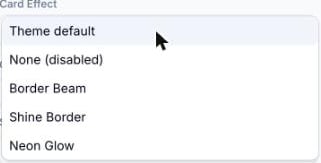
Theme-Standard – übernimmt die jeweilige globale Einstellung. Dies ist der Standard für jeden Block.
Keiner (deaktiviert) – schaltet Effekte nur für diesen Block aus, selbst wenn die globale Einstellung einen Effekt anwendet.
Ein beliebiger benannter Effekt – überschreibt die globale Einstellung und verwendet diesen Effekt nur für diesen Block.
Der eigene Design-Tab eines Blocks, mit geöffnetem Karteneffekt-Dropdown
Dies ist nützlich, wenn die meisten Karten einer Seite einen Effekt haben sollen, aber eine – zum Beispiel ein Formular oder ein Haftungsausschluss – statisch und gut lesbar bleiben soll.
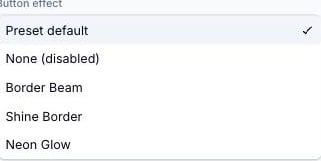
Ein Lichtstrahl, der kontinuierlich um den Rand des Buttons wandert
Shine Border
Ein sanftes Glänzen, das entlang des Button-Rands gleitet
Neon Glow
Ein leuchtender Umriss, der um den Button pulsiert
Das Dropdown Button-Effekt
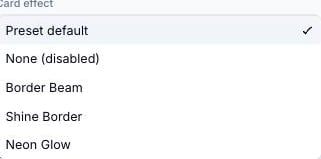
Im globalen Anpassen-Panel sind die Dropdowns standardmäßig auf Voreinstellungsstandard gesetzt (den Effekt, mit dem Ihr aktives Theme ausgeliefert wird) statt auf Theme-Standard – diese Bezeichnung ist blockspezifischen Überschreibungen vorbehalten, wo sie „die globale Einstellung übernehmen“ bedeutet. Funktional schaltet die Wahl von Keiner (deaktiviert) Effekte für ihren jeweiligen Geltungsbereich immer aus.
Effekte werden sowohl im Canvas-Builder als auch auf der veröffentlichten Landingpage in voller visueller Intensität gerendert – was Sie beim Bearbeiten sehen, ist das, was Besucher sehen. Es ist kein separater „Vorschaumodus“ nötig, um zu prüfen, wie ein Effekt aussieht.
Effekte sind leichtgewichtig und werden clientseitig gerendert, ohne einen externen Dienst aufzurufen. Sie laufen vollständig im Browser und haben minimale Auswirkungen auf die Ladezeit der Seite.