

/users/user-roles), und dieselbe Rollenliste speist das Dropdown Choose Role im Invite-Users-Drawer.
Die Einträge Roles und Activity unter User Management erscheinen in der Seitenleiste nur für Konten mit dem entsprechenden Plan und den entsprechenden Berechtigungen — siehe Benutzerdefinierte Rollen sind plan-abhängig weiter unten, wie sich das äußert, wenn sie ausgeblendet sind.
Standard-Systemrollen
Jedes Konto startet mit fünf integrierten Rollen plus Full Access — insgesamt sechs in der Rollenauswahl: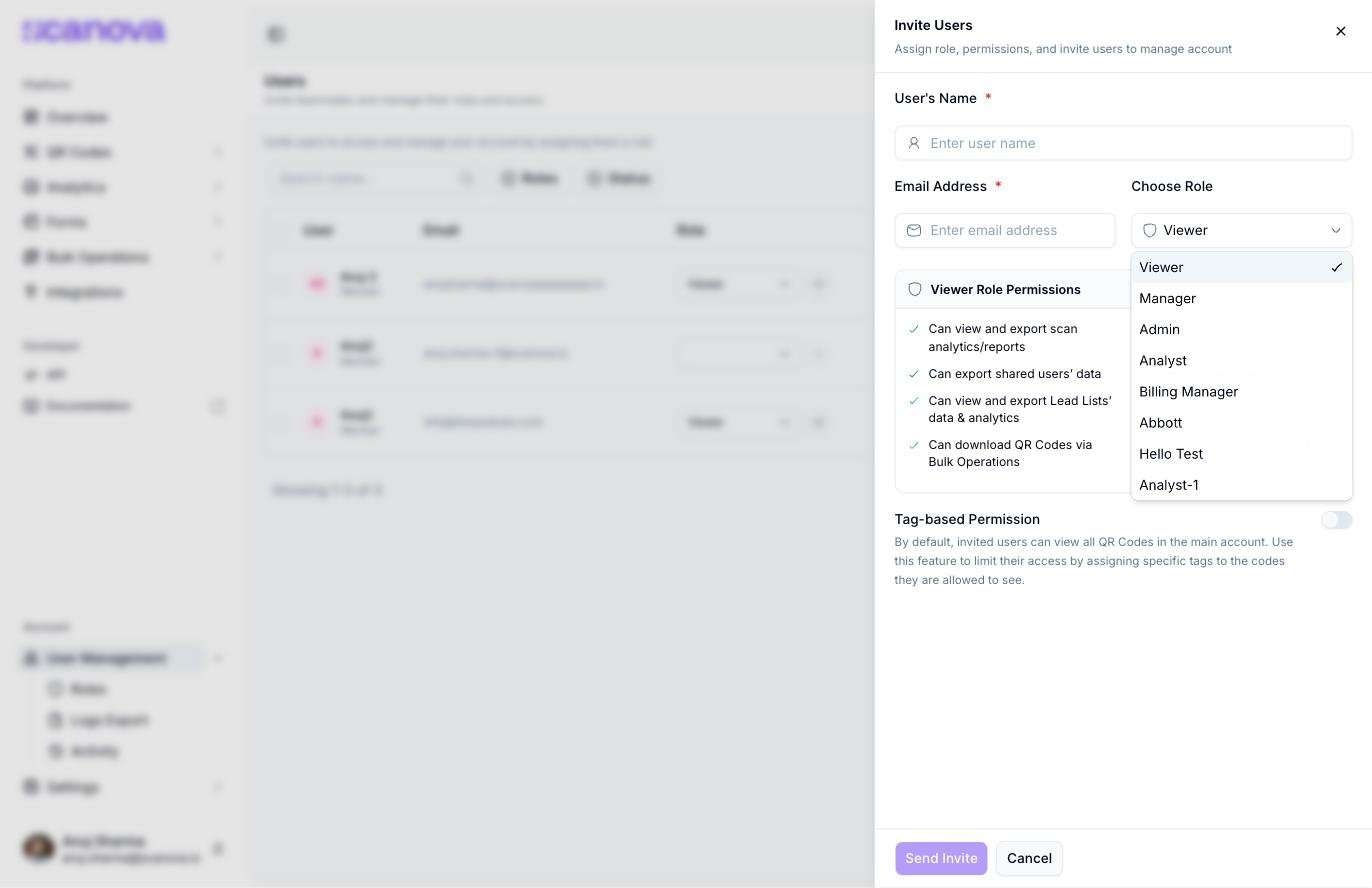
Das Dropdown Choose Role im Invite-Users-Drawer mit allen sechs zuweisbaren Rollen
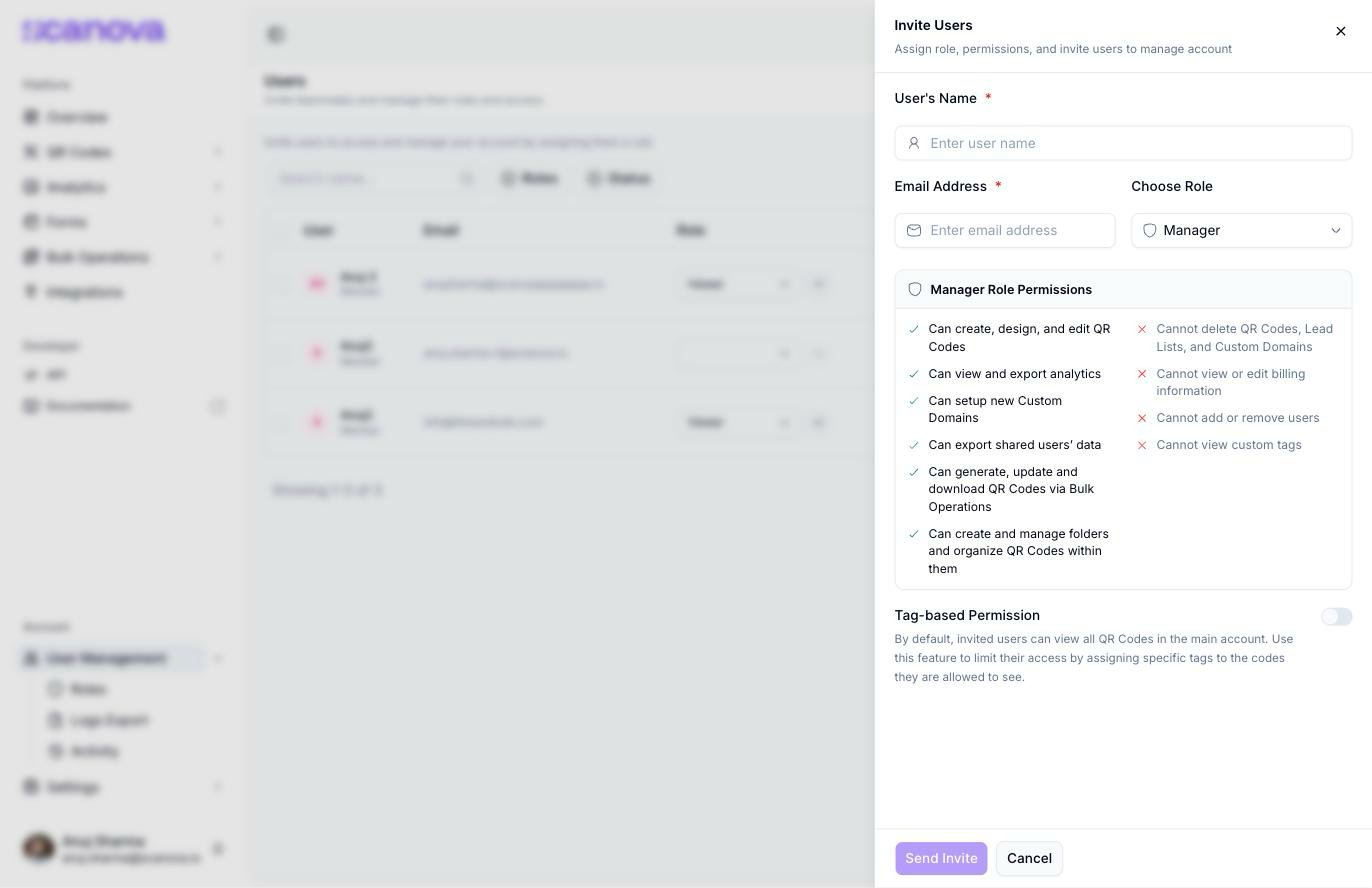
Live-Berechtigungsvorschau für die Rolle Manager im Einladungs-Drawer
Full Access zeigt keine Can/Cannot-Vorschau — wird diese Rolle im Einladungs-Drawer ausgewählt, bleibt das Berechtigungspanel leer. Es handelt sich um eine separate, uneingeschränkte Rolle, die sich vom Konto-Owner unterscheidet (dem Konto, mit dem Sie sich registriert haben und das weder eingeladen noch einer Rolle zugewiesen wird).
Berechtigungen einer Rolle einsehen
Klicken Sie in der Users-Tabelle auf das Augensymbol neben der Rolle eines Teammitglieds, um den schreibgeschützten Drawer View User Role zu öffnen. Bei einer Standard-Systemrolle ist jede Berechtigung nach Kategorie gruppiert — QR Code, Tags, Analytics, Event Tracking, Integrations und weitere — wobei jede einzelne Berechtigung als aktiviertes oder deaktiviertes Kontrollkästchen angezeigt wird, zusammen mit einem Banner, das bestätigt, dass die Rolle nicht bearbeitet werden kann: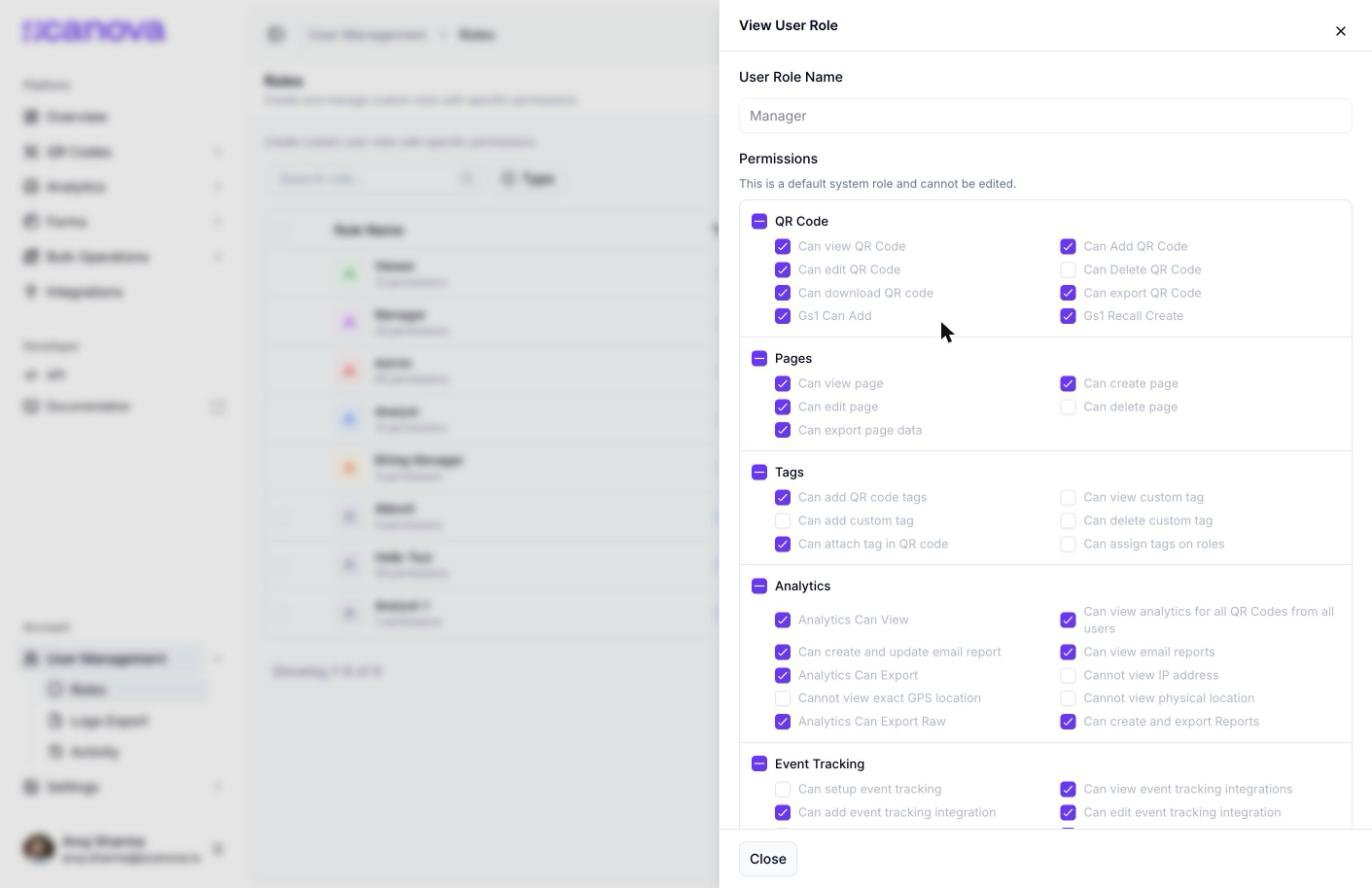
Schreibgeschützte Ansicht der integrierten Rolle Manager mit vollständiger, nach Kategorie gegliederter Berechtigungsübersicht
Benutzerdefinierte Rollen sind plan-abhängig
Über die fünf Standardrollen hinaus kann ein Konto vollständig benutzerdefinierte Rollen anlegen, mit einer eigenen Kontrollkästchen-pro-Berechtigung-Auswahl, gruppiert nach denselben oben gezeigten Kategorien. Dies wird über den Tab Roles (/users/user-roles) verwaltet, der jede Rolle auflistet — Standard- und benutzerdefinierte — mit einer Schaltfläche Create Role für Konten mit entsprechendem Zugriff.
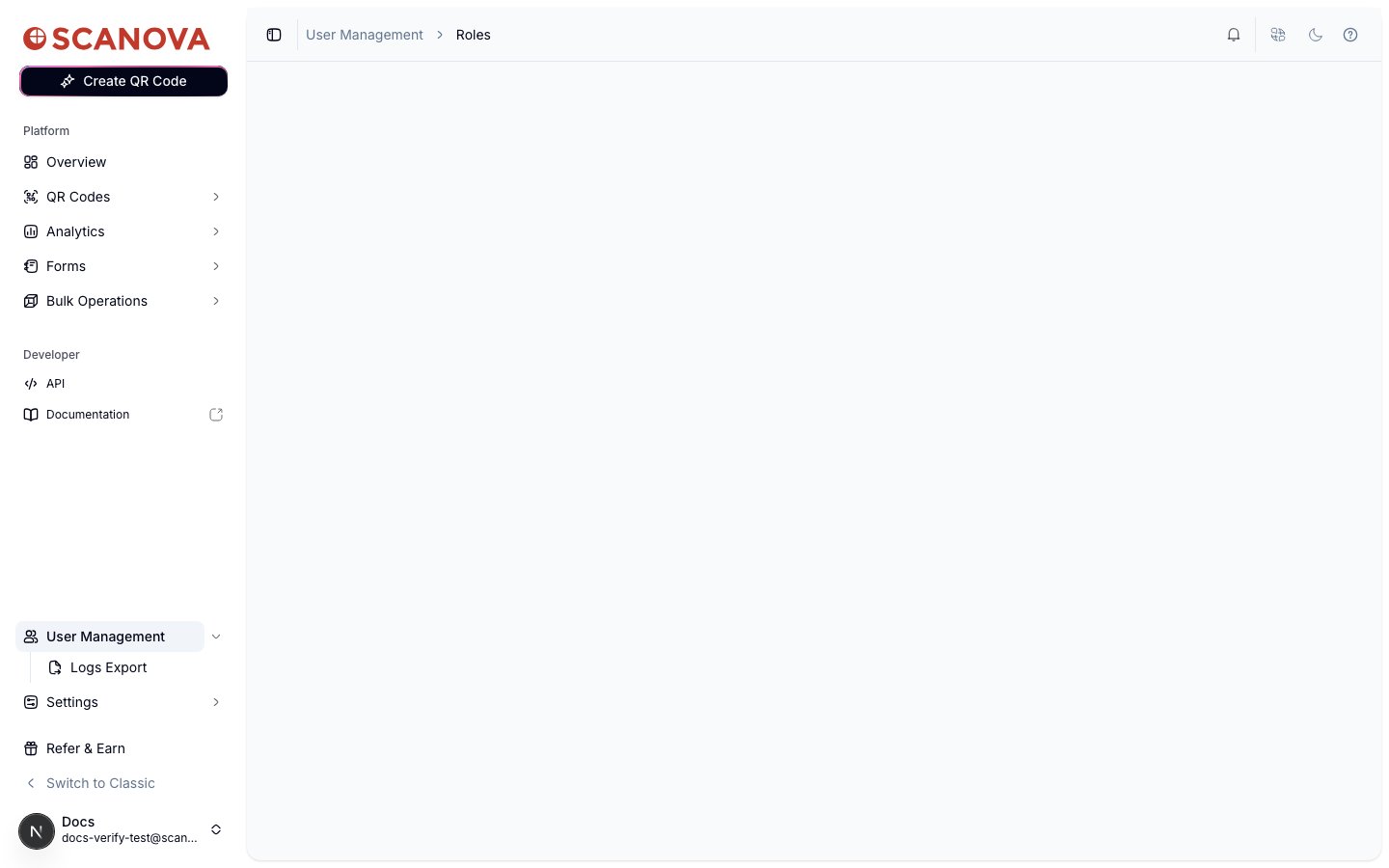
Der Roles-Tab bei einem Konto ohne Kontingent für benutzerdefinierte Rollen: eine gültig geladene Seite mit leerem Inhaltsbereich, ohne Create-Role-Schaltfläche und ohne Rollentabelle
Weiterführende Links
- Shared users — Teammitglieder einladen, Rollen zuweisen und die Users-Tabelle verwalten.
- Upgrading your plan — benutzerdefinierte Rollen sind plan-abhängig; ein Upgrade schaltet das Kontingent frei, das den Roles-Tab sichtbar macht.