Ersetzen Sie den Kurzlink scnv.io durch eine eigene Domain, legen Sie die von Scanova benötigten DNS-Einträge an, und verifizieren und weisen Sie sie dann zu.
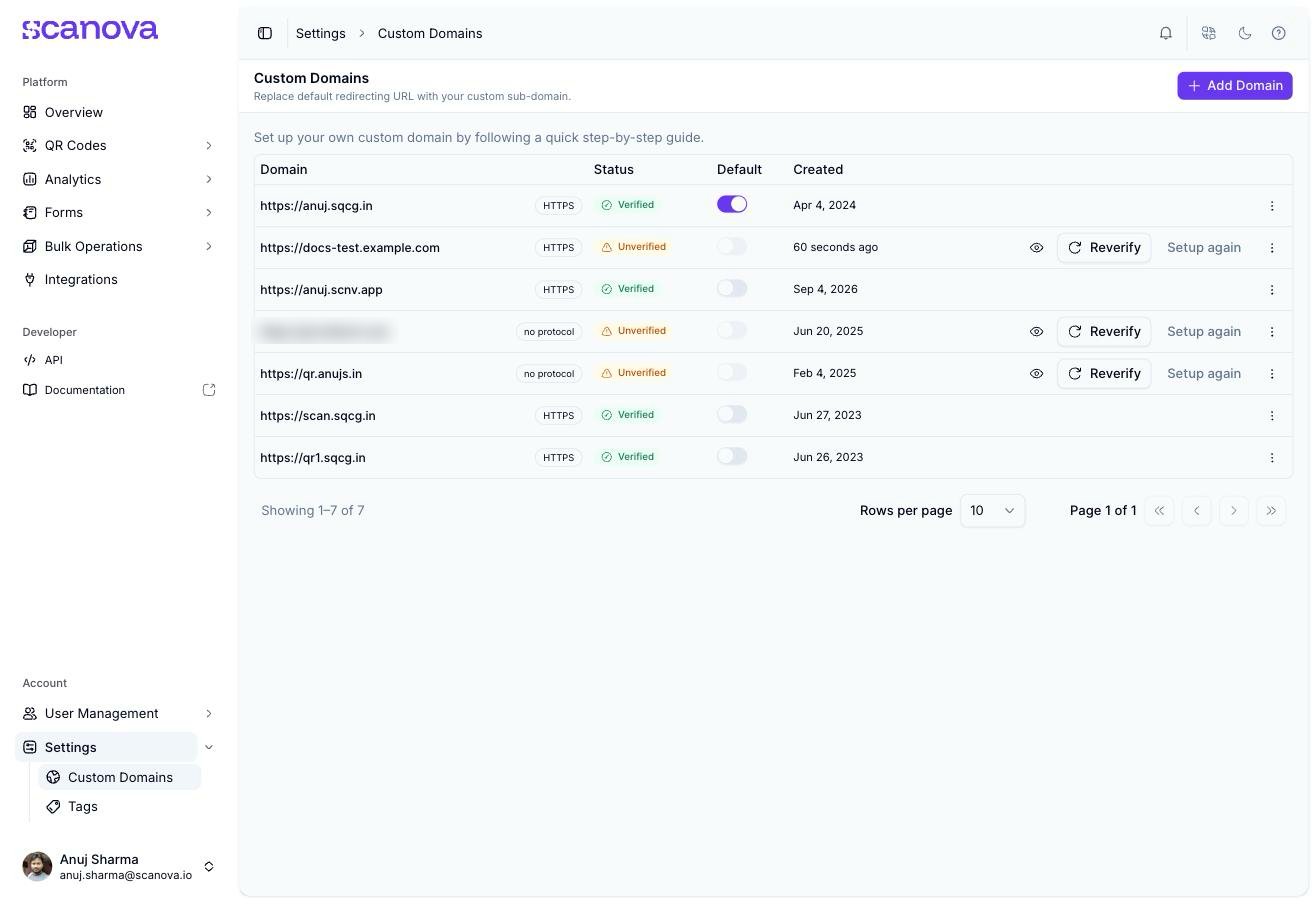
Mit eigenen Domains lösen sich Ihre QR-Codes und Kurzlinks über Ihre eigene Subdomain auf (zum Beispiel offer.yourbrand.com) statt über die Standard-Kurz-URL scnv.io.Öffnen Sie Einstellungen > Eigene Domain in der Seitenleiste, oder gehen Sie direkt zu /settings/domains.
Seite „Eigene Domains“ ohne bisher hinzugefügte Domains
Eigene Domains sind eine Funktion ab dem Pro-Plan. Bei einem Plan ohne Domain-Zugriff zeigt diese Seite anstelle des unten beschriebenen Einrichtungsvorgangs einen Upgrade-Hinweis.
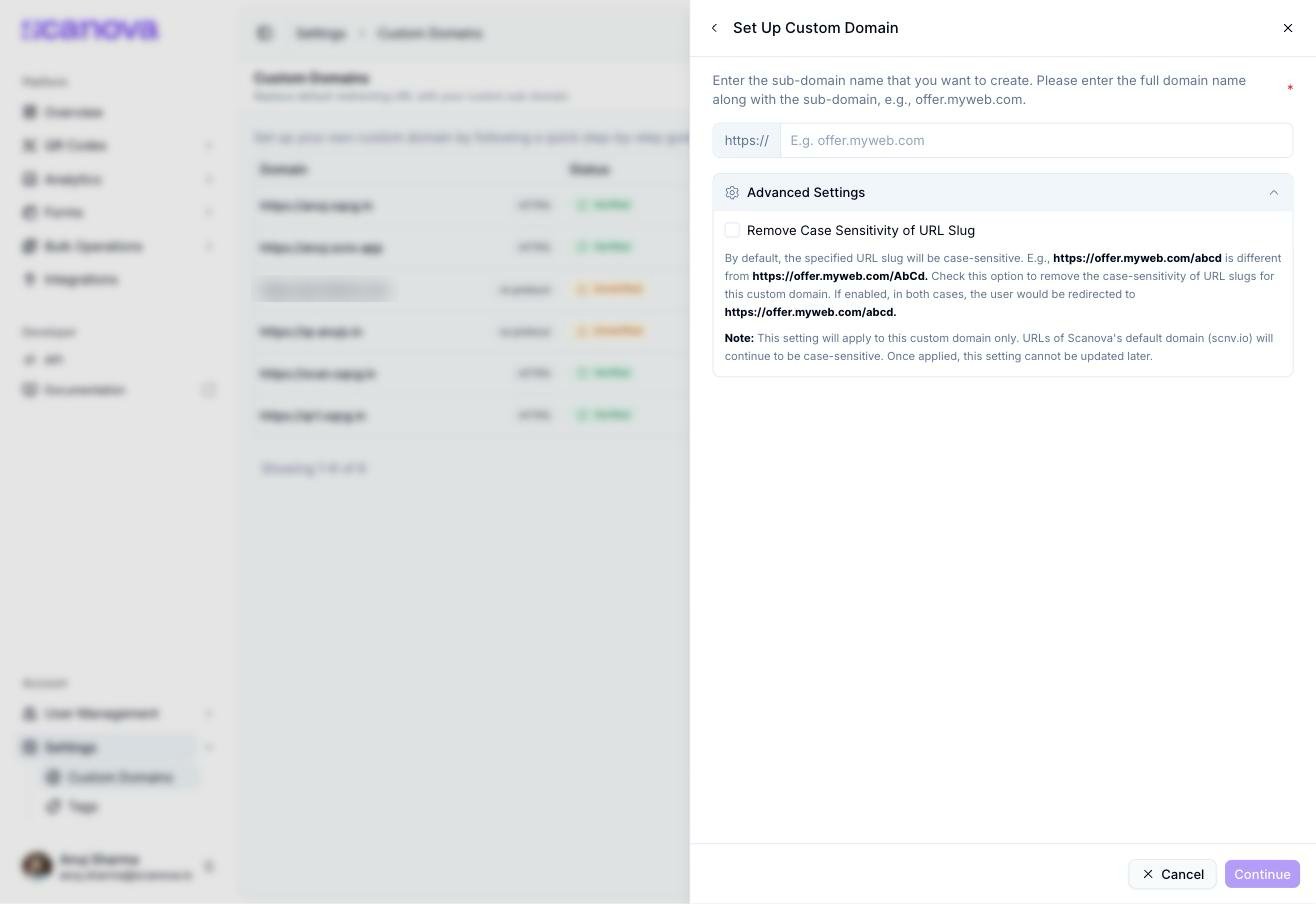
Klicken Sie auf Domain hinzufügen. Eine Detailansicht öffnet sich und fragt nach dem Subdomain-Namen, den Sie verwenden möchten – der vollständige Name inklusive Subdomain, zum Beispiel offer.myweb.com.
Schritt 1: Eingabe des Subdomain-Namens
Ein Abschnitt Erweiterte Einstellungen ermöglicht es Ihnen, die Groß-/Kleinschreibungsempfindlichkeit für die URL-Slugs dieser Domain zu deaktivieren, bevor Sie fortfahren – dies kann später nicht mehr geändert werden, entscheiden Sie sich also vorab, ob Sie es benötigen.
2
Die DNS-Einträge hinzufügen
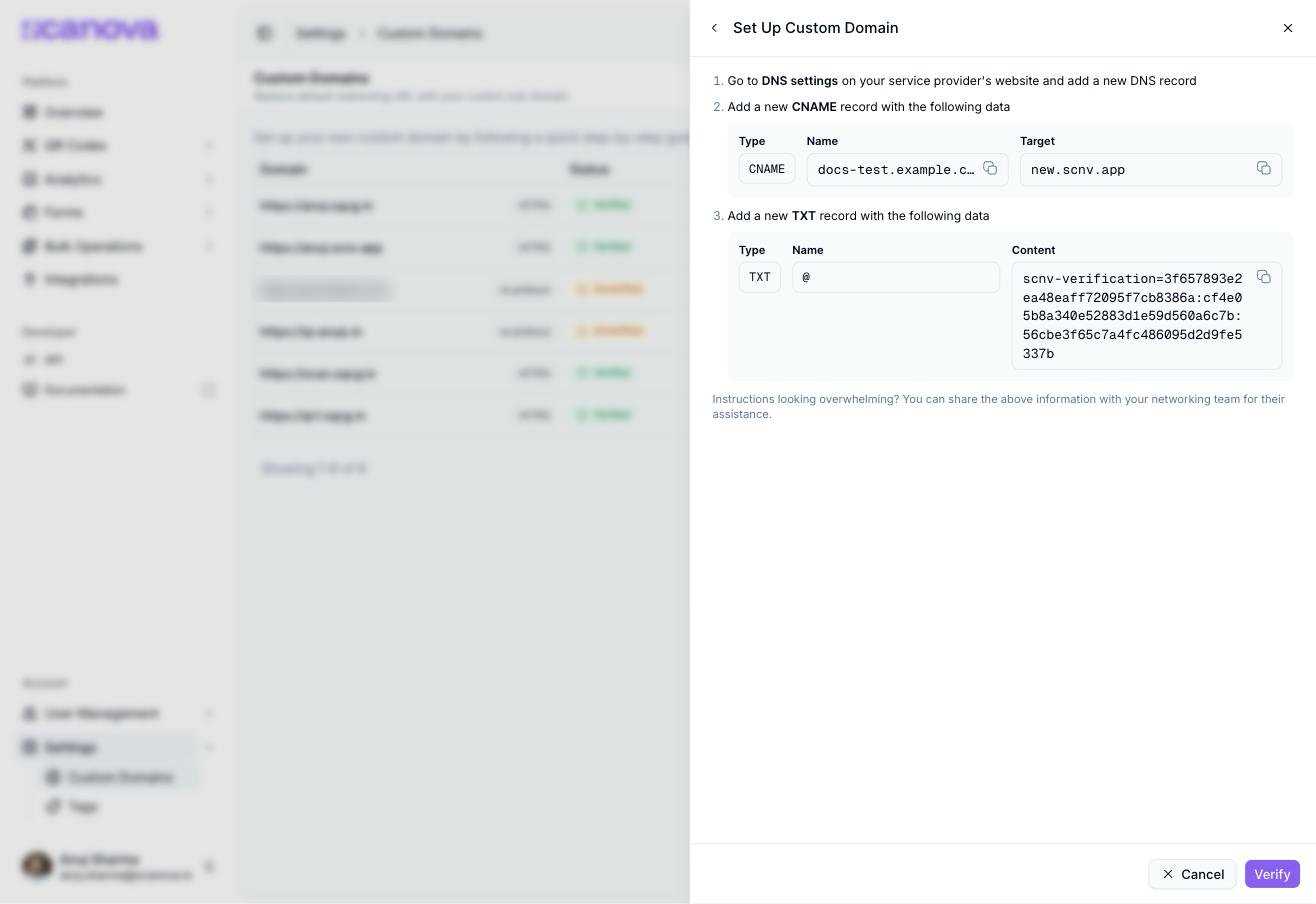
Sobald Sie fortfahren, wird die Domain erstellt, und die Detailansicht zeigt die genauen DNS-Einträge, die Sie bei Ihrem Registrar hinzufügen müssen: einen CNAME-Eintrag, der Ihre Subdomain auf das Ziel von Scanova verweist, und einen TXT-Eintrag (auf @, der Root-Ebene), der den Besitz nachweist.
Die für diese Domain benötigten DNS-Einträge, aus der schreibgeschützten Detailansicht
Jeder Wert hat eine Schaltfläche zum Kopieren in die Zwischenablage daneben. Wenn Sie dies lieber nicht selbst tun möchten, siehe DNS-Anweisungen an Ihr IT-Team senden weiter unten.
3
Verifizieren
Klicken Sie auf Verifizieren. Wenn beide Einträge auflösbar sind, wird die Domain sofort als verifiziert markiert. Falls nicht – was direkt nach dem Hinzufügen neuer DNS-Einträge zu erwarten ist – sehen Sie eine Meldung „konnte noch nicht verifiziert werden“:
Ihre eigene Domain kann derzeit nicht verifiziert werden. Bitte beachten Sie, dass es manchmal bis zu 24 Stunden dauern kann, bevor unser System die Änderungen an Ihrer Subdomain erkennen kann. Sie können die Domain nach einiger Zeit erneut verifizieren.
DNS-Änderungen können im schlimmsten Fall bis zu 48 Stunden brauchen, um sich zu verbreiten. Warten Sie diese Zeit ab, bevor Sie von einem Fehler ausgehen.
Eine Domain, deren DNS-Einträge nicht auflösen, wird dennoch erfolgreich erstellt und zeigt sofort den Status Nicht verifiziert an — es gibt für die Prüfung noch nichts zu finden.
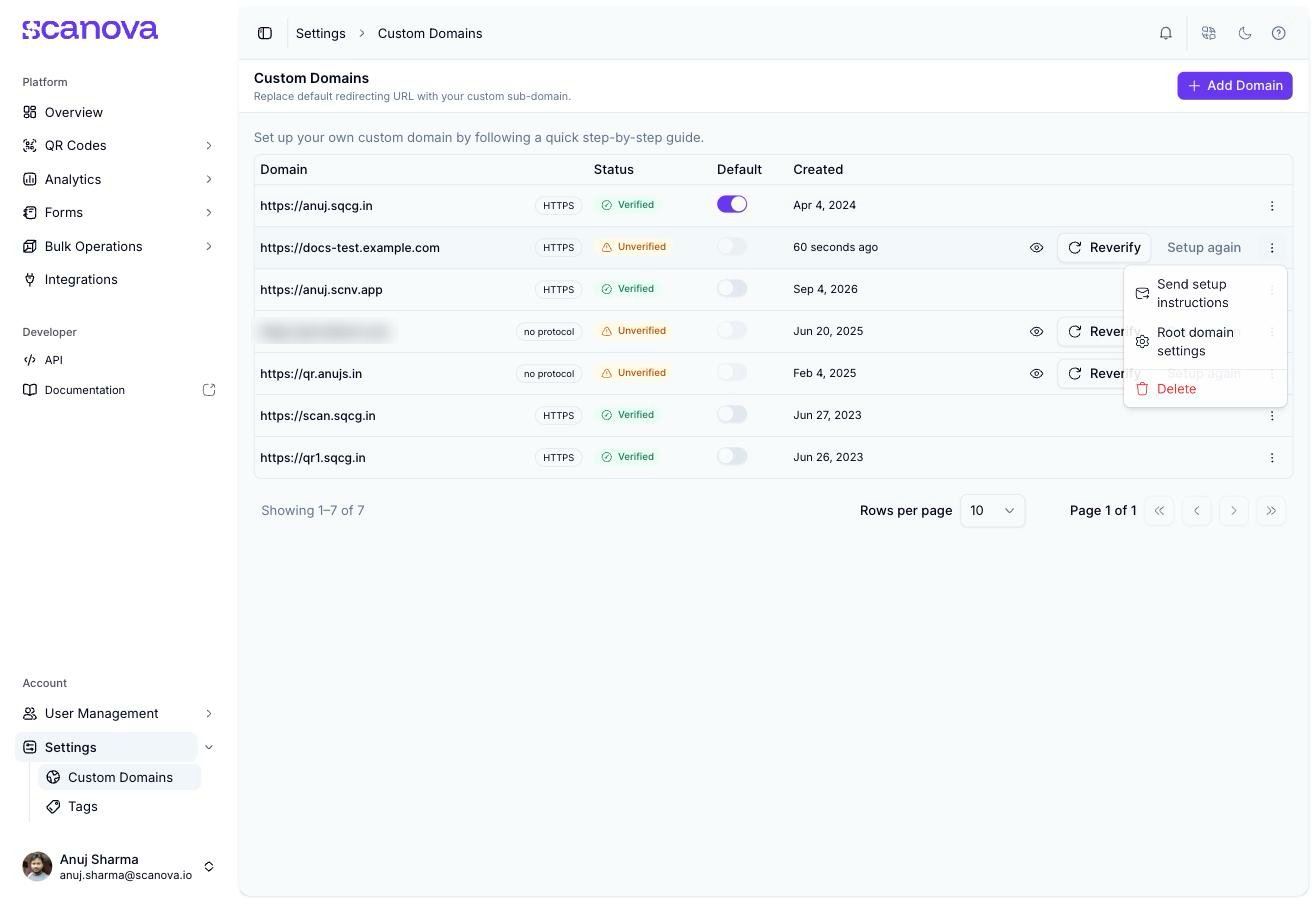
Sobald eine Domain in Ihrer Liste existiert, zeigt ihre Zeile den Verifizierungsstatus, ob es sich um Ihre Standard-Domain handelt, sowie ein ···-Menü:
Eine Domain-Zeile mit Status „Nicht verifiziert“, „Erneut verifizieren“, „Erneut einrichten“ und geöffnetem Zeilenmenü
Erneut verifizieren – prüft DNS erneut, ohne die Einrichtung neu zu starten. Verwenden Sie dies, nachdem Sie die Einträge tatsächlich hinzugefügt und der DNS-Propagierung Zeit gegeben haben.
Erneut einrichten – startet die Einrichtungsansicht bei Schritt 1 neu, mit dem aktuellen Host vorausgefüllt, falls Sie einen Tippfehler korrigieren müssen. Da ein Domainname nach der Erstellung nicht bearbeitet werden kann, löscht eine Änderung hier den alten Eintrag und erstellt einen neuen – aber erst, nachdem der Ersatz bestätigt und erfolgreich erstellt wurde, sodass Sie nie ganz ohne Domain dastehen.
Einrichtungsanweisungen senden – sendet die genauen DNS-Einträge per E-Mail an die Person, die Ihr DNS verwaltet.
Root-Domain-Einstellungen – legen Sie fest, was passiert, wenn jemand die reine Domain direkt besucht, ohne einen QR-Code-Pfad: eine generische Seite anzeigen, zu einer URL weiterleiten oder eine eigene Landingpage anzeigen.
Löschen – entfernt die Domain; alle QR-Codes, die sie verwenden, fallen auf die Standard-Kurz-URL von Scanova zurück.
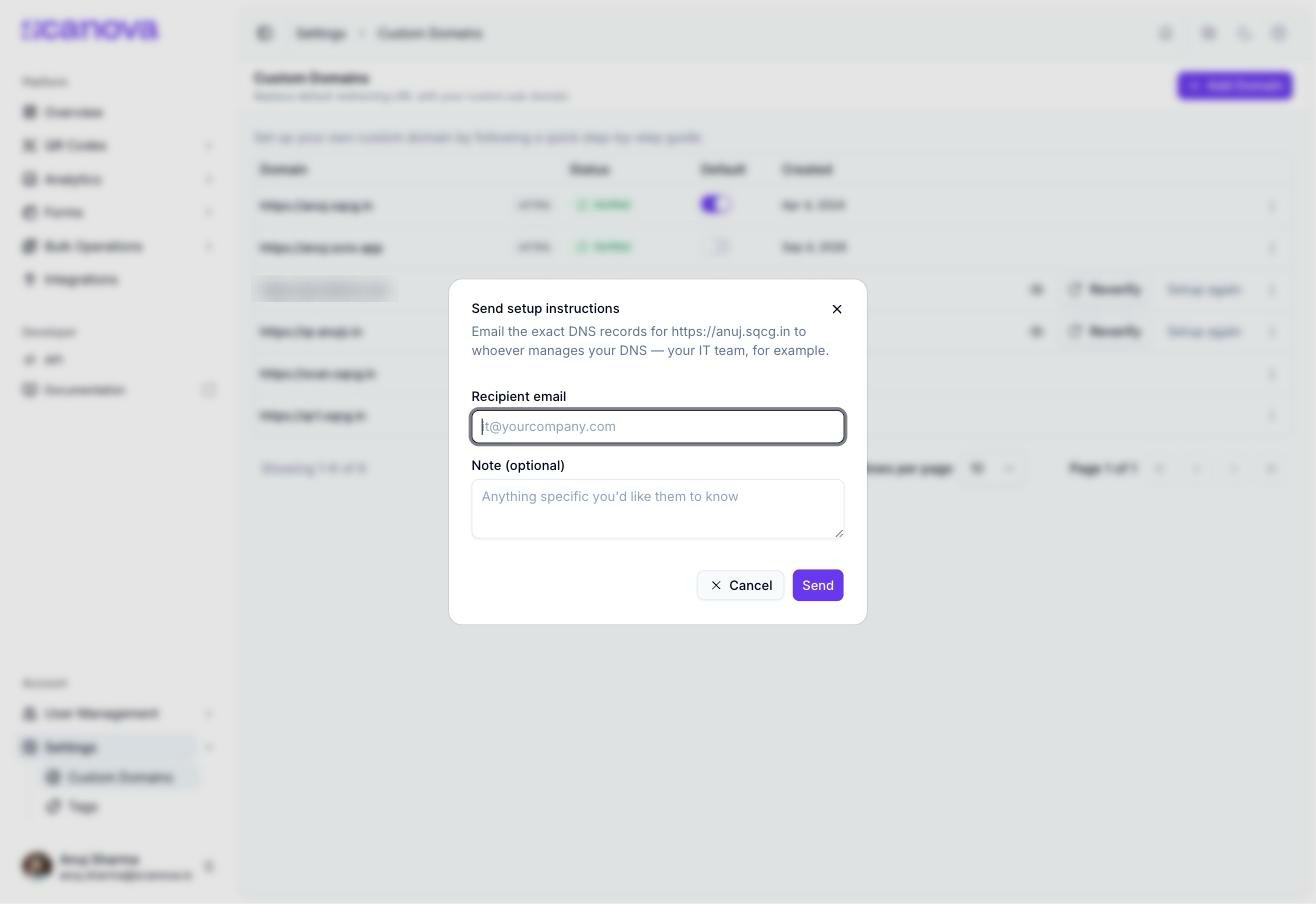
Wenn Sie die DNS-Einträge lieber an die Person weitergeben möchten, die Ihre Domain verwaltet, verwenden Sie Einrichtungsanweisungen senden aus dem Zeilenmenü, statt jeden Wert selbst zu kopieren:
DNS-Einrichtungsanweisungen per E-Mail an ein anderes Team senden
Geben Sie eine Empfänger-E-Mail-Adresse ein (zum Beispiel die Ihres IT-Teams) sowie eine optionale Notiz, und senden Sie dann ab. Die E-Mail enthält die genauen CNAME- und TXT-Einträge für diese Domain – dieselben Werte, die im Schritt „DNS-Einträge“ oben angezeigt werden.
Eine Option Eigenes SSL-Zertifikat steht im ···-Menü der Zeile für jede Domain zur Verfügung. Eigenes SSL ist eine Enterprise-Funktion – in einem Tarif ohne diese Funktion öffnet die Option einen Anfragedialog: „Bring your own SSL certificate for <domain>“, mit „Custom SSL certificates are available on Enterprise plans. Tell us a bit about your needs and we’ll follow up“, einem Formular Your name / Work email und einer Schaltfläche Request access.