

/qr/list) ist der Ort, an dem Sie alles organisieren, was Sie erstellt haben. Drei Werkzeuge greifen hier ineinander: eine einklappbare Ordner-Seitenleiste zum Gruppieren von Codes, Tags für übergreifende Kennzeichnungen und Massenaktionen für Operationen an vielen QR-Codes gleichzeitig.
Mit Ordnern organisieren
Ordner befinden sich in einer einklappbaren Seitenleiste links in der QR-Code-Liste, nicht als Filter-Chips in der Symbolleiste. Blenden Sie die Seitenleiste über das Ordnersymbol neben dem Seitentitel „QR-Codes“ ein oder aus – Ihre Einstellung wird überlocalStorage in Ihrem Browser gespeichert und beim nächsten Besuch wiederhergestellt.
Ordner sind ab dem Pro Plan verfügbar. Bei einem niedrigeren Plan werden die Seitenleiste und ihr Umschalter überhaupt nicht angezeigt, und auch die Massenaktion In Ordner verschieben ist ausgeblendet. Wenden Sie sich an den Support, wenn Sie Ordner in Ihrem Plan erwarten, sie aber nicht sehen.
- Alle QR-Codes – jeder QR-Code, den Sie besitzen, unabhängig vom Ordner.
- Nicht kategorisiert – QR-Codes, die derzeit keinem Ordner zugewiesen sind.
- Seiten – wird nur angezeigt, sobald Ihr Konto mindestens einen als „Page“ gekennzeichneten Legacy-QR-Code hat; dies ist eine aus der klassischen App übernommene Markierung, keine Zuweisung, die Sie selbst vornehmen.
Ordner erstellen und verwalten
1
Den Dialog „Neuer Ordner“ öffnen
Klicken Sie auf die kleine +-Schaltfläche neben der Abschnittsüberschrift „Ordner“ in der Seitenleiste.
2
Benennen und Farbe wählen
Ordnernamen sind auf 150 Zeichen begrenzt. Wählen Sie eine von sieben Akzentfarben (oder belassen Sie es bei Standard) – die Farbe färbt das Ordnersymbol überall dort, wo es erscheint, auch in der Drag-and-Drop-Ablagezone.
3
Speichern
Der neue Ordner erscheint sofort in der Seitenleiste und wird zur aktiven Auswahl.
···-Menü (beim Überfahren mit der Maus sichtbar) mit:
- Ordner bearbeiten – umbenennen.
- Farbe ändern – die Akzentfarbe wechseln, ohne den vollständigen Bearbeitungsdialog zu öffnen.
- Analysen anzeigen – springt zu
/analytics, gefiltert nach den QR-Codes dieses Ordners. - Ordner löschen – siehe unten.
QR-Codes in Ordner verschieben
Sie können eine QR-Code-Karte oder -Zeile direkt auf einen Ordner in der Seitenleiste ziehen (oder auf Nicht kategorisiert, um die Ordnerzuweisung zu entfernen). Ablagebereiche werden hervorgehoben, während Sie darüber ziehen. Um mehrere QR-Codes gleichzeitig ohne Ziehen zu verschieben, verwenden Sie die unten beschriebene Massenaktion In Ordner verschieben.Sowohl Drag-and-Drop als auch die Massenaktion „In Ordner verschieben“ erfordern zusätzlich zum Plan-Kontingent eine Berechtigung (
FOLDER_CAN_CREATE_AND_MANAGE) – ein geteilter Benutzer ohne diese Berechtigung sieht diese Steuerelemente gar nicht erst, sodass nie nachträglich ein Berechtigungsfehler auftritt.QR-Codes taggen
Tags sind eine leichtgewichtige, freiformbare Methode zur Kennzeichnung von QR-Codes, die Ordner übergreift – ein QR-Code kann mehrere Tags tragen und dennoch in einem Ordner (oder gar keinem) liegen.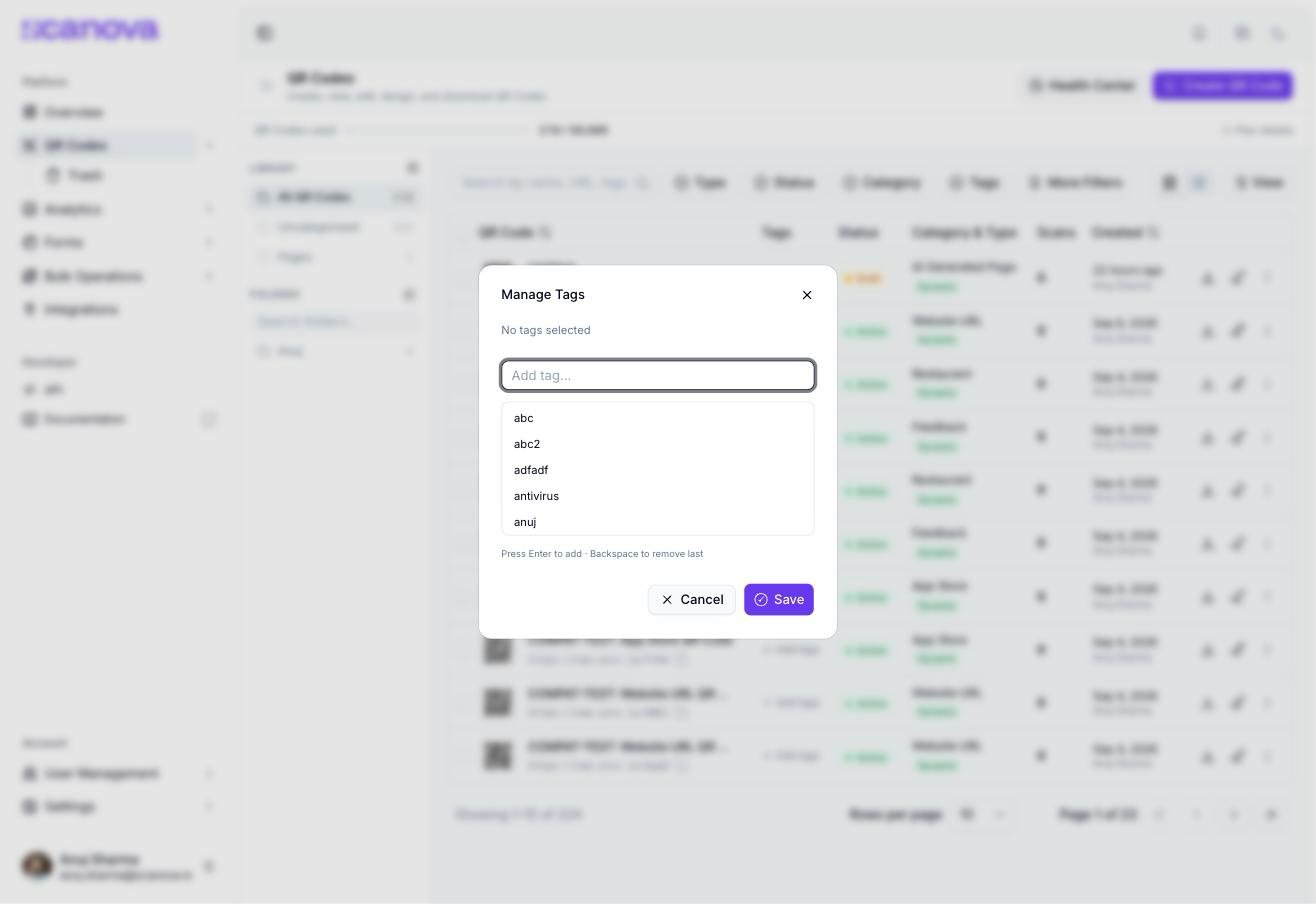
Hinzufügen eines neuen Tags zu einem einzelnen QR-Code aus der Liste
1
Tag-Namen eingeben
Beginnen Sie mit der Eingabe im Feld. Vorhandene Tags, die zu Ihrer Eingabe passen, erscheinen als Vorschläge darunter – klicken Sie auf einen, um ihn hinzuzufügen, oder drücken Sie Enter, um aus Ihrer Eingabe einen neuen Tag zu erstellen.
2
Tags bei Bedarf entfernen
Klicken Sie auf das × an einem Tag-Chip, um ihn zu entfernen, oder drücken Sie Rücktaste in einem leeren Eingabefeld, um den zuletzt hinzugefügten zu entfernen.
3
Speichern
Beim Speichern wird die Tag-Liste dieses QR-Codes durch Ihre aktuelle Auswahl ersetzt.
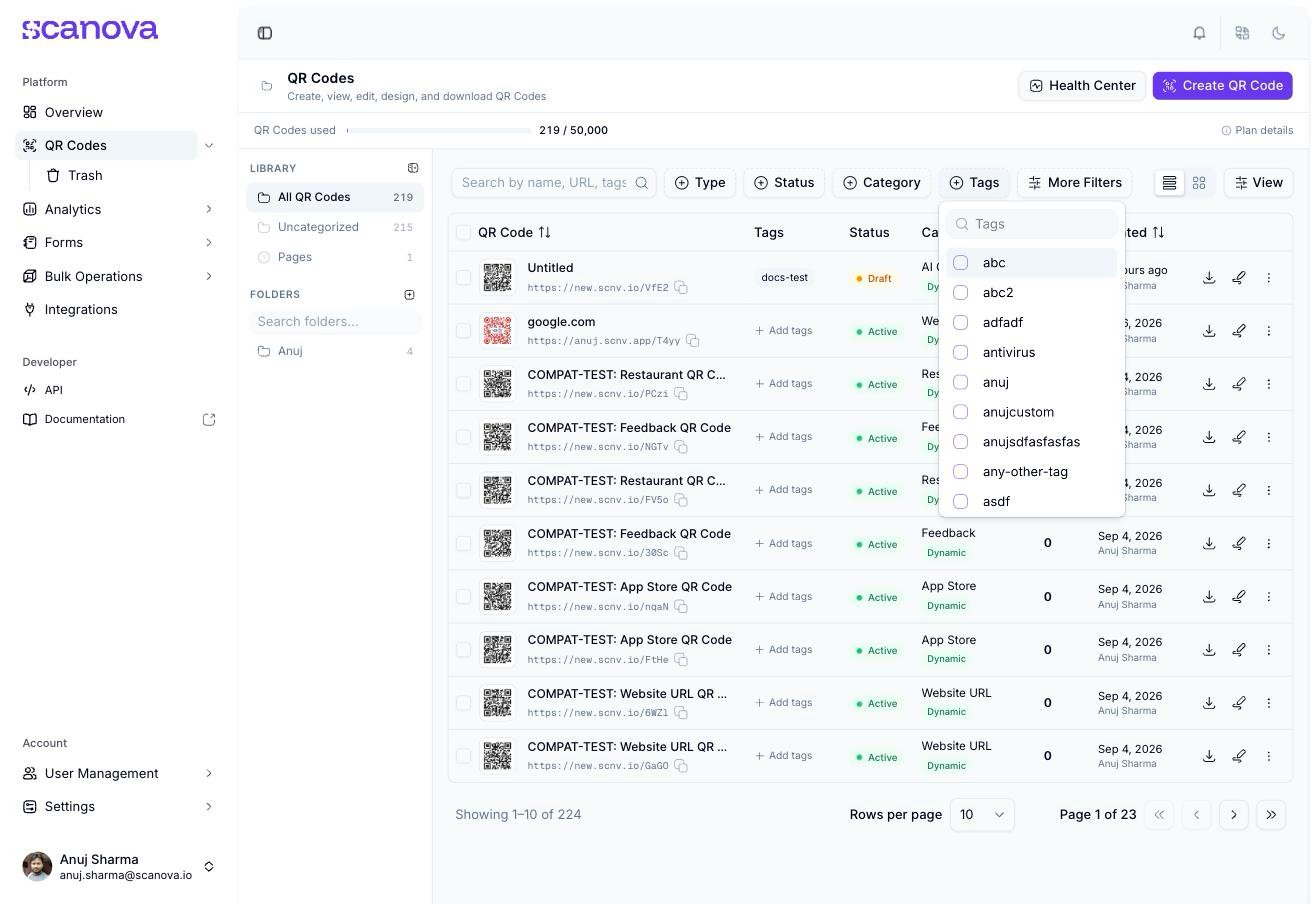
Filtern der QR-Liste nach Tag über die Symbolleiste
Massenaktionen
Wählen Sie mit den Kontrollkästchen in der äußersten linken Spalte zwei oder mehr QR-Codes aus, um am unteren Rand der Liste eine schwebende Aktionsleiste einzublenden.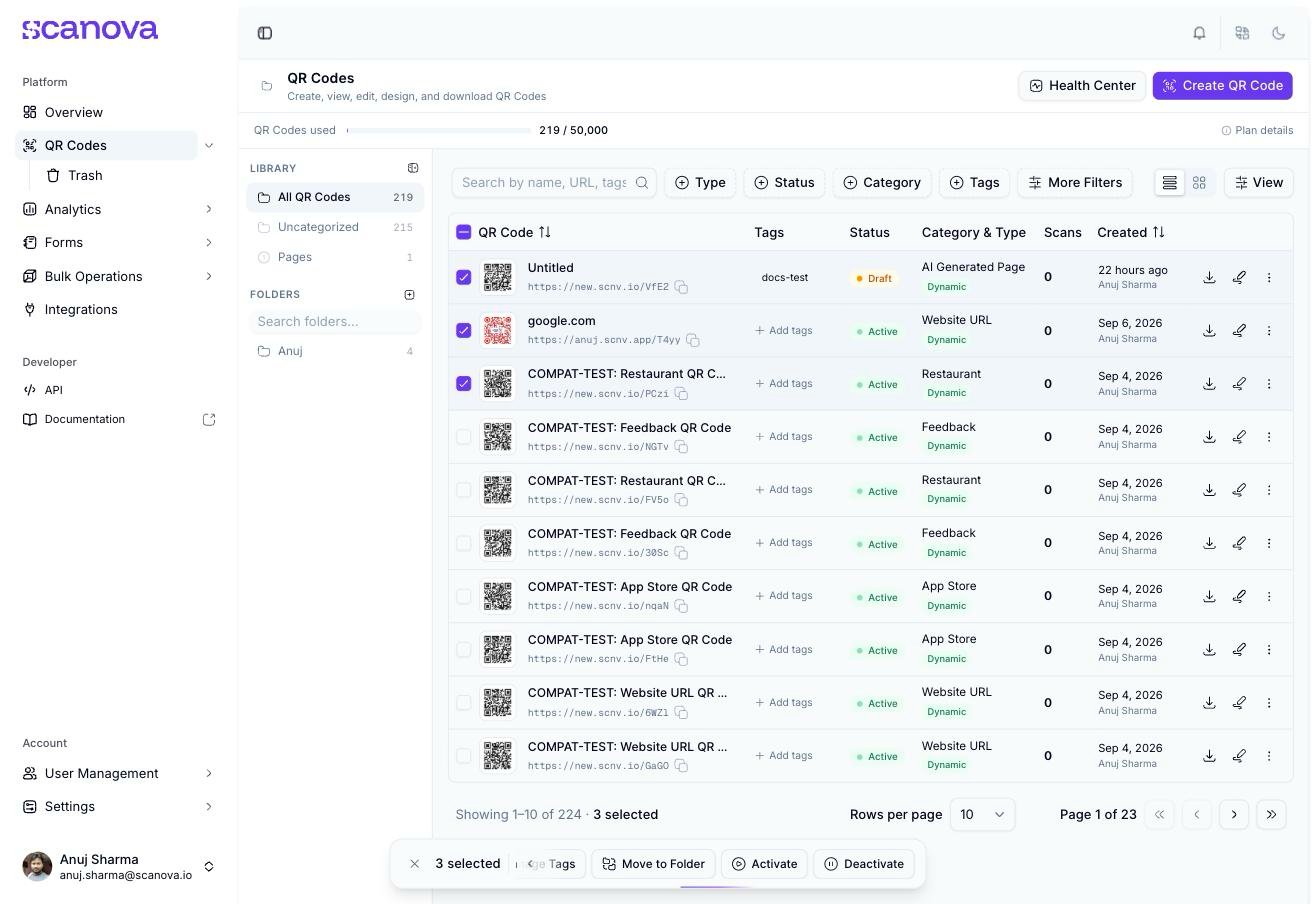
Die schwebende Symbolleiste für Massenaktionen nach Auswahl mehrerer QR-Codes
- Herunterladen – öffnet das Download-Panel für alle ausgewählten QR-Codes gleichzeitig.
- Tags verwalten – öffnet denselben Tag-Manager wie oben, jedoch für alle ausgewählten QR-Codes. Beim Speichern werden die Tags aller dieser QR-Codes durch Ihre Einstellung ersetzt – es handelt sich nicht um eine Ergänzung.
- In Ordner verschieben – wird nur angezeigt, wenn Ihr Plan und Ihre Berechtigungen die Ordnerverwaltung zulassen (siehe Hinweis zu Ordnern oben).
- Aktivieren / Deaktivieren – schaltet
is_activebei den ausgewählten QR-Codes um. Statische QR-Codes werden automatisch übersprungen (der Inhalt eines statischen Codes ist fest in das Bild selbst eingebettet, daher hat der Aktivierungsstatus für ihn keine Bedeutung) – der Bestätigungsdialog teilt mit, wie viele Zeilen aus diesem Grund übersprungen wurden. - Zu neuem Theme-Schema migrieren – wendet die erkannten Design-Einstellungen jedes ausgewählten QR-Codes erneut unter dem neueren Theme-System an; QR-Codes, die nicht im vorherigen Editor erstellt wurden, werden übersprungen und separat gemeldet.
- Löschen – verschiebt die ausgewählten QR-Codes in den Papierkorb (siehe Papierkorb, Wiederherstellen & endgültiges Löschen).
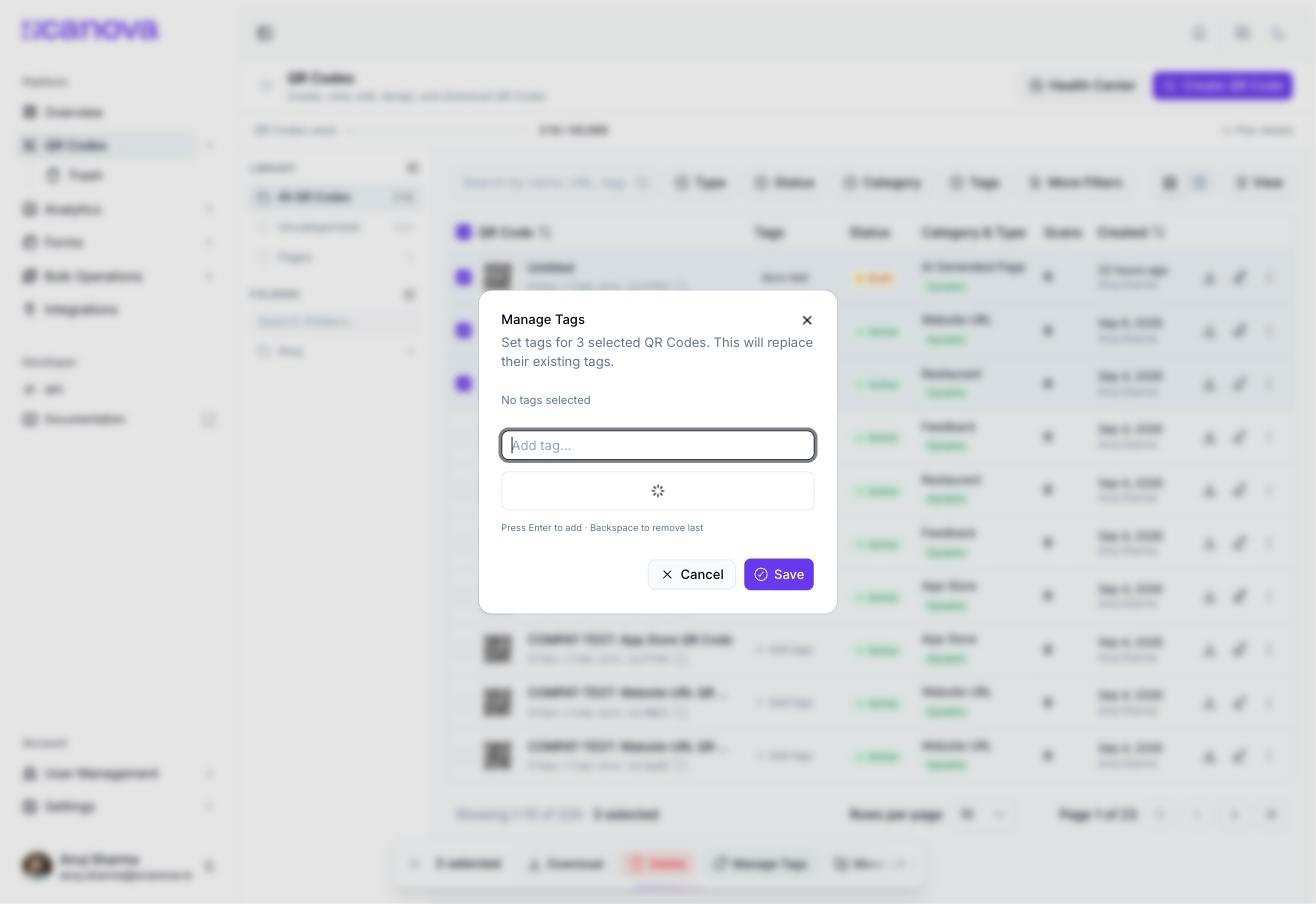
Massenaktion „Tags verwalten“ angewendet auf 3 ausgewählte QR-Codes
Verwandte Themen
- Ihr erster QR-Code – woher ein QR-Code kommt, bevor Sie ihn mit Ordnern und Tags organisieren.
- Papierkorb, Wiederherstellen & endgültiges Löschen – was passiert, nachdem die Massenaktion „Löschen“ hier Codes aus der Hauptliste entfernt.
- Geteilte Benutzer – die Ordnerverwaltung und die Massenaktion „In Ordner verschieben“ erfordern beide die dort behandelte Berechtigung
FOLDER_CAN_CREATE_AND_MANAGE.