Setzen Sie ein vergessenes Scanova-Passwort vom Anmeldebildschirm aus zurück, was die Zurücksetzungs-E-Mail enthält und was zu tun ist, wenn sie nicht ankommt.
Wenn Sie Ihr Passwort vergessen haben, können Sie es über die Login-Seite mit einem an Ihre E-Mail-Adresse gesendeten Einmalcode zurücksetzen — eine Kontaktaufnahme mit dem Support ist nicht nötig.
1
Das Zurücksetzen starten
Wählen Sie auf der Login-Seite Forgot password? neben dem Passwortfeld. Dies führt Sie zu /auth/forgot-password.
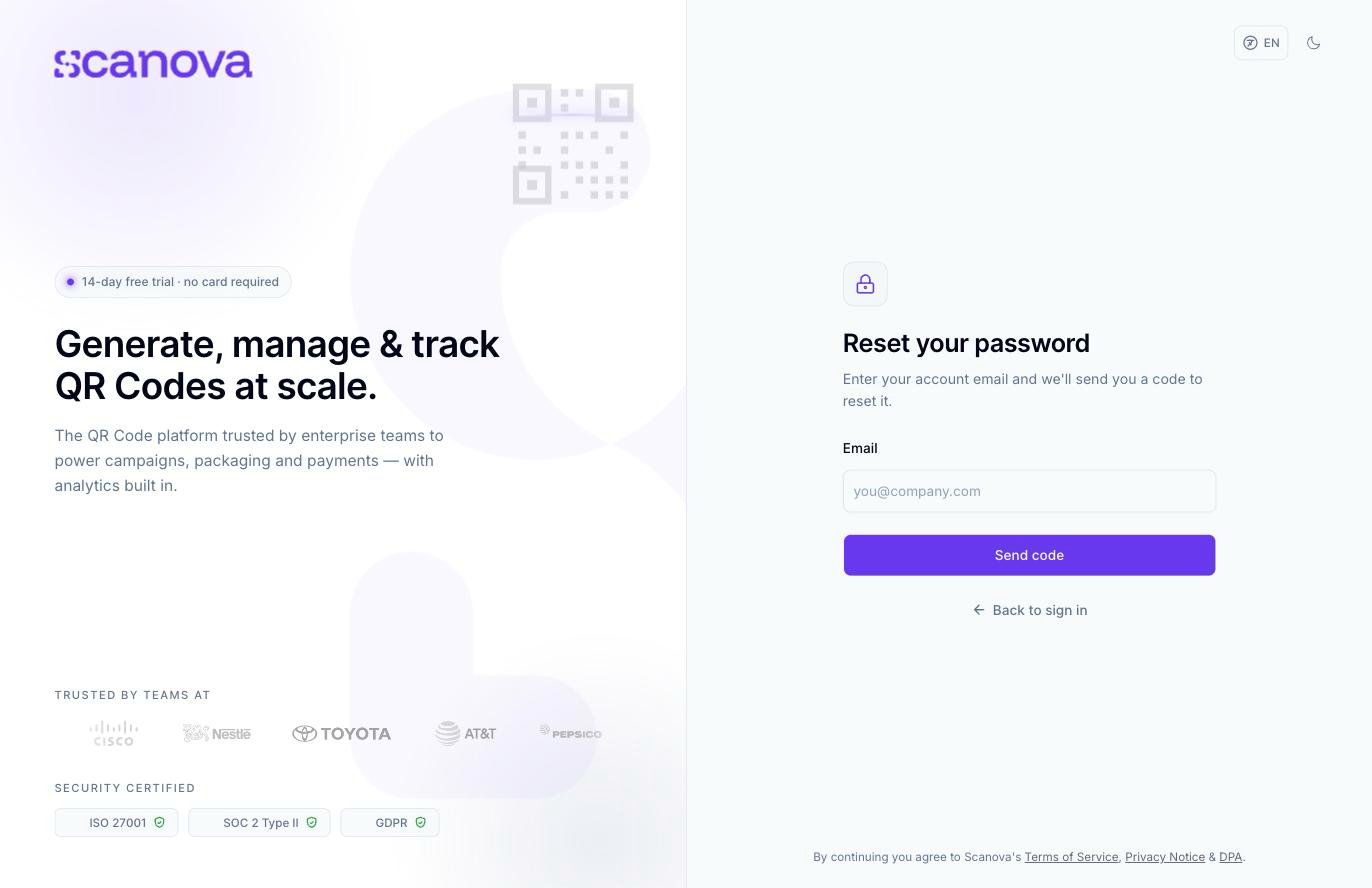
Der Schritt zur Eingabe der E-Mail-Adresse für das Zurücksetzen des Passworts
Geben Sie die E-Mail-Adresse Ihres Kontos ein und wählen Sie Send code.
2
Den Code aus Ihrer E-Mail eingeben
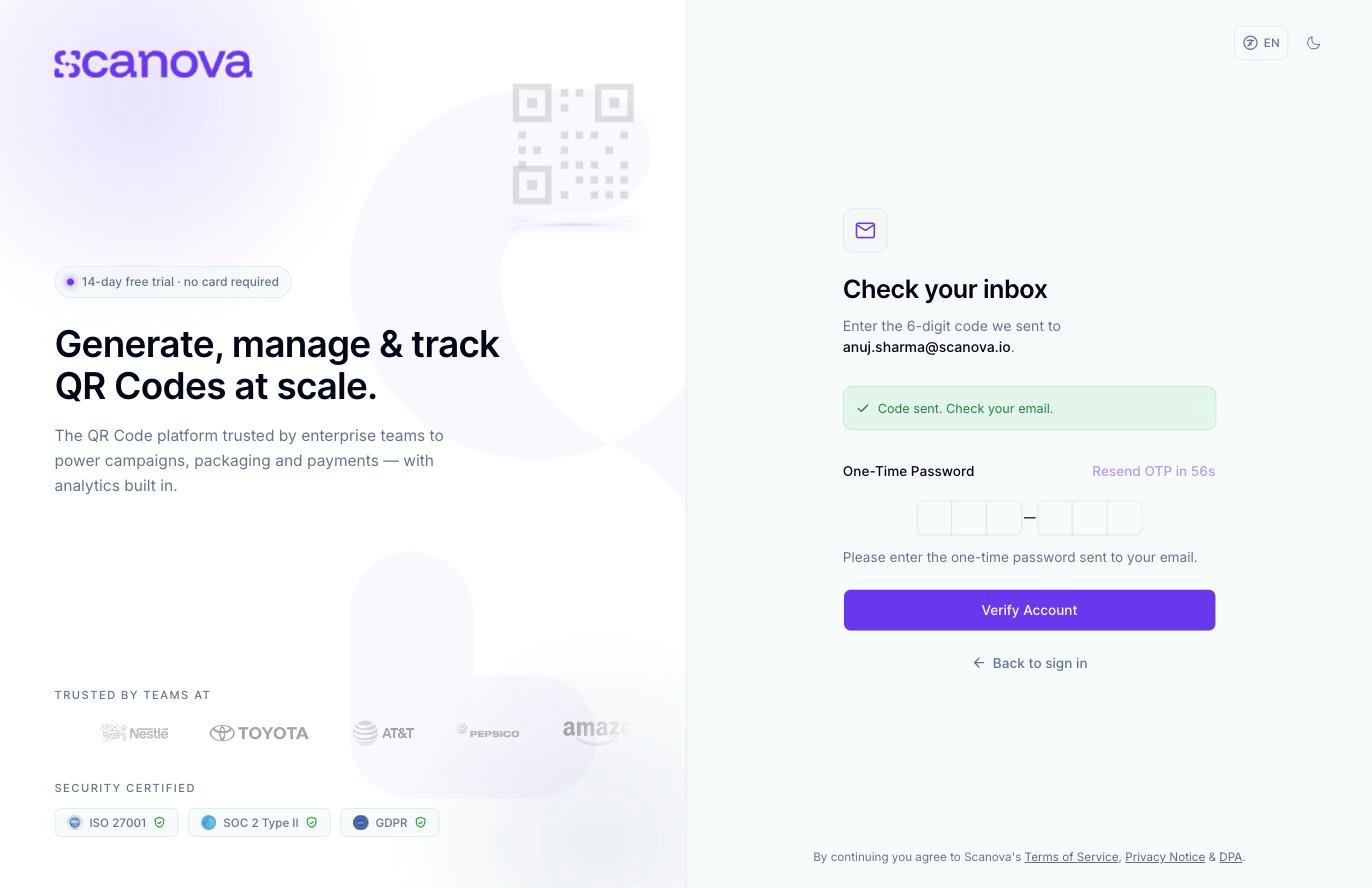
Scanova sendet einen 6-stelligen Einmalcode an diese Adresse. Geben Sie ihn auf dem nächsten Bildschirm ein.
Der Schritt zur Eingabe des Einmalcodes nach Anforderung eines Reset-Codes
Trifft der Code nicht ein, warten Sie den Countdown neben dem Codefeld ab und wählen Sie erneut senden. Wählen Sie Verify Account, sobald Sie den Code eingegeben haben.
3
Ein neues Passwort festlegen
Nachdem der Code verifiziert wurde, gelangen Sie zu einem abschließenden Bildschirm, auf dem Sie ein neues Passwort für Ihr Konto wählen und bestätigen.
Das Zurücksetzen Ihres Passworts auf diesem Weg wirkt sich nicht auf Multi-Faktor-Authentifizierung-Methoden oder Passkeys in Ihrem Konto aus — diese bleiben registriert, und Sie werden bei der nächsten Anmeldung weiterhin danach gefragt, sofern aktiviert.
Scanova verfügt außerdem über einen separaten, direkten Link-Ablauf zum Zurücksetzen des Passworts (/auth/password/reset/confirm/…), der an einen Reset-Link statt an einen eingegebenen Code gebunden ist. Der oben beschriebene Ablauf Forgot password? — E-Mail-Adresse, dann ein 6-stelliger Code — ist derjenige, den Sie über die Login-Seite erreichen.
Multi-factor authentication — Wiederherstellungscodes für MFA sind getrennt von diesem Ablauf zum Zurücksetzen des Passworts.
Google login — falls Sie sich ursprünglich mit Google registriert haben und kein Passwort besitzen, verwenden Sie Continue with Google zur Anmeldung, statt ein Passwort zurückzusetzen.