Jede Landingpage beginnt entweder mit einer vorgefertigten Vorlage oder einer leeren Canvas. Vorlagen geben Ihnen einen Ausgangssatz an Blöcken und ein passendes Theme, die Sie im Builder frei bearbeiten können – nichts an einer Vorlage schränkt Sie ein.

Zur Vorlagengalerie gelangen

1

Mit der Erstellung eines QR-Codes beginnen

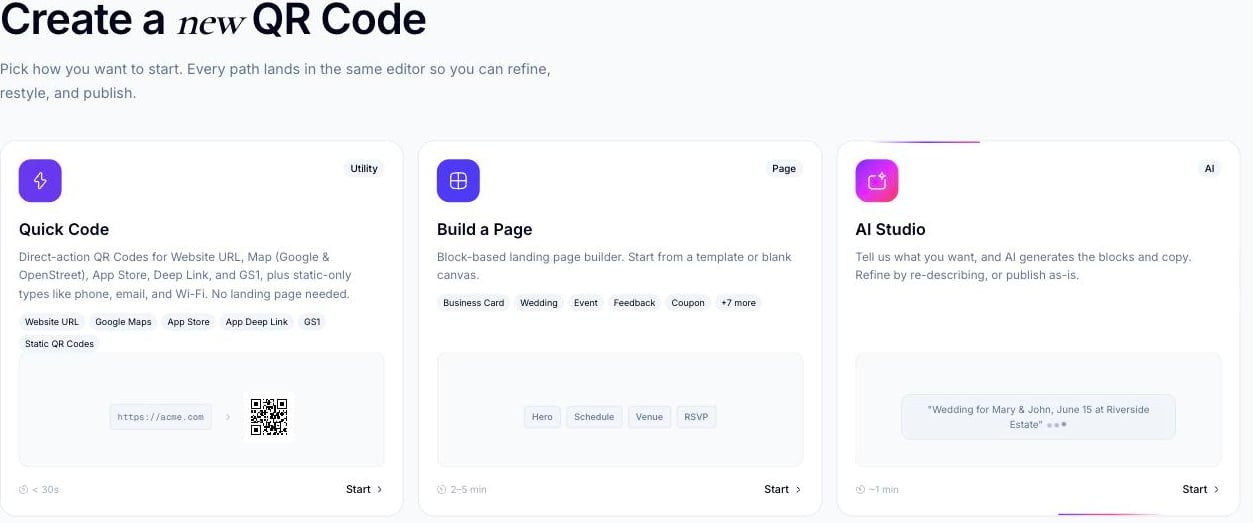
Klicken Sie unter QR-Codes auf QR-Code erstellen. Dadurch öffnet sich der Bildschirm Neuen QR-Code erstellen mit drei Ausgangspunkten.
2

Seite erstellen wählen

Klicken Sie auf Start auf der Karte Seite erstellen – dem blockbasierten Landingpage-Builder.
Bildschirm „Neuen QR-Code erstellen“ mit drei Karten: AI Studio, Seite erstellen und Quick Code, mit Seite erstellen in der Mitte

Der Bildschirm „QR-Code erstellen“, mit AI Studio, Seite erstellen und Quick Code als den drei Einstiegspunkten

3

Auf der Vorlagengalerie landen

Dies führt Sie zu Vorlage auswählen (/qr/new), einer durchsuchbaren, filterbaren Galerie von Ausgangspunkten.

Die Galerie durchsuchen und filtern

Der Tab Galerie zeigt jede verfügbare Vorlage als Karte mit einer live-artigen Vorschau, gruppiert unter Kategorie-Tags oben – Alle, Ankündigung, Audio, Business, Gutschein, Dokument, Event, Feedback, Galerie, Produkt, Immobilien, Restaurant, Social Media und Hochzeit – jeweils mit der Anzahl der Vorlagen in dieser Kategorie.
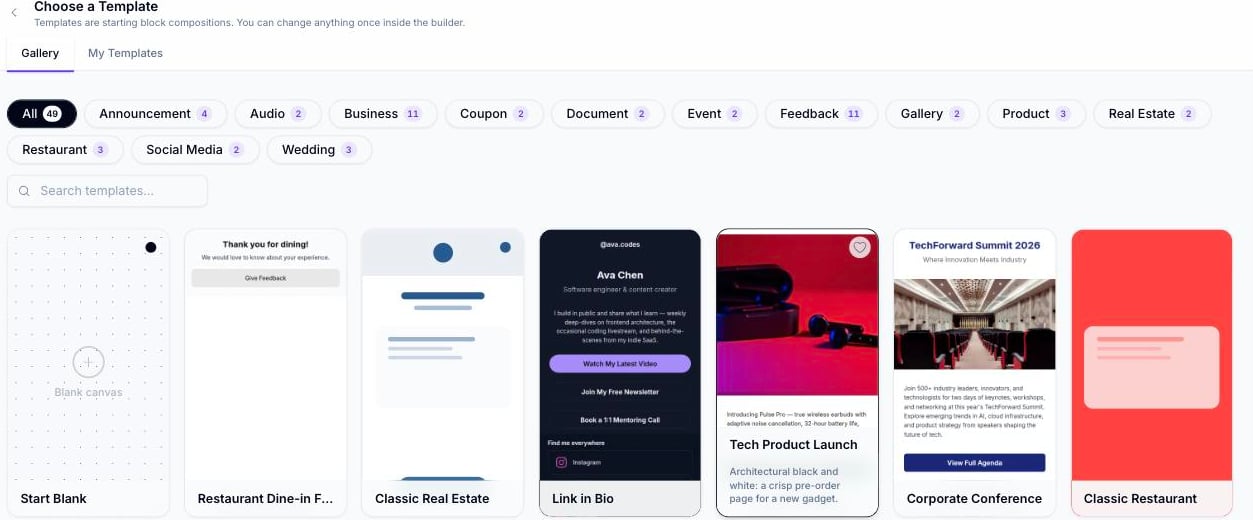
Bildschirm „Vorlage auswählen“ mit aktivem Tab Galerie, Kategorie-Tag-Filtern oben und einem Raster von Vorlagenvorschaukarten einschließlich Leer starten, Royal Affair, Fine Dining und Tech Product Launch

Die Vorlagengalerie, mit Kategorie-Tags und einem Raster von Vorlagenkarten
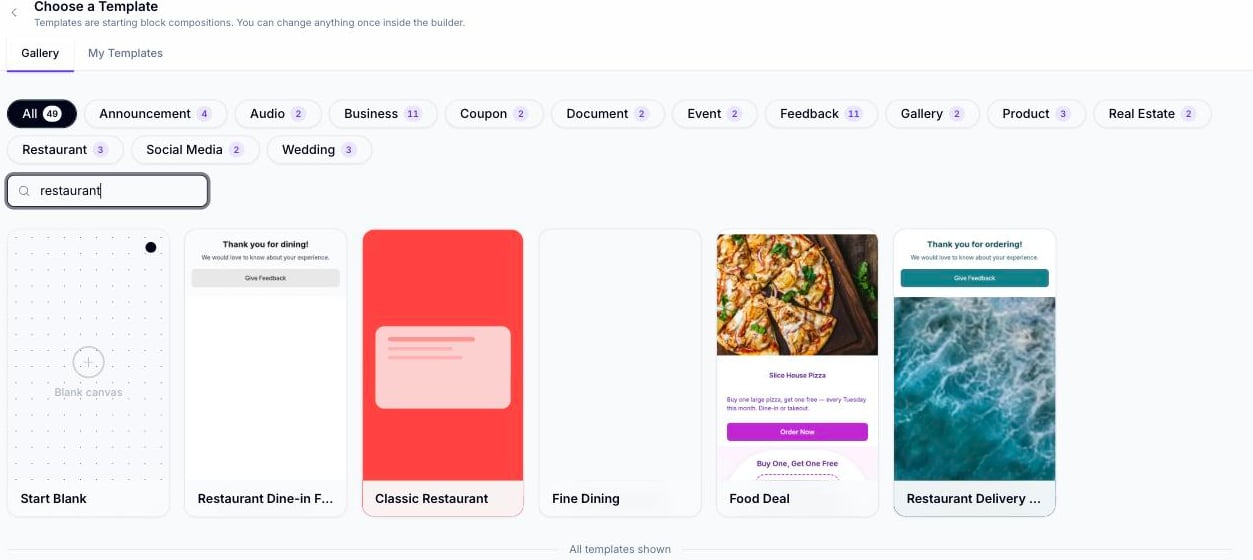
Klicken Sie auf einen Kategorie-Tag, um das Raster auf genau diese Kategorie einzugrenzen, oder verwenden Sie das Feld Vorlagen suchen, um nach Namen zu filtern – Suche und Kategoriefilter können gemeinsam verwendet werden.
Vorlagengalerie gefiltert nach dem Suchbegriff Restaurant, mit den Vorlagenkarten Leer starten, Restaurant Dine-in Feedback, Fine Dining und Food Deal

Suchergebnisse für „Restaurant“, nur Vorlagen der Kategorie Restaurant sowie Leer starten anzeigend
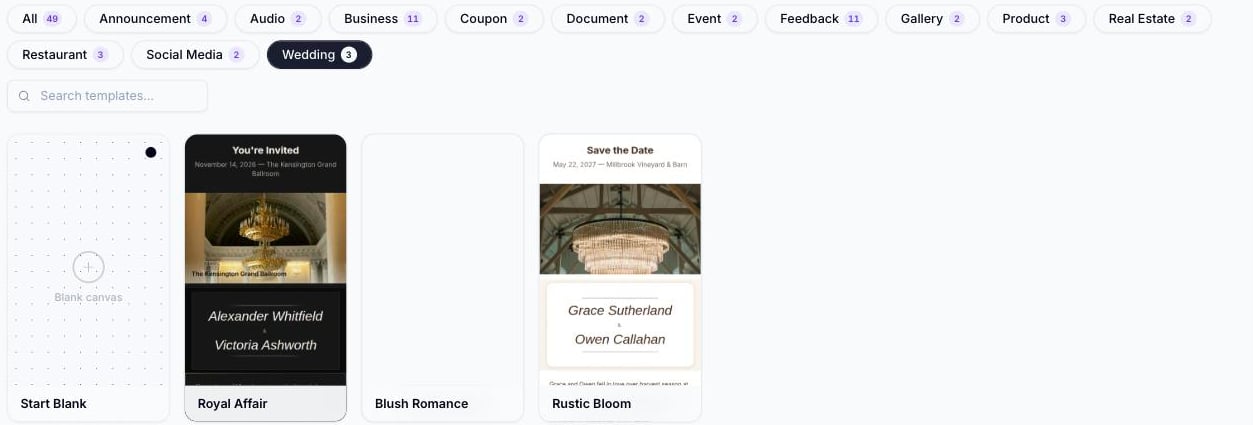
Vorlagengalerie gefiltert auf die Kategorie Hochzeit, mit den Vorlagenkarten Leer starten, Royal Affair, Blush Romance und Rustic Bloom

Die auf die Kategorie-Tag Hochzeit gefilterte Galerie

Bewegen Sie den Mauszeiger über die Vorschau einer Vorlage, um vor der Auswahl durch ihr vollständiges mobiles Layout zu scrollen. Ein Klick auf eine Karte öffnet den Builder mit den Blöcken und dem Theme dieser Vorlage bereits angewendet.

Leer starten

Die erste Karte in jeder Ansicht der Galerie ist Leer starten – sie überspringt die Vorlagenauswahl vollständig und öffnet den Builder mit einer leeren Canvas (keine Blöcke, Standard-Theme), sodass Sie eine Seite von Grund auf erstellen können.
Vorlagenkarte Leer starten mit einem gepunkteten Platzhaltersymbol für eine leere Canvas, an erster Position in den Ergebnissen der Kategorie Hochzeit

Die Karte „Leer starten“, immer als erste in der Galerie angezeigt

Meine Vorlagen

Der Tab Meine Vorlagen zeigt von Ihnen selbst gespeicherte Vorlagen (siehe unten) – er ist von der gemeinsamen Galerie getrennt und bleibt leer, bis Sie Ihre erste Vorlage speichern.
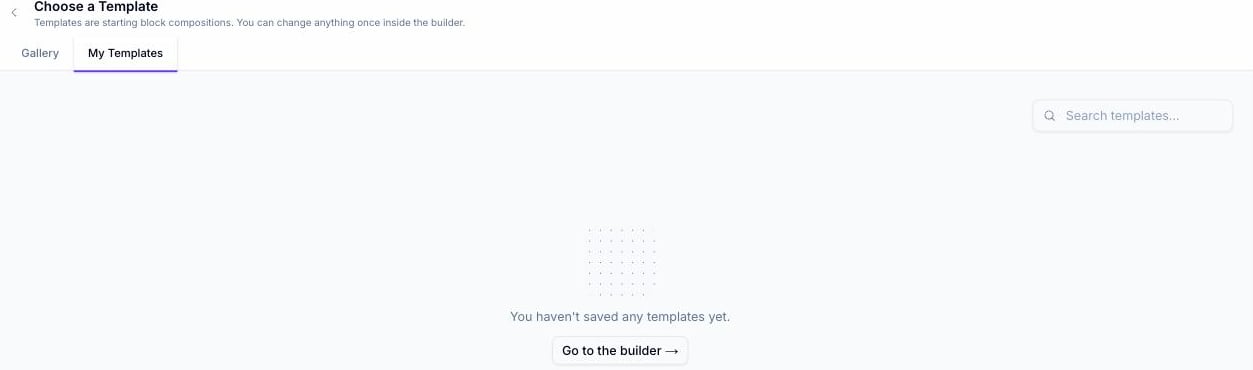
Tab Meine Vorlagen mit einem leeren Zustand und der Meldung „Sie haben noch keine Vorlagen gespeichert.“ sowie einer Schaltfläche Zum Builder

Der Tab Meine Vorlagen bei einem neuen Konto, bevor Vorlagen gespeichert wurden

Bei einem neuen Konto zeigt Meine Vorlagen diesen leeren Zustand mit einer Abkürzung „Zum Builder →“ zurück zu einer leeren Canvas. Er füllt sich mit Ihren gespeicherten Vorlagen, sobald Sie Als Vorlage speichern (unten) verwenden.

Eine eigene Vorlage speichern

Ja – der Builder bietet eine Aktion Als Vorlage speichern, die Ihre aktuelle Seite (Blöcke, Theme und alle blockspezifischen Design-Überschreibungen) als wiederverwendbare Vorlage unter Meine Vorlagen erfasst.
1

Ihre Seite erstellen

Öffnen Sie eine Seite im Builder (über eine Vorlage oder über Leer starten) und fügen Sie wie gewohnt Blöcke hinzu oder bearbeiten Sie sie.
2

Auf Als Vorlage speichern klicken

Klicken Sie im Builder-Header auf Als Vorlage speichern.
Diese Schaltfläche erscheint nur bei standardmäßigen Landingpages. Sie ist bei AI-Studio-Seiten ausgeblendet, da diese einzelne Roh-HTML-Seiten ohne die Mehrseiten-/Theme-Struktur sind, die eine Vorlage benötigt.
3

Die Vorlage benennen

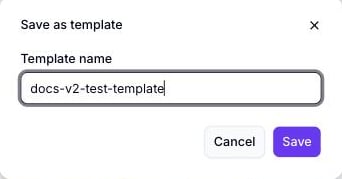
Ein Dialog öffnet sich mit einem Feld Vorlagenname, vorausgefüllt mit dem aktuellen Namen Ihrer Seite. Bearbeiten Sie ihn, falls Sie einen anderen Namen möchten, und klicken Sie dann auf Speichern.
Dialog Als Vorlage speichern mit dem Feld Vorlagenname ausgefüllt als docs-v2-test-template, sowie den Schaltflächen Abbrechen und Speichern

Der Dialog „Als Vorlage speichern“, mit benannter Vorlage

4

Bestätigen, dass gespeichert wurde

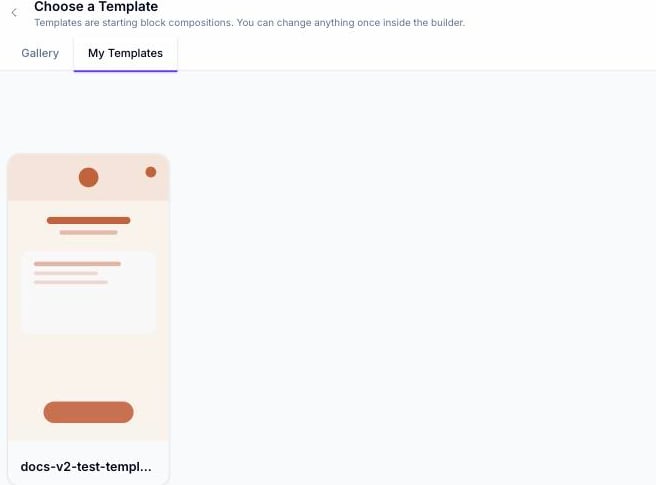
Ein Bestätigungs-Toast erscheint, und die Vorlage ist sofort im Tab Meine Vorlagen verfügbar, wenn Sie das nächste Mal einen QR-Code erstellen.
Tab Meine Vorlagen mit einer gespeicherten Vorlagenkarte namens docs-v2-test-template, mit einer Vorschau ihrer Blöcke

Meine Vorlagen nach dem Speichern – die neue Vorlage erscheint als Karte

Gespeicherte Vorlagen erfassen die vollständige Seite – einschließlich Mehrseitenstruktur und Theme-Überschreibungen –, sodass die spätere Anwendung genau das gespeicherte Design reproduziert, nicht nur ein Standard-Erscheinungsbild.

Weiterführende Themen