Ihren ersten QR-Code erstellen: den Create-QR-Code-Hub öffnen, einen Quick Code wählen, eine Website-URL eingeben und das Ergebnis veröffentlichen und testen.
Diese Anleitung erstellt den denkbar einfachsten QR-Code – einen Quick Code, der zu einer Website-URL weiterleitet – von einer frischen Anmeldung bis zu einem veröffentlichten, scanbaren Code.
1
Anmelden
Rufen Sie Ihre Scanova-Anmeldeseite auf und melden Sie sich mit E-Mail und Passwort an (oder über Google/SSO). Sie landen auf dem Overview-Dashboard unter /overview.
2
Den Create QR Code Hub öffnen
Klicken Sie oben rechts in der Seitenkopfzeile auf Create QR Code. Die Schaltfläche erscheint nur unter Overview und QR Codes; navigieren Sie aus jedem anderen Bereich stattdessen zu /qr/create. Dieser Hub zeigt drei Ausgangspunkte als Karten, von links nach rechts:
Der Create QR Code Hub mit den Karten Quick Code, Build a Page und AI Studio
Quick Code – ein direkter QR-Code für eine URL, eine Telefonnummer, eine E-Mail, WLAN oder reinen Text, ohne Landingpage.
Build a Page – der blockbasierte Landingpage-Builder, wahlweise mit einer Vorlage oder einer leeren Fläche beginnend.
AI Studio – beschreiben Sie eine Page und lassen Sie sie von KI generieren (siehe AI QR / AI Studio; diese Karte zeigt bei Plänen, die diese Funktion nicht enthalten, Upgrade statt Start an).
Klicken Sie für diese Anleitung auf Start bei der Karte Quick Code.
3
Einen Quick-Code-Typ auswählen
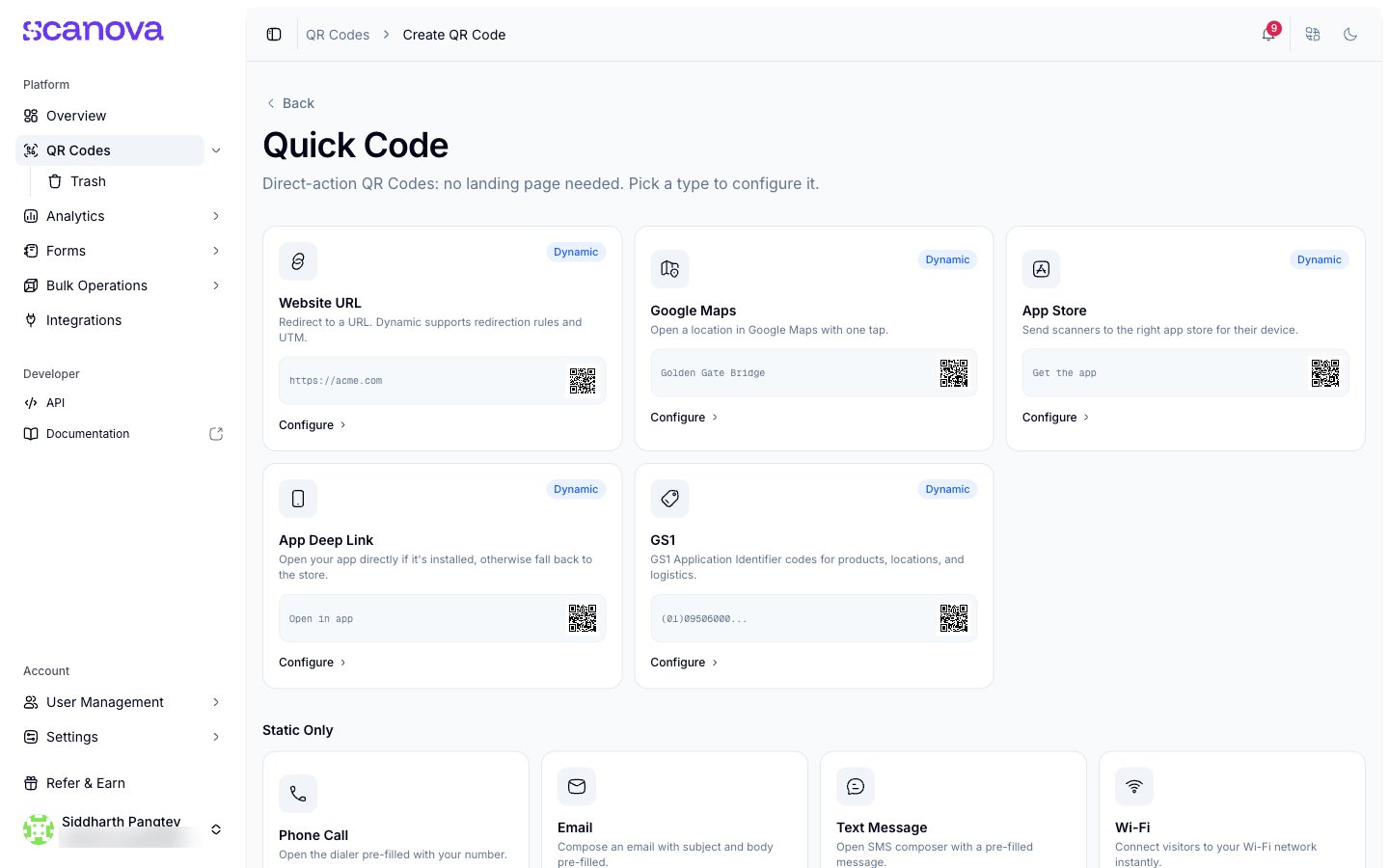
Quick Code öffnet ein Raster mit Typen für direkte Aktionen – Website URL, Google Maps, App Store, App Deep Link und GS1 unterstützen dynamische QR-Codes, während Phone Call, Email, Text Message, Wi-Fi, Plain Text, Event Calendar und Contact Card nur statisch sind.
Die Typauswahl für Quick Code
Klicken Sie unter Website URL auf Configure. Dadurch öffnet sich das Formular unter /qr/quick/url.
4
Die URL eingeben
Geben Sie die Zieladresse in das Feld URL ein (das Präfix https:// ist fest vorgegeben, Sie geben also nur den Rest ein, z. B. example.com).
Das Formular Website URL mit ausgefülltem URL-Feld
Lassen Sie Dynamic ausgewählt (Standard und empfohlen), damit der Code nach der Veröffentlichung bearbeitbar und nachverfolgbar bleibt. Ein Short URL-Slug wird automatisch generiert – Sie können ihn beibehalten oder vor der Veröffentlichung ändern, da er danach nicht mehr bearbeitet werden kann.
5
Veröffentlichen
Klicken Sie oben rechts auf Publish. Ein Seitenpanel öffnet sich mit einer Live-Vorschau des QR-Codes und einem bearbeitbaren Namen – benennen Sie ihn hier um, wenn Sie etwas Spezifischeres als den Standardnamen möchten. Klicken Sie im Panel erneut auf Publish, um zu bestätigen.
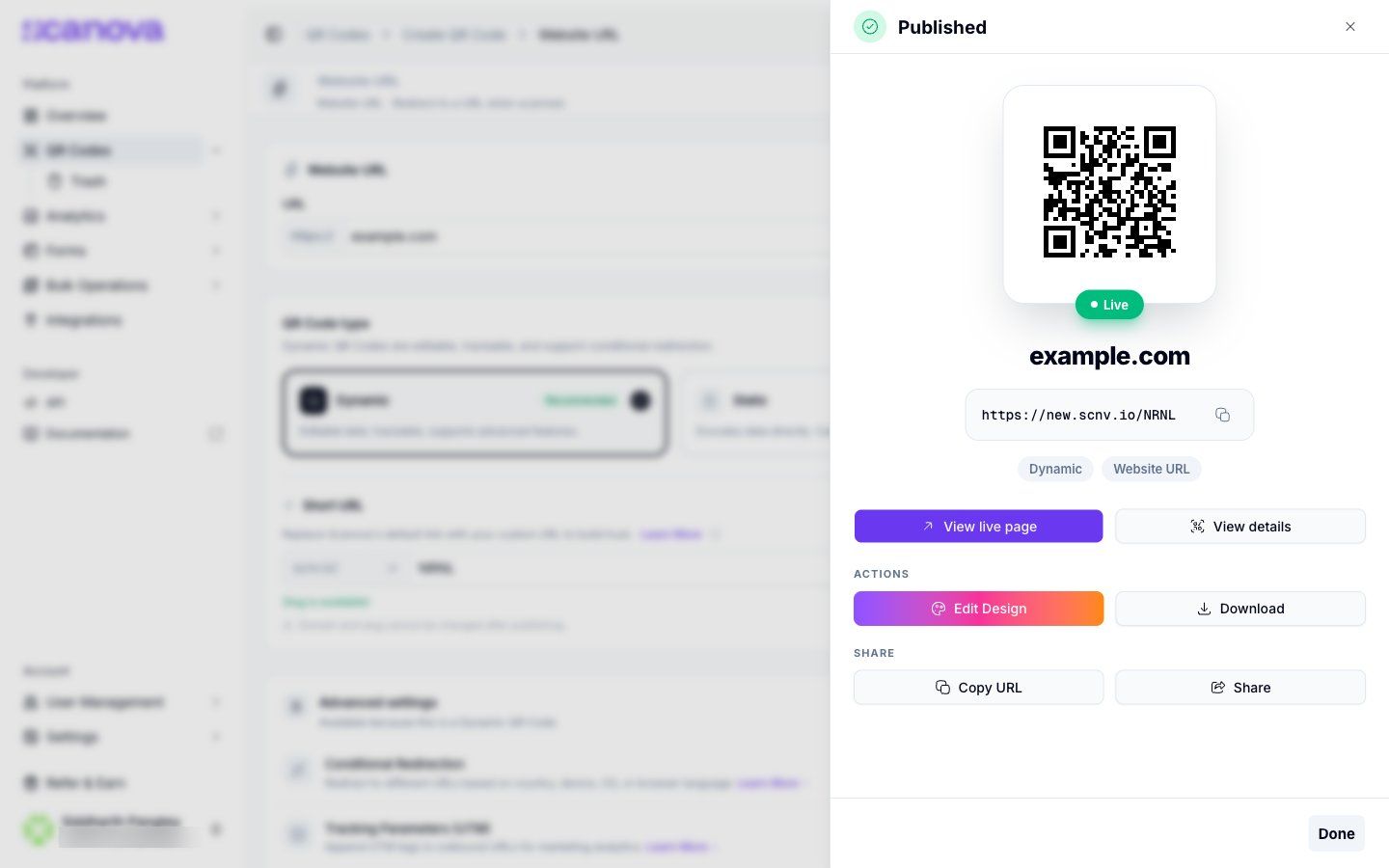
Eine Published-Bestätigung erscheint mit dem finalen QR-Code, seiner Short-URL und Schnellaktionen.
Der veröffentlichte Code leitet sofort zur eingegebenen URL weiter – es gibt keine Landingpage zu gestalten, da Quick Codes direkte Aktionen ausführen. Über das Bestätigungspanel können Sie das QR-Bild herunterladen, die Short-URL kopieren oder teilen, oder Edit Design öffnen, um Farben und Rahmen des Codes neu zu gestalten. Der Code selbst erscheint nun unter QR Codes in der Seitenleiste, wo Sie ihn suchen, taggen oder in einen Ordner verschieben können.
Wenn Sie stattdessen eine gebrandete Landingpage statt einer direkten Weiterleitung erstellen möchten, lesen Sie Quick Code vs. vollständige Page, um die richtige Wahl zu treffen, sowie den Page-Builder-Überblick für den blockbasierten Editor.
Derselbe Website-URL-QR-Code kann über die API mit der Kategorie-ID 1 (bezeichnet als Website URL) erstellt werden. Das vollständige Anfrageschema finden Sie unter Create QR Code.