Laden Sie Kolleginnen und Kollegen in ein Scanova-Konto ein, weisen Sie jedem eine Rolle zu und entziehen Sie den Zugang, wenn er nicht mehr nötig ist.
Die Seite Users (/users) ist der Ort, an dem Sie Teammitglieder zu Ihrem Konto einladen und alle bereits berechtigten Personen verwalten. Jedes eingeladene Teammitglied ist ein geteilter Nutzer — ein eigener Login, der an eine Rolle gebunden ist, die festlegt, was er sehen und tun kann, getrennt von Ihrem eigenen Konto (dem Owner).
Klicken Sie auf der Users-Seite oben rechts auf Invite User.
2
Name und E-Mail-Adresse des Teammitglieds eingeben
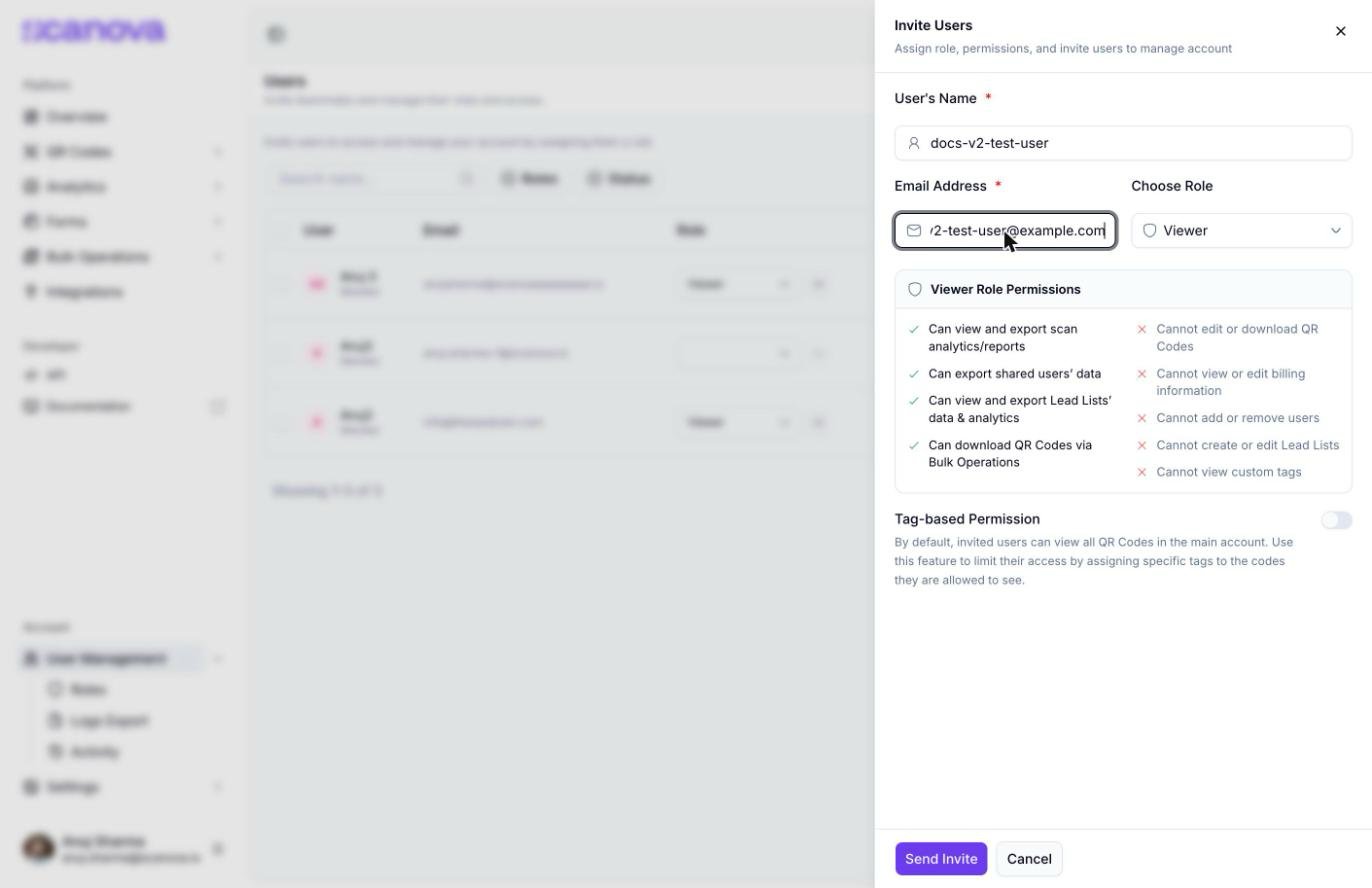
Füllen Sie User’s Name und Email Address aus. Beide sind erforderlich, bevor Sie die Einladung senden können.
3
Eine Rolle wählen
Wählen Sie eine Rolle aus dem Dropdown Choose Role. Das Panel darunter aktualisiert sich sofort mit einer Live-Can/Cannot-Übersicht für die jeweils ausgewählte Rolle — siehe Roles & permissions, was jede der sechs Rollen gewährt.
Der ausgefüllte Invite-Users-Drawer mit Name, E-Mail-Adresse und der Live-Berechtigungsvorschau der Standardrolle Viewer
4
Tag-basierte Berechtigung aktivieren (optional)
Dieser Schalter erscheint nur bei Konten mit einem Plan, der die Funktion für tag-basierte Berechtigungen umfasst.
Standardmäßig kann ein eingeladener Nutzer jeden QR-Code im Konto sehen. Wenn Ihr Plan diese Funktion enthält, erscheint unter der Rollenauswahl ein Schalter Tag-based Permission — dessen Aktivierung ein Mehrfachauswahlfeld Assign Tags sowie ein Kontrollkästchen Include access to untagged QR codes einblendet, sodass Sie einen geteilten Nutzer auf QR-Codes mit bestimmten Tags beschränken können.
5
Die Einladung senden
Klicken Sie auf Send Invite. Der Einladungslink ist 7 Tage gültig — eine Erfolgsmeldung bestätigt dies, und das Einladungsdatum erscheint in der Users-Tabelle.
Ein eingeladener Nutzer startet im Status Pending, bis er die Einladung annimmt. Klicken Sie jederzeit auf Resend invite in seiner Zeile, falls die ursprüngliche E-Mail nicht angekommen oder abgelaufen ist.
Jedes eingeladene Teammitglied erscheint in einer Tabelle mit folgenden Spalten:
Spalte
Was sie anzeigt
User
Name und Kontotyp (z. B. Member)
Email
Die eingeladene E-Mail-Adresse
Role
Ein Inline-Dropdown — ändern Sie die Rolle eines Nutzers direkt in der Tabelle, dazu ein Augensymbol, um eine schreibgeschützte Ansicht der vollständigen Berechtigungen dieser Rolle zu öffnen
Status
Pending (mit Link Resend invite) oder Active
MFA
Ob dieser Nutzer die Multi-Faktor-Authentifizierung aktiviert hat (bei Konten mit SSO-Anmeldung vollständig ausgeblendet)
Actions
Ein Entfernen-Symbol (Papierkorb) für diesen einzelnen Nutzer
Filtern Sie die Tabelle über die beiden Filter-Schaltflächen darüber nach Roles oder Status, oder suchen Sie nach Namen.
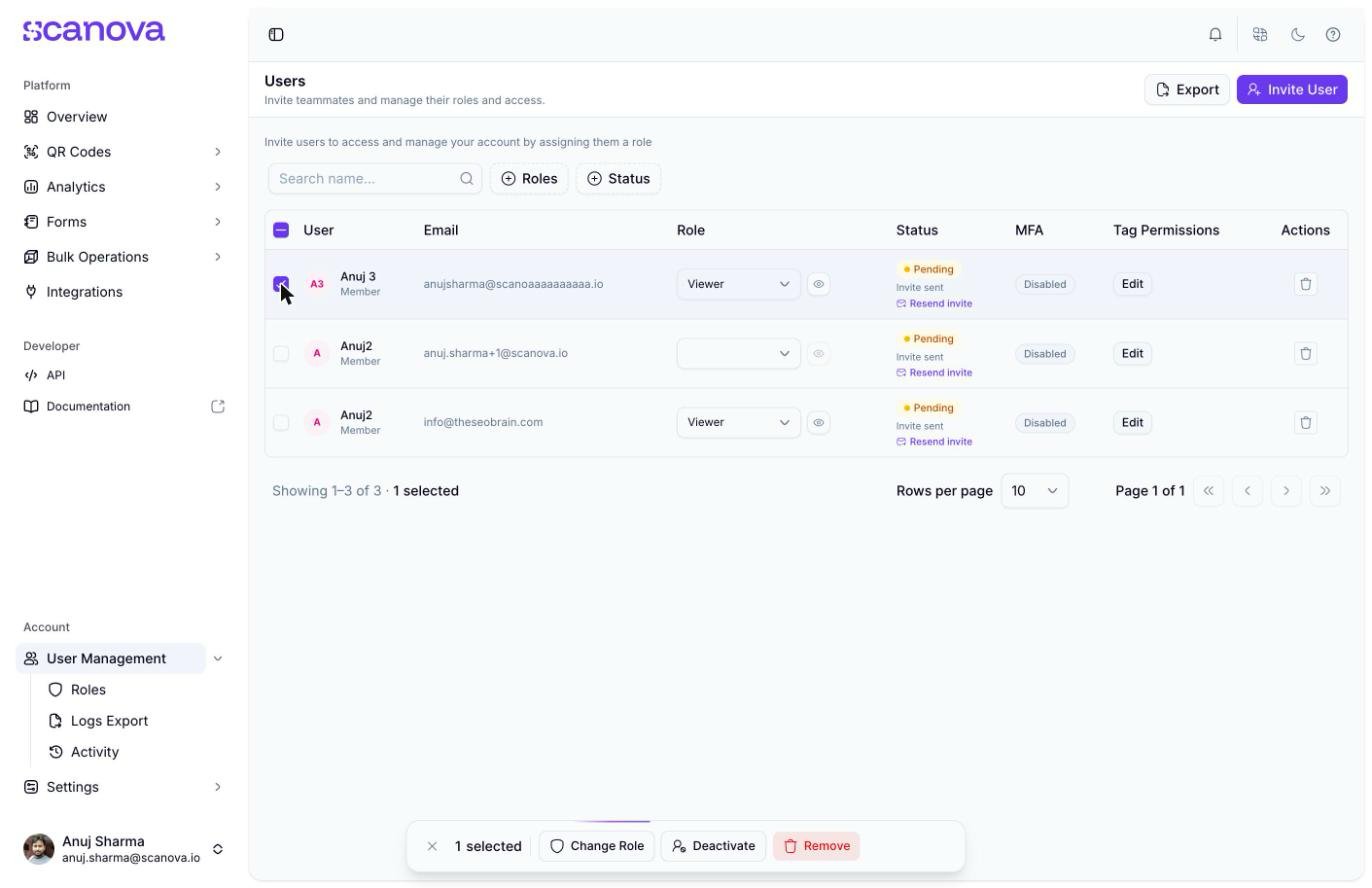
Eine ausstehende Einladung in der Users-Tabelle, mit ausgewählter Zeile zur Anzeige der Massenaktions-Symbolleiste
Wählen Sie eine oder mehrere Zeilen über ihre Kontrollkästchen aus, um eine schwebende Symbolleiste mit drei Massenaktionen anzuzeigen:
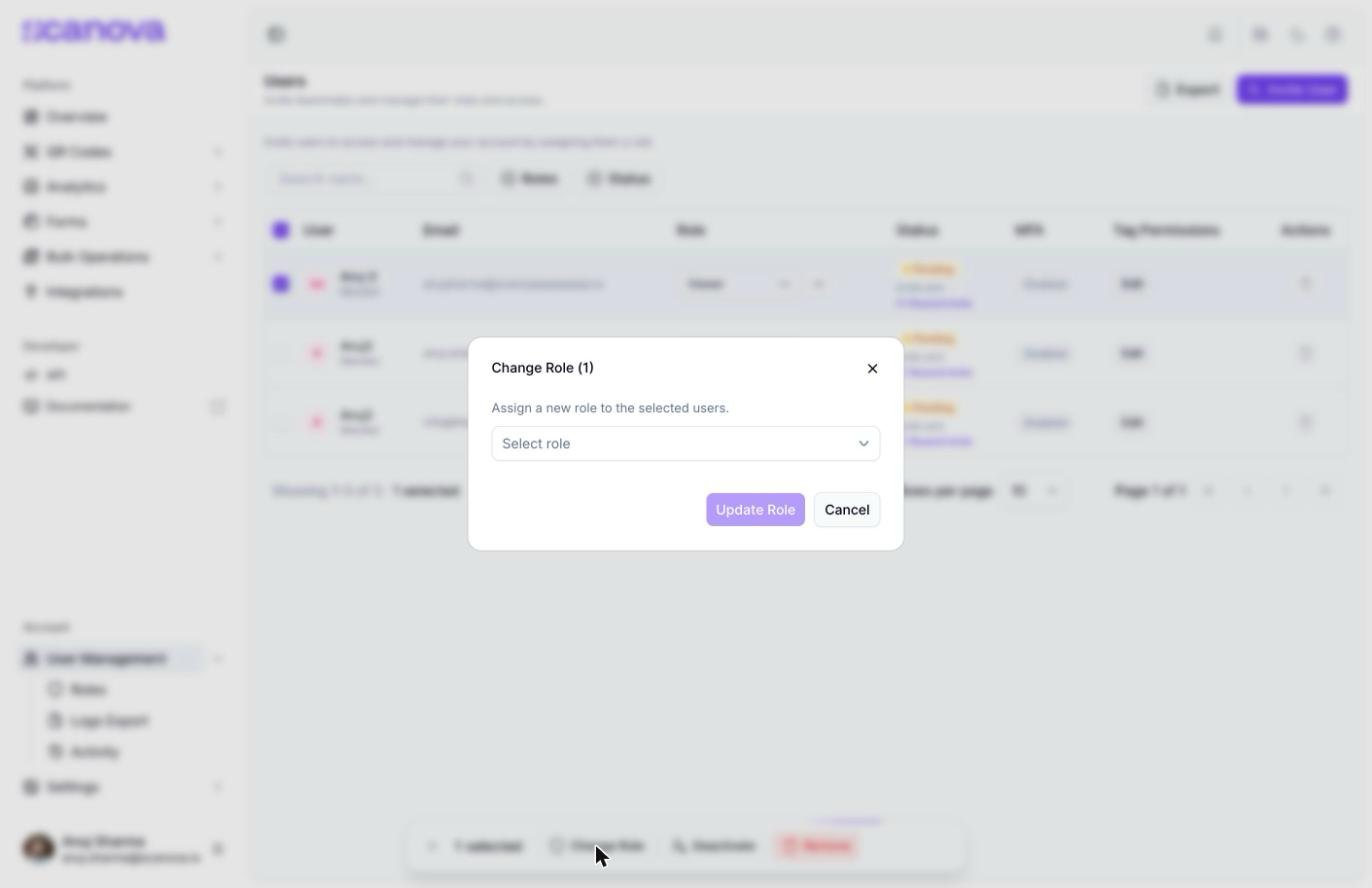
Change Role — öffnet einen kleinen Dialog, um allen ausgewählten Nutzern gleichzeitig eine neue Rolle zuzuweisen.
Der Massen-Dialog Change Role für einen ausgewählten Nutzer
Deactivate — betrifft nur Nutzer mit Status Active; ausstehende Einladungen sind von einer Massendeaktivierung ausgenommen, selbst wenn ihre Zeile ausgewählt ist.
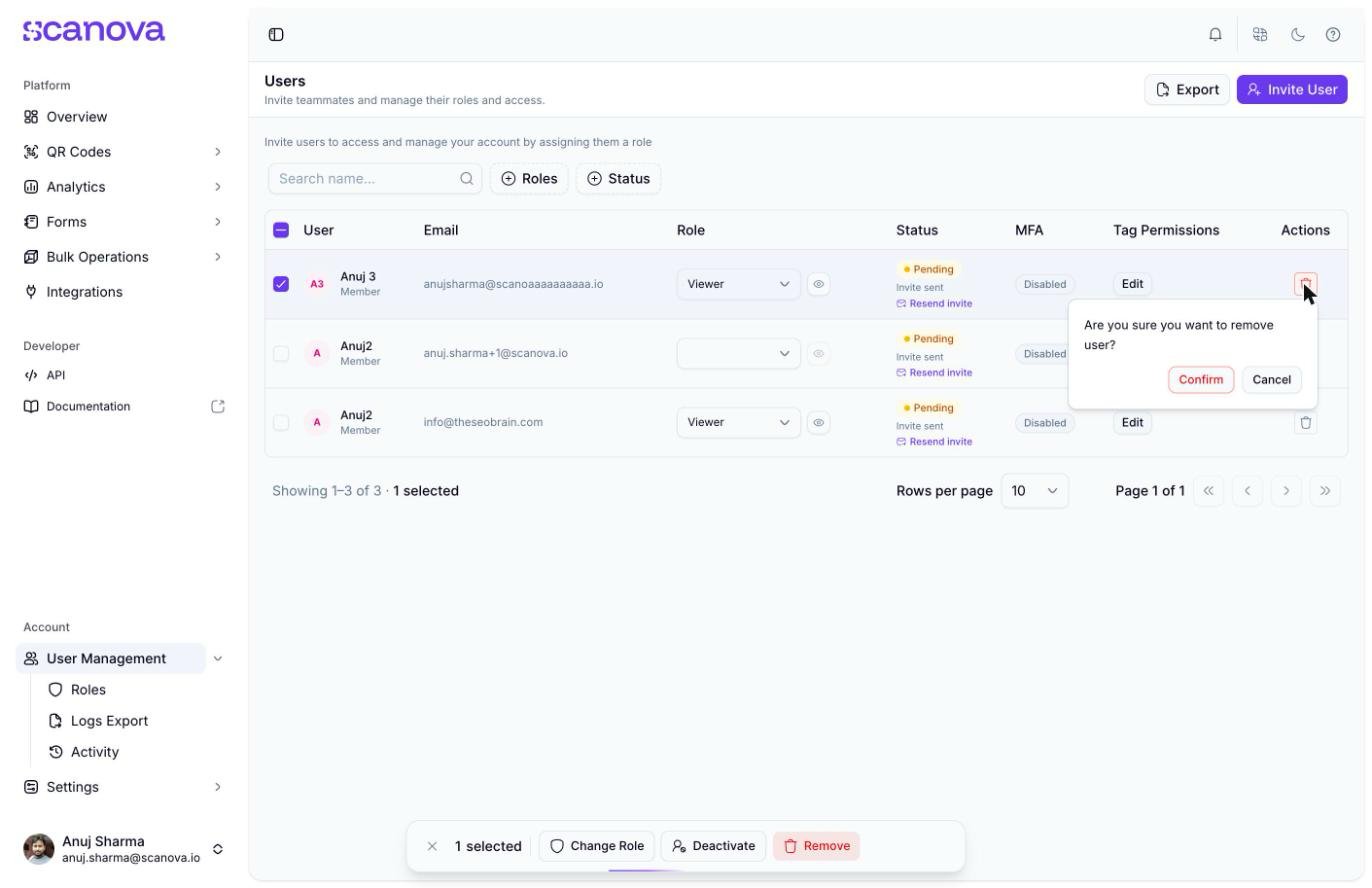
Remove — entfernt die ausgewählten geteilten Nutzer nach einer Bestätigung dauerhaft aus Ihrem Konto.
Das Bestätigungs-Popover beim Entfernen eines einzelnen Nutzers
Bei Konten mit aktivierter Funktion für tag-basierte Berechtigungen erhält jede Zeile ein zusätzliches Bearbeitungselement für den Tag-Bereich dieses Nutzers — dieselben Optionen Assign Tags und include untagged, die bereits beim Einladen verfügbar sind, hier nachträglich bearbeitbar.
Klicken Sie oben auf der Seite auf Export, um eine CSV-Datei mit allen geteilten Nutzern des Kontos herunterzuladen — einschließlich des Konto-Owners — mit Spalten für Rolle, Zeitstempel für Einladung/Annahme, Status, Tag-Berechtigungen, MFA-Status, erstellte QR-Codes und letzte Anmeldung.
Roles & permissions — was jede Standardrolle gewährt und wie benutzerdefinierte Rollen funktionieren.
Single Sign-On — bei Konten mit SSO-Anmeldung ist die obige MFA-Spalte vollständig ausgeblendet, da der Identitätsanbieter die Authentifizierung übernimmt.