Erstellen Sie einen Wi-Fi-QR-Code, der den Scanner automatisch mit Ihrem Netzwerk verbindet, mit Netzwerkname, Sicherheitstyp und Passwort darin kodiert.
Ein WLAN-QR-Code lässt eine Handykamera automatisch einem WLAN-Netzwerk beitreten – ohne SSID oder Passwort manuell einzugeben. Es handelt sich um einen Quick Code: einen QR-Code für eine direkte Aktion ohne Landingpage, erstellt über ein kleines Formular statt über den Page-Builder. Die Kachel dafür in der App lautet: “Connect visitors to your Wi-Fi network instantly.”
WLAN ist nur statisch – für diesen Typ gibt es keine dynamische Option. Nach der Veröffentlichung können die kodierten Netzwerkanmeldedaten weder bearbeitet noch nachverfolgt werden; um sie zu ändern, erstellen Sie einen neuen QR-Code.
Gehen Sie in der Seitenleiste zu QR Codes und klicken Sie dann auf Create QR Code (oder navigieren Sie zu /qr/create). Klicken Sie auf die Karte Quick Code.
2
Wi-Fi auswählen
Klicken Sie im Raster der Quick-Code-Typen unter Wi-Fi im Bereich Static Only auf Configure. Dadurch öffnet sich das Formular unter /qr/quick/wifi.
3
Den Netzwerknamen eingeben
Geben Sie die SSID des Netzwerks in Network name (SSID) ein – dies ist das einzige Pflichtfeld. Der Platzhaltertext zeigt “My Network”.
4
Einen Sicherheitstyp auswählen
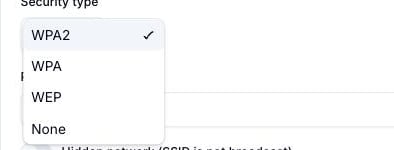
Das Dropdown-Menü Security type ist standardmäßig auf WPA2 eingestellt und bietet außerdem WPA, WEP und None (open network). Die Auswahl von None blendet das Feld Password vollständig aus, da ein offenes Netzwerk kein zu kodierendes Passwort hat.
Das geöffnete Dropdown-Menü Security type mit WPA2, WPA, WEP und None (open network)
5
Passwort und Einstellung für verstecktes Netzwerk eingeben
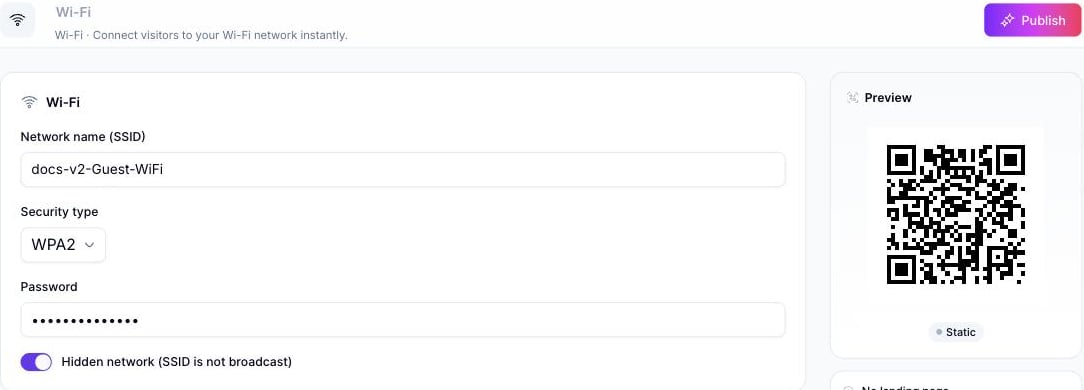
Geben Sie für jeden Sicherheitstyp außer None das Netzwerkpasswort in das Feld Password ein. Wenn das Netzwerk seine SSID nicht sendet, aktivieren Sie Hidden network (SSID is not broadcast), damit scannende Geräte wissen, dass sie ihm über den Namen statt aus einer sichtbaren Liste beitreten müssen.
Das ausgefüllte WLAN-Quick-Code-Formular mit Live-QR-Vorschau und aktivierter Publish-Schaltfläche
6
Veröffentlichen
Klicken Sie auf Publish. Ein Panel öffnet sich, um den QR-Code zu bestätigen oder umzubenennen (Standard ist “Wi-Fi: <Netzwerkname>”), einen Ordner oder Tags zuzuweisen und das QR-Design anzupassen, bevor Sie bestätigen.
Um einen WLAN-QR-Code über die API statt über die Benutzeroberfläche zu erstellen, verwenden Sie die Kategorie-ID 6 (bezeichnet als WiFi, allowed_qr_types: "st" – nur "st" ist für qr_type gültig), mit einem info-Payload folgender Form:
authentication akzeptiert WPA, WPA2, WEP oder none; password und hidden sind optional (hidden ist standardmäßig false). Das vollständige Anfrageschema finden Sie unter Create QR Code.
Die Referenztabelle Category List listet WiFi (oder die anderen ausschließlich als Quick Code verfügbaren Kategorien auf dieser Seite) derzeit nicht auf – die obige ID wurde direkt anhand des Live-Endpunkts /qr/category/ bestätigt.