Eine Seite veröffentlichen: was der Publish-Schritt genau tut, worin sich ein Entwurf von einer Live-Seite unterscheidet und wie spätere Änderungen live gehen.
Ihre Landingpage hat zwei Zustände: Entwurf und Veröffentlicht. Sie können am Entwurf beliebig viele Änderungen vornehmen, ohne das zu beeinflussen, was Besucher sehen. Wenn Sie bereit sind, veröffentlichen Sie ihn.
Zustand
Beschreibung
Entwurf
Ihre aktuelle Arbeit in Bearbeitung. Wird automatisch gespeichert. Nur für Sie im Builder sichtbar.
Veröffentlicht
Die Version, die Besucher beim Scannen des QR-Codes sehen. Wird nur beim Veröffentlichen aktualisiert.
Automatisches Speichern ist echtes, serverseitiges Speichern
Änderungen werden während der Arbeit automatisch gespeichert – dies ist jedoch kein reiner lokaler Browser-Entwurf. Innerhalb weniger Sekunden nach Ihrer allerersten Änderung durchläuft der Status im Header „Nicht gespeichert“ → „Wird gespeichert…“ → „Gespeichert“, und eine echte POST /qr/-Anfrage erstellt und speichert den QR-Datensatz auf dem Server – noch bevor Sie überhaupt auf Veröffentlichen geklickt haben. Jede weitere Änderung hält den Entwurf auf dieselbe Weise serverseitig gespeichert.
Da das automatische Speichern serverseitig erfolgt, müssen Sie sich keine Sorgen um Datenverlust machen, wenn Sie den Tab schließen oder Ihr Browser abstürzt – Ihr Entwurf ist bereits in Ihrem Konto gespeichert, nicht nur im lokalen Speicher.
Einen nicht veröffentlichten Entwurf wiederherstellen
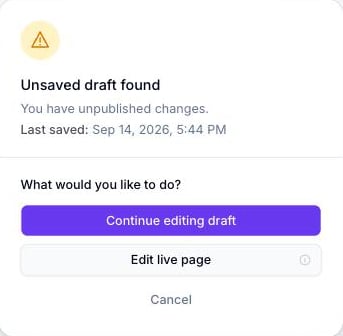
Haben Sie nicht veröffentlichte Änderungen und öffnen den Editor für diesen QR-Code erneut (auch über Seite bearbeiten), erkennt der Builder, dass der Entwurf neuer ist als die zuletzt veröffentlichte Version, und fragt, wie Sie fortfahren möchten.
Der Hinweis auf einen nicht gespeicherten Entwurf, der beim erneuten Öffnen einer Seite mit nicht veröffentlichten Änderungen erscheint
Wählen Sie Entwurf weiter bearbeiten, um dort weiterzumachen, wo Sie aufgehört haben, oder Live-Seite bearbeiten, um stattdessen mit der zuletzt veröffentlichten Version zu beginnen.
Geräteumschalter – klicken Sie im Header auf Mobil, Tablet oder Desktop, um zu sehen, wie sich die Seite anpasst.
Vorschaumodus – drücken Sie Cmd/Strg+, um eine vorschauartige Canvas-Ansicht umzuschalten. Siehe Tastaturkürzel für genau das, was dies ändert und was nicht.
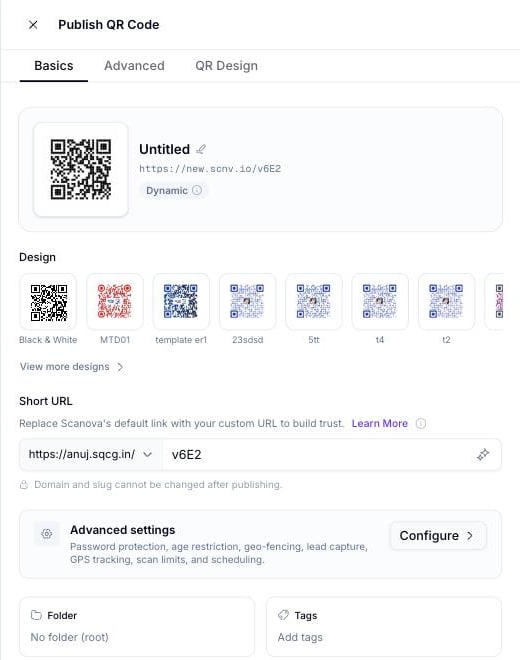
Klicken Sie oben rechts im Header auf Veröffentlichen. Dies öffnet ein Panel QR-Code veröffentlichen – kein einfacher Bestätigungsdialog – mit den Tabs Grundlagen, Erweitert und QR-Design, einer Live-Vorschau des QR-Codes, einem bearbeitbaren Namen und Short-URL-/Slug-Feld, einer Ordnerauswahl und Tags.
Das Panel „QR-Code veröffentlichen“ – Tab Grundlagen
2
Überprüfen und bestätigen
Passen Sie bei Bedarf Name, Slug, Ordner oder Tags an, und klicken Sie dann unten im Panel auf Veröffentlichen.
3
Auf den Erfolgsstatus warten
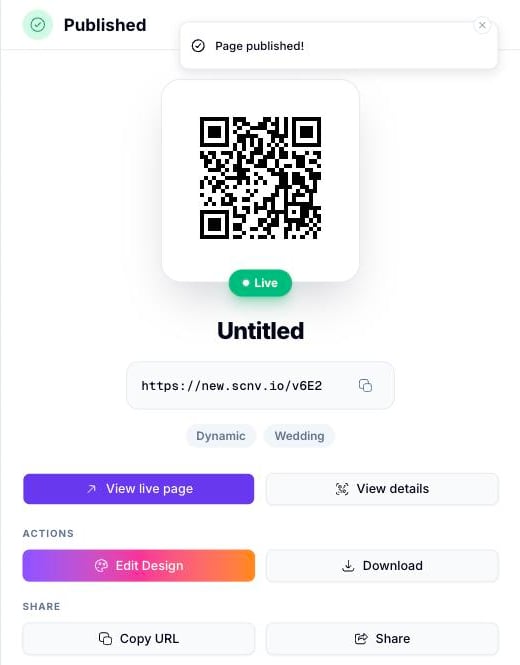
Der Header zeigt einige Sekunden lang „Wird veröffentlicht…“, dann „Veröffentlicht ✓“. Ein Erfolgspanel erscheint mit einem Live-Abzeichen, dem QR-Code, seiner Live-URL und Schnellaktionen (Live-Seite ansehen, Details ansehen, Design bearbeiten, Herunterladen, URL kopieren, Teilen).
Das direkt nach der Veröffentlichung angezeigte Erfolgspanel
Das Veröffentlichen dauert nur wenige Sekunden. Sobald es abgeschlossen ist, sieht jeder, der den QR-Code scannt, sofort die neue Version.
Die Live-URL des QR-Codes liefert die aktualisierte Seite aus; das QR-Code-Bild selbst ändert sich nie.
Sie können im Builder weiter bearbeiten, ohne die Live-Seite zu beeinflussen – Ihre nächsten Änderungen werden zu einem neuen Entwurf.
Erneutes Veröffentlichen funktioniert jedes Mal auf dieselbe Weise: Änderungen vornehmen, auf Veröffentlichen klicken (die Schaltfläche zeigt „Live-Seite aktualisieren“, sobald eine Seite seit ihrer letzten Veröffentlichung nicht veröffentlichte Änderungen hat) und bestätigen.
Nach dem Veröffentlichen können Sie die Live-Seite ansehen, indem Sie den QR-Code scannen oder im Erfolgspanel bzw. auf der Detailseite des QR-Codes auf Live-Seite ansehen klicken.
Überprüfen Sie die Live-Seite nach größeren Layoutänderungen immer auf einem echten Mobilgerät – die Canvas-Vorschau ist genau, aber ein Test auf einem echten Gerät ist die zuverlässigste Prüfung.
Page-Builder-QR-Codes werden auf dieselbe Weise erstellt wie andere Landingpage-Kategorien über die API – siehe QR-Code erstellen für das Request-Schema.