Erstellen Sie einen QR-Code, der auf jede Webadresse weiterleitet, als dynamischen Code, den Sie nach dem Druck ändern und messen können, oder als statischen.
Ein Website-URL-QR-Code leitet jeden, der ihn scannt, direkt zu einer Webadresse weiter – einer Landingpage, einem Produktangebot, einer extern gehosteten Speisekarte, alles mit einer URL. Es ist der einfachste Quick Code: Es wird keine Landingpage erstellt, der QR-Code kodiert lediglich den von Ihnen angegebenen Link (oder leitet bei einem dynamischen Code dorthin weiter).
Dies ist ein Quick Code – ein QR-Code für eine direkte Aktion ohne Landingpage, im Unterschied zu Build a Page (dem blockbasierten Landingpage-Builder). Siehe Quick Code vs. vollständige Page, um zu erfahren, wann welche Variante geeignet ist.
Gehen Sie in der Seitenleiste zu QR Codes und klicken Sie dann auf Create QR Code (oder navigieren Sie zu /qr/create). Klicken Sie auf die Karte Quick Code – beschrieben als “A direct QR code for a URL, phone, email, Wi-Fi, or plain text. No landing page.”
2
Website URL auswählen
Klicken Sie im Raster der Quick-Code-Typen unter Website URL im Bereich Dynamic oben auf Configure. Dadurch öffnet sich das Formular unter /qr/quick/url.
3
Die URL eingeben
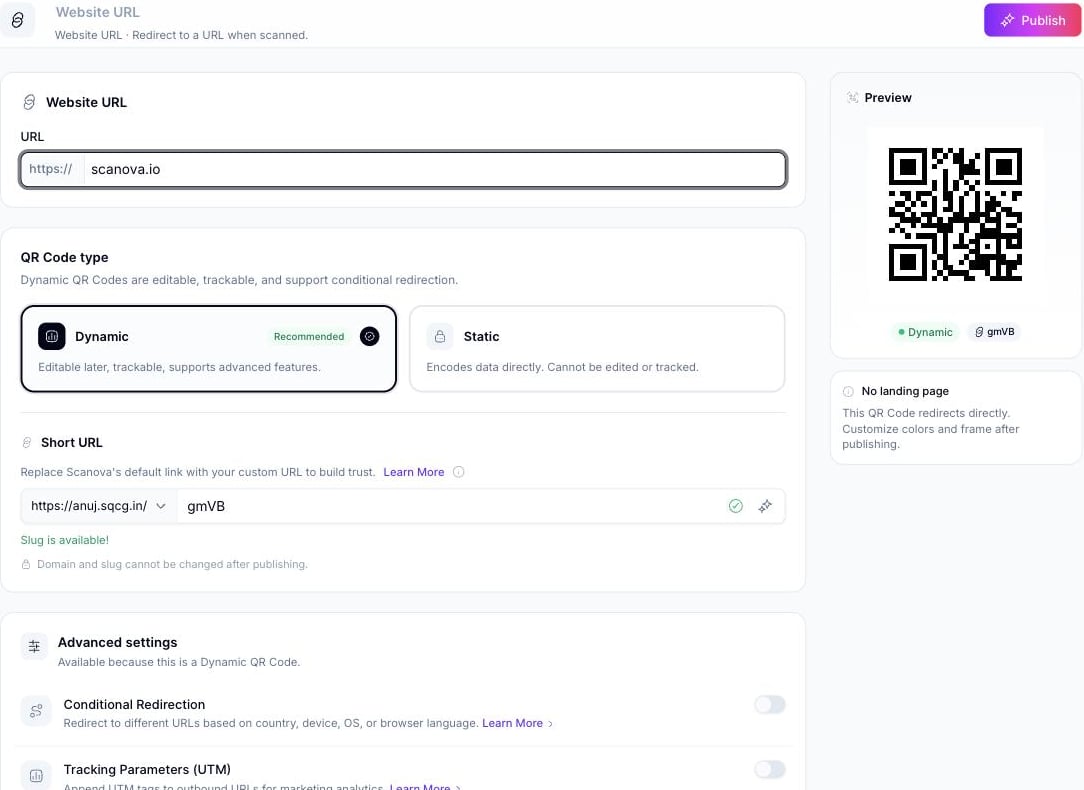
Geben Sie die Zieladresse in das Feld URL ein. Das Eingabefeld hat ein festes Präfix https://, Sie müssen also nur den Rest eingeben (z. B. example.com) – der Platzhaltertext zeigt https://example.com. Eine ungültige oder leere URL verhindert die Veröffentlichung.
Das Website-URL-Quick-Code-Formular mit eingegebener URL
4
Dynamic oder Static wählen
Website URL ist der einzige Quick-Code-Typ, der sowohl Dynamic (später bearbeitbar, nachverfolgbar, unterstützt Conditional Redirection und UTM-Tracking) als auch Static (kodiert die URL direkt; kann nach der Veröffentlichung nicht mehr bearbeitet oder nachverfolgt werden) unterstützt – jeder andere Quick-Code-Typ auf dieser Seite ist nur statisch. Dynamic ist standardmäßig ausgewählt und empfohlen.Wenn Sie bei Dynamic bleiben, erscheint ein Bereich Short URL, in dem Sie einen Slug festlegen können (oder eine eigene Domain, falls konfiguriert) – ein Slug ist erforderlich, bevor ein dynamischer Code veröffentlicht werden kann.
5
Veröffentlichen
Klicken Sie oben rechts auf Publish. Ein Panel öffnet sich, in dem Sie den QR-Code bestätigen oder umbenennen können (Standard ist der Hostname der URL, z. B. “scanova.io”), einen Ordner oder Tags zuweisen und das QR-Design anpassen können, bevor Sie bestätigen.
Um einen Website-URL-QR-Code über die API statt über die Benutzeroberfläche zu erstellen, verwenden Sie die Kategorie-ID 1 (bezeichnet als Website URL, allowed_qr_types: "bt" – sowohl "dy" als auch "st" sind für qr_type zulässig), mit einem info-Payload folgender Form: