

Was ein Theme steuert
Ein Theme steuert den gesamten visuellen Stil einer Landingpage: Hintergrundfarbe, Oberflächenfarbe, Textfarbe, Akzentfarbe, Schriftart, Eckenradius sowie Schatten-/Oberflächenstil. Ein Themewechsel aktualisiert sofort jeden Block auf der Seite – Themes ändern nie Ihre Inhalte, nur deren Erscheinungsbild.Die Theme-Auswahl öffnen
Klicken Sie im Header des Page-Builders auf die Schaltfläche Theme. Die Theme-Auswahl öffnet sich im rechten Panel und zeigt voreingestellte Themes (Tab Voreinstellungen) sowie alle von Ihnen gespeicherten Themes (Tab Gespeichert).Voreingestellte Themes
Die Auswahl bietet 21 voreingestellte Themes, verteilt auf zwei Seiten mit 12 und 9 Karten.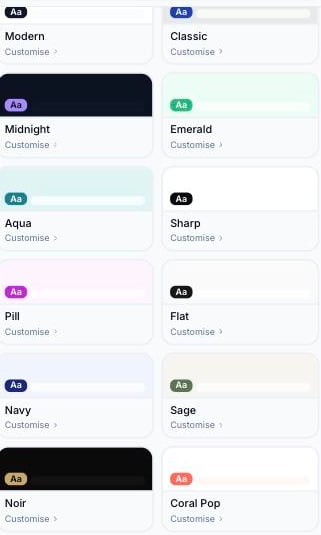
Voreingestellte Themes, Seite 1 von 2 – Modern, Classic, Midnight, Emerald, Aqua, Sharp, Pill, Flat, Navy, Sage, Noir, Coral Pop
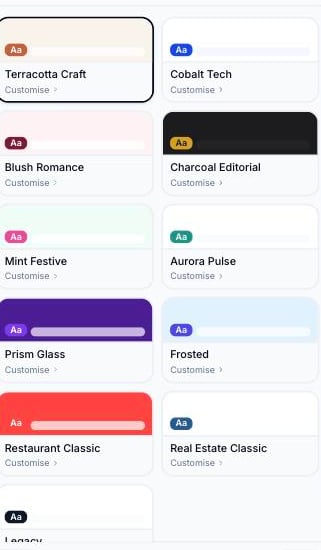
Voreingestellte Themes, Seite 2 von 2 – Terracotta Craft, Cobalt Tech, Blush Romance, Charcoal Editorial, Mint Festive, Aurora Pulse, Prism Glass, Frosted, Legacy
Klicken Sie auf eine Theme-Karte, um sie anzuwenden. Die Canvas aktualisiert sich sofort, sodass Sie Themes vergleichen können, ohne den Editor zu verlassen.
Theme-Überschreibungen
Nach der Auswahl einer Voreinstellung klicken Sie auf Anpassen auf ihrer Karte, um ein Panel zu öffnen, in dem Sie beliebige Design-Tokens des Themes unabhängig überschreiben können, ohne die Basisvoreinstellung zu ändern. Das Panel ist in sieben Abschnitte gegliedert, in dieser Reihenfolge: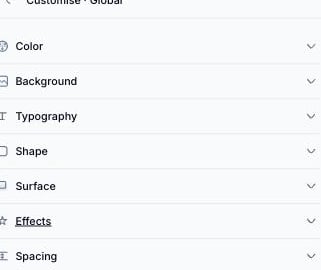
Die sieben einklappbaren Abschnitte des Anpassen-Panels
Farbe
Überschreiben Sie die Farb-Tokens des Themes einzeln: Hintergrund, Oberfläche, Oberfläche alt, Akzent, Button-Text (Akzent-Vordergrund), Überschrift, Fließtext, Gedämpft und Rahmen. Jedes Feld fällt bei Leerlassen auf den Wert der Voreinstellung zurück.Hintergrund
Wählen Sie, wie der Seitenhintergrund dargestellt wird – eine einfarbige Farbe, ein Farbverlauf (Winkel und Farbstopps), ein Bild (mit Anpassungs- und Deckkraft-Steuerelementen) oder ein Video (mit Deckkraft-Steuerelement) – sowie einen Hintergrundeffekt (siehe Animierte Effekte). Blocktransparenz – ist ein Hintergrundeffekt aktiv, steuert dieser Schieberegler, wie stark die Oberfläche eines Blocks „Volle Breite“ ausbleicht, damit der Effekt darunter sichtbar wird. Dies gilt unabhängig vom Hintergrundtyp.Typografie
Überschreiben Sie die Schriftart separat für Überschriften, Fließtext und Beschriftungen/Buttons. Wählen Sie aus der integrierten Schriftartenliste oder geben Sie einen beliebigen Google-Fonts-Namen ein (zum BeispielMontserrat oder Roboto), um ihn statt des Standard-Stacks der Voreinstellung zu verwenden.
Schriftart-Überschreibungen hier gelten für jeden Block, der keine eigene blockspezifische Schriftarteinstellung hat. Die eigene Schriftart eines Blocks im Design-Tab hat, wenn gesetzt, Vorrang vor dieser Theme-Überschreibung.
Form
Überschreiben Sie den Eckenradius unabhängig für Buttons, Karten, Bilder und Eingabefelder.Oberfläche
Überschreiben Sie den für Karten und erhabene Blöcke verwendeten Schatten- und Oberflächenstil, einschließlich eines Steuerelements Kartenmaterial (Voreinstellungsstandard / Karte / Dezent / Erhaben) neben dem Steuerelement für die Schattenvariante.Dieser Abschnitt hieß in älterer Dokumentation zuvor „Schatten“. Er heißt jetzt Oberfläche und bietet zusätzlich zur Schattenvariante ein Steuerelement für das Kartenmaterial. Dieselben Tokens für Kartenoberfläche und Schatten können auch pro Block überschrieben werden – siehe Designoptionen.
Effekte
Legen Sie die theme-weiten Standardeffekte für Hintergrund, Karte und Button fest. Siehe Animierte Effekte für den vollständigen Katalog.Abstand
Steuern Sie, wie viel Freiraum die Seite verwendet.- Abstand zwischen Blöcken – der vertikale Abstand zwischen den Blöcken der Seite.
- Abstandsskala – ein Schieberegler, der alle Abstände auf der Seite gleichzeitig enger oder großzügiger macht (Zwischenräume, Kartenpolster, Blockabstand), ohne die Textgröße zu verändern. Belassen Sie ihn auf dem Standardwert für die Dichte des Themes, oder passen Sie ihn für ein luftigeres oder kompakteres Layout an.
Dunkler und heller Modus
Themes werden mit einer festen Farbpalette definiert – sie wechseln nicht automatisch zwischen dunklem und hellem Modus je nach Geräteeinstellung des Besuchers. Wünschen Sie eine dunkle Seite, wählen Sie eine dunkle Voreinstellung (zum Beispiel Midnight oder Noir) oder legen Sie über die Überschreibung eine dunkle Hintergrundfarbe fest.Blockspezifische Design-Überschreibungen
Zusätzlich zu Themes auf Seitenebene haben viele Blöcke einen eigenen Design-Tab im Inspektor, in dem Sie Farben, Schriftarten und Kartenstil nur für diesen Block überschreiben können. Siehe Designoptionen für Details.Überschreibungen zurücksetzen
Um eine Überschreibung zu entfernen und zum Theme-Standard zurückzukehren, leeren Sie das Feld im Anpassen-Panel. Ein leeres Feld weist die Seite an, den Wert des Themes zu verwenden.Weiterführende Themen
- Designoptionen – blockspezifische Überschreibungen derselben hier gesetzten Tokens.
- Animierte Effekte – Hintergrund-, Karten- und Button-Effekte, die im Abschnitt Effekte festgelegt werden.
- Page-Builder – Überblick – wo sich die Theme-Schaltfläche im Editor-Header befindet.